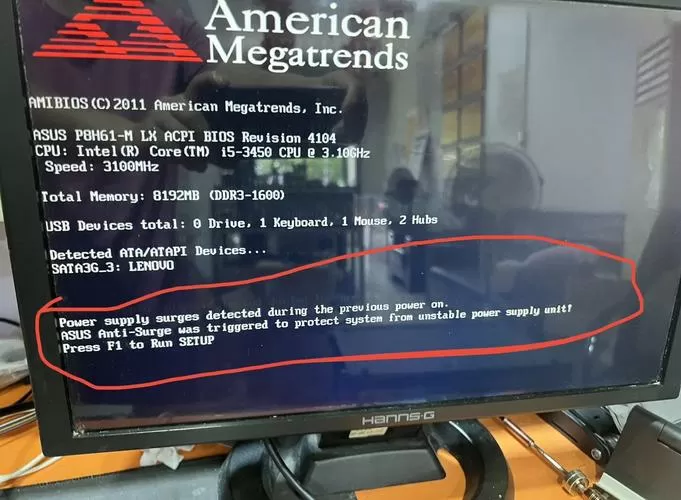
华硕新电脑第一次开机教程 对于刚刚购入的华硕新电脑,首次启动是整个使用体验的关键起点。正确的开机流程不仅能确保硬件正常运行,还能帮助用户顺利完成系统的基础配置,为后续的使用打下坚实的基础。本教程将从硬件准备、系统启动、基础设置到优化建议,全面指导您完成华硕新电脑的首次开机,确保每一步都安全、顺畅、高效。 硬件准备与环境检查 在按下电源按钮之前,首先应确认硬件连接是否完整。确保电源线牢固插入电源插座及电脑,显示器、键盘、鼠标等外设已正确连接。建议在干净、通风、无尘的环境中操作,避免静电干扰对电子元件造成损伤。若电脑配备了电池,请确认电池已正确安装,且电源适配器完好无损。 首次开机的硬件启动步骤 按下电源按钮后,电脑会开始自检,屏幕上会显示启动画面。此阶段请耐心等待,硬件自检完成后,系统会进入BIOS或UEFI界面,显示厂商logo或设置界面。若长时间无反应或出现异常提示,请检查硬件连接或参考说明书排查故障。确保所有外设已连接完毕,以便后续配置顺利进行。 进入操作系统安装或初始化流程 大部分华硕新电脑预装Windows操作系统,首次开机后会自动引导进入系统初始化界面。若是全新未安装系统的设备,需插入系统安装U盘或光盘,按照提示选择启动设备,然后进行系统安装。对于预装系统的设备,系统会自动加载,用户只需按照屏幕提示完成初始设置向导即可。 系统初始化配置详解 首次启动后,系统会引导用户完成基本设置,包括选择地区、语言、键盘布局。建议选择与实际使用环境一致的地区和语言,以确保输入法和时间显示正确。接下来,系统会要求连接Wi-Fi或有线网络,确保网络畅通,便于后续的账户登录和系统更新。此后,用户需要登录微软账户或创建新账户,以实现云同步和应用下载。 个性化设置与驱动程序安装 完成账户登录后,系统会提示进行一些个性化设置,如隐私权限、位置服务、语音识别等。建议根据个人需求逐项确认或关闭,确保隐私安全。随后,系统会自动检测硬件设备,并尝试安装必要的驱动程序。如果发现某些硬件未被识别,建议访问华硕官方网站下载对应驱动,手动安装以确保设备正常运行。 系统优化与安全配置建议 首次使用时,建议立即检查系统更新,确保系统补丁和安全补丁已全部安装。启用Windows Defender或其他安全软件,保障设备免受病毒威胁。还可以调整电源设置、屏幕亮度和节能模式,提升使用体验和续航能力。此外,建议开启自动备份与云同步功能,以防数据丢失或系统故障。 华硕新电脑首次开机的实用技巧 为了确保顺利启动并优化体验,用户可以提前准备好必要的账户信息和网络配置,避免在设置过程中手忙脚乱。建议将系统更新、驱动安装和安全配置作为首要任务,确保设备安全稳定。对于不熟悉系统的用户,可以利用华硕提供的官方教程或在线帮助资源,快速掌握操作要领。 用户体验与常见问题解答 许多用户在首次开机时会遇到一些常见问题,比如系统无法识别硬件、网络连接不稳定或系统更新缓慢。建议先确认硬件连接无误,确保网络通畅,再尝试重启设备或手动更新驱动程序。若问题依旧存在,可以联系华硕官方客服或访问技术支持论坛寻求帮助。大部分问题都可以通过简单的排查和软件更新解决。 华硕新电脑第一次开机的用户评价 科技宅小王:“第一次用华硕电脑,整体体验非常顺畅,系统启动快,界面简洁明了,新手也能很快上手。” 设计狮阿杰:“硬件连接很方便,系统自带的驱动也很全,没有遇到兼容问题,开机后设置流程也很人性化。” 数码达人丽莎:“第一次使用时,系统提示更新很及时,整体感觉安全又稳定,适合日常办公和娱乐。” IT工程师老李:“华硕的硬件质量不错,开机速度快,系统的预装软件也不多,清爽不臃肿。” 学生小明:“第一次开机很顺利,不用担心繁琐的设置,按照步骤操作就可以快速完成。”
立即下载华硕新电脑第一次开机教程 对于刚刚购入的华硕新电脑,首次启动是整个使用体验的关键起点。正确的开机流程不仅能确保硬件正常运行,还能帮助用户顺利完成系统的基础配置,为后续的使用打下坚实的基础。本教程将从硬件准备、系统启动、基础设置到优化建议,全面指导您完成华硕新电脑的首次开机,确保每一步都安全、顺畅、高效。 硬件准备与环境检查 在按下电源按钮之前,首先应确认硬件连接是否完整。确保电源线牢固插入电源插座及电脑,显示器、键盘、鼠标等外设已正确连接。建议在干净、通风、无尘的环境中操作,避免静电干扰对电子元件造成损伤。若电脑配备了电池,请确认电池已正确安装,且电源适配器完好无损。 首次开机的硬件启动步骤 按下电源按钮后,电脑会开始自检,屏幕上会显示启动画面。此阶段请耐心等待,硬件自检完成后,系统会进入BIOS或UEFI界面,显示厂商logo或设置界面。若长时间无反应或出现异常提示,请检查硬件连接或参考说明书排查故障。确保所有外设已连接完毕,以便后续配置顺利进行。 进入操作系统安装或初始化流程 大部分华硕新电脑预装Windows操作系统,首次开机后会自动引导进入系统初始化界面。若是全新未安装系统的设备,需插入系统安装U盘或光盘,按照提示选择启动设备,然后进行系统安装。对于预装系统的设备,系统会自动加载,用户只需按照屏幕提示完成初始设置向导即可。 系统初始化配置详解 首次启动后,系统会引导用户完成基本设置,包括选择地区、语言、键盘布局。建议选择与实际使用环境一致的地区和语言,以确保输入法和时间显示正确。接下来,系统会要求连接Wi-Fi或有线网络,确保网络畅通,便于后续的账户登录和系统更新。此后,用户需要登录微软账户或创建新账户,以实现云同步和应用下载。 个性化设置与驱动程序安装 完成账户登录后,系统会提示进行一些个性化设置,如隐私权限、位置服务、语音识别等。建议根据个人需求逐项确认或关闭,确保隐私安全。随后,系统会自动检测硬件设备,并尝试安装必要的驱动程序。如果发现某些硬件未被识别,建议访问华硕官方网站下载对应驱动,手动安装以确保设备正常运行。 系统优化与安全配置建议 首次使用时,建议立即检查系统更新,确保系统补丁和安全补丁已全部安装。启用Windows Defender或其他安全软件,保障设备免受病毒威胁。还可以调整电源设置、屏幕亮度和节能模式,提升使用体验和续航能力。此外,建议开启自动备份与云同步功能,以防数据丢失或系统故障。 华硕新电脑首次开机的实用技巧 为了确保顺利启动并优化体验,用户可以提前准备好必要的账户信息和网络配置,避免在设置过程中手忙脚乱。建议将系统更新、驱动安装和安全配置作为首要任务,确保设备安全稳定。对于不熟悉系统的用户,可以利用华硕提供的官方教程或在线帮助资源,快速掌握操作要领。 用户体验与常见问题解答 许多用户在首次开机时会遇到一些常见问题,比如系统无法识别硬件、网络连接不稳定或系统更新缓慢。建议先确认硬件连接无误,确保网络通畅,再尝试重启设备或手动更新驱动程序。若问题依旧存在,可以联系华硕官方客服或访问技术支持论坛寻求帮助。大部分问题都可以通过简单的排查和软件更新解决。 华硕新电脑第一次开机的用户评价 科技宅小王:“第一次用华硕电脑,整体体验非常顺畅,系统启动快,界面简洁明了,新手也能很快上手。” 设计狮阿杰:“硬件连接很方便,系统自带的驱动也很全,没有遇到兼容问题,开机后设置流程也很人性化。” 数码达人丽莎:“第一次使用时,系统提示更新很及时,整体感觉安全又稳定,适合日常办公和娱乐。” IT工程师老李:“华硕的硬件质量不错,开机速度快,系统的预装软件也不多,清爽不臃肿。” 学生小明:“第一次开机很顺利,不用担心繁琐的设置,按照步骤操作就可以快速完成。”
华硕新电脑第一次开机教程 对于刚刚购入的华硕新电脑,首次启动是整个使用体验的关键起点。正确的开机流程不仅能确保硬件正常运行,还能帮助用户顺利完成系统的基础配置,为后续的使用打下坚实的基础。本教程将从硬件准备、系统启动、基础设置到优化建议,全面指导您完成华硕新电脑的首次开机,确保每一步都安全、顺畅、高效。 硬件准备与环境检查 在按下电源按钮之前,首先应确认硬件连接是否完整。确保电源线牢固插入电源插座及电脑,显示器、键盘、鼠标等外设已正确连接。建议在干净、通风、无尘的环境中操作,避免静电干扰对电子元件造成损伤。若电脑配备了电池,请确认电池已正确安装,且电源适配器完好无损。 首次开机的硬件启动步骤 按下电源按钮后,电脑会开始自检,屏幕上会显示启动画面。此阶段请耐心等待,硬件自检完成后,系统会进入BIOS或UEFI界面,显示厂商logo或设置界面。若长时间无反应或出现异常提示,请检查硬件连接或参考说明书排查故障。确保所有外设已连接完毕,以便后续配置顺利进行。 进入操作系统安装或初始化流程 大部分华硕新电脑预装Windows操作系统,首次开机后会自动引导进入系统初始化界面。若是全新未安装系统的设备,需插入系统安装U盘或光盘,按照提示选择启动设备,然后进行系统安装。对于预装系统的设备,系统会自动加载,用户只需按照屏幕提示完成初始设置向导即可。 系统初始化配置详解 首次启动后,系统会引导用户完成基本设置,包括选择地区、语言、键盘布局。建议选择与实际使用环境一致的地区和语言,以确保输入法和时间显示正确。接下来,系统会要求连接Wi-Fi或有线网络,确保网络畅通,便于后续的账户登录和系统更新。此后,用户需要登录微软账户或创建新账户,以实现云同步和应用下载。 个性化设置与驱动程序安装 完成账户登录后,系统会提示进行一些个性化设置,如隐私权限、位置服务、语音识别等。建议根据个人需求逐项确认或关闭,确保隐私安全。随后,系统会自动检测硬件设备,并尝试安装必要的驱动程序。如果发现某些硬件未被识别,建议访问华硕官方网站下载对应驱动,手动安装以确保设备正常运行。 系统优化与安全配置建议 首次使用时,建议立即检查系统更新,确保系统补丁和安全补丁已全部安装。启用Windows Defender或其他安全软件,保障设备免受病毒威胁。还可以调整电源设置、屏幕亮度和节能模式,提升使用体验和续航能力。此外,建议开启自动备份与云同步功能,以防数据丢失或系统故障。 华硕新电脑首次开机的实用技巧 为了确保顺利启动并优化体验,用户可以提前准备好必要的账户信息和网络配置,避免在设置过程中手忙脚乱。建议将系统更新、驱动安装和安全配置作为首要任务,确保设备安全稳定。对于不熟悉系统的用户,可以利用华硕提供的官方教程或在线帮助资源,快速掌握操作要领。 用户体验与常见问题解答 许多用户在首次开机时会遇到一些常见问题,比如系统无法识别硬件、网络连接不稳定或系统更新缓慢。建议先确认硬件连接无误,确保网络通畅,再尝试重启设备或手动更新驱动程序。若问题依旧存在,可以联系华硕官方客服或访问技术支持论坛寻求帮助。大部分问题都可以通过简单的排查和软件更新解决。 华硕新电脑第一次开机的用户评价 科技宅小王:“第一次用华硕电脑,整体体验非常顺畅,系统启动快,界面简洁明了,新手也能很快上手。” 设计狮阿杰:“硬件连接很方便,系统自带的驱动也很全,没有遇到兼容问题,开机后设置流程也很人性化。” 数码达人丽莎:“第一次使用时,系统提示更新很及时,整体感觉安全又稳定,适合日常办公和娱乐。” IT工程师老李:“华硕的硬件质量不错,开机速度快,系统的预装软件也不多,清爽不臃肿。” 学生小明:“第一次开机很顺利,不用担心繁琐的设置,按照步骤操作就可以快速完成。”
华硕新电脑第一次开机教程 对于刚刚购入的华硕新电脑,首次启动是整个使用体验的关键起点。正确的开机流程不仅能确保硬件正常运行,还能帮助用户顺利完成系统的基础配置,为后续的使用打下坚实的基础。本教程将从硬件准备、系统启动、基础设置到优化建议,全面指导您完成华硕新电脑的首次开机,确保每一步都安全、顺畅、高效。 硬件准备与环境检查 在按下电源按钮之前,首先应确认硬件连接是否完整。确保电源线牢固插入电源插座及电脑,显示器、键盘、鼠标等外设已正确连接。建议在干净、通风、无尘的环境中操作,避免静电干扰对电子元件造成损伤。若电脑配备了电池,请确认电池已正确安装,且电源适配器完好无损。 首次开机的硬件启动步骤 按下电源按钮后,电脑会开始自检,屏幕上会显示启动画面。此阶段请耐心等待,硬件自检完成后,系统会进入BIOS或UEFI界面,显示厂商logo或设置界面。若长时间无反应或出现异常提示,请检查硬件连接或参考说明书排查故障。确保所有外设已连接完毕,以便后续配置顺利进行。 进入操作系统安装或初始化流程 大部分华硕新电脑预装Windows操作系统,首次开机后会自动引导进入系统初始化界面。若是全新未安装系统的设备,需插入系统安装U盘或光盘,按照提示选择启动设备,然后进行系统安装。对于预装系统的设备,系统会自动加载,用户只需按照屏幕提示完成初始设置向导即可。 系统初始化配置详解 首次启动后,系统会引导用户完成基本设置,包括选择地区、语言、键盘布局。建议选择与实际使用环境一致的地区和语言,以确保输入法和时间显示正确。接下来,系统会要求连接Wi-Fi或有线网络,确保网络畅通,便于后续的账户登录和系统更新。此后,用户需要登录微软账户或创建新账户,以实现云同步和应用下载。 个性化设置与驱动程序安装 完成账户登录后,系统会提示进行一些个性化设置,如隐私权限、位置服务、语音识别等。建议根据个人需求逐项确认或关闭,确保隐私安全。随后,系统会自动检测硬件设备,并尝试安装必要的驱动程序。如果发现某些硬件未被识别,建议访问华硕官方网站下载对应驱动,手动安装以确保设备正常运行。 系统优化与安全配置建议 首次使用时,建议立即检查系统更新,确保系统补丁和安全补丁已全部安装。启用Windows Defender或其他安全软件,保障设备免受病毒威胁。还可以调整电源设置、屏幕亮度和节能模式,提升使用体验和续航能力。此外,建议开启自动备份与云同步功能,以防数据丢失或系统故障。 华硕新电脑首次开机的实用技巧 为了确保顺利启动并优化体验,用户可以提前准备好必要的账户信息和网络配置,避免在设置过程中手忙脚乱。建议将系统更新、驱动安装和安全配置作为首要任务,确保设备安全稳定。对于不熟悉系统的用户,可以利用华硕提供的官方教程或在线帮助资源,快速掌握操作要领。 用户体验与常见问题解答 许多用户在首次开机时会遇到一些常见问题,比如系统无法识别硬件、网络连接不稳定或系统更新缓慢。建议先确认硬件连接无误,确保网络通畅,再尝试重启设备或手动更新驱动程序。若问题依旧存在,可以联系华硕官方客服或访问技术支持论坛寻求帮助。大部分问题都可以通过简单的排查和软件更新解决。 华硕新电脑第一次开机的用户评价 科技宅小王:“第一次用华硕电脑,整体体验非常顺畅,系统启动快,界面简洁明了,新手也能很快上手。” 设计狮阿杰:“硬件连接很方便,系统自带的驱动也很全,没有遇到兼容问题,开机后设置流程也很人性化。” 数码达人丽莎:“第一次使用时,系统提示更新很及时,整体感觉安全又稳定,适合日常办公和娱乐。” IT工程师老李:“华硕的硬件质量不错,开机速度快,系统的预装软件也不多,清爽不臃肿。” 学生小明:“第一次开机很顺利,不用担心繁琐的设置,按照步骤操作就可以快速完成。”
华硕新电脑第一次开机教程 对于刚刚购入的华硕新电脑,首次启动是整个使用体验的关键起点。正确的开机流程不仅能确保硬件正常运行,还能帮助用户顺利完成系统的基础配置,为后续的使用打下坚实的基础。本教程将从硬件准备、系统启动、基础设置到优化建议,全面指导您完成华硕新电脑的首次开机,确保每一步都安全、顺畅、高效。 硬件准备与环境检查 在按下电源按钮之前,首先应确认硬件连接是否完整。确保电源线牢固插入电源插座及电脑,显示器、键盘、鼠标等外设已正确连接。建议在干净、通风、无尘的环境中操作,避免静电干扰对电子元件造成损伤。若电脑配备了电池,请确认电池已正确安装,且电源适配器完好无损。 首次开机的硬件启动步骤 按下电源按钮后,电脑会开始自检,屏幕上会显示启动画面。此阶段请耐心等待,硬件自检完成后,系统会进入BIOS或UEFI界面,显示厂商logo或设置界面。若长时间无反应或出现异常提示,请检查硬件连接或参考说明书排查故障。确保所有外设已连接完毕,以便后续配置顺利进行。 进入操作系统安装或初始化流程 大部分华硕新电脑预装Windows操作系统,首次开机后会自动引导进入系统初始化界面。若是全新未安装系统的设备,需插入系统安装U盘或光盘,按照提示选择启动设备,然后进行系统安装。对于预装系统的设备,系统会自动加载,用户只需按照屏幕提示完成初始设置向导即可。 系统初始化配置详解 首次启动后,系统会引导用户完成基本设置,包括选择地区、语言、键盘布局。建议选择与实际使用环境一致的地区和语言,以确保输入法和时间显示正确。接下来,系统会要求连接Wi-Fi或有线网络,确保网络畅通,便于后续的账户登录和系统更新。此后,用户需要登录微软账户或创建新账户,以实现云同步和应用下载。 个性化设置与驱动程序安装 完成账户登录后,系统会提示进行一些个性化设置,如隐私权限、位置服务、语音识别等。建议根据个人需求逐项确认或关闭,确保隐私安全。随后,系统会自动检测硬件设备,并尝试安装必要的驱动程序。如果发现某些硬件未被识别,建议访问华硕官方网站下载对应驱动,手动安装以确保设备正常运行。 系统优化与安全配置建议 首次使用时,建议立即检查系统更新,确保系统补丁和安全补丁已全部安装。启用Windows Defender或其他安全软件,保障设备免受病毒威胁。还可以调整电源设置、屏幕亮度和节能模式,提升使用体验和续航能力。此外,建议开启自动备份与云同步功能,以防数据丢失或系统故障。 华硕新电脑首次开机的实用技巧 为了确保顺利启动并优化体验,用户可以提前准备好必要的账户信息和网络配置,避免在设置过程中手忙脚乱。建议将系统更新、驱动安装和安全配置作为首要任务,确保设备安全稳定。对于不熟悉系统的用户,可以利用华硕提供的官方教程或在线帮助资源,快速掌握操作要领。 用户体验与常见问题解答 许多用户在首次开机时会遇到一些常见问题,比如系统无法识别硬件、网络连接不稳定或系统更新缓慢。建议先确认硬件连接无误,确保网络通畅,再尝试重启设备或手动更新驱动程序。若问题依旧存在,可以联系华硕官方客服或访问技术支持论坛寻求帮助。大部分问题都可以通过简单的排查和软件更新解决。 华硕新电脑第一次开机的用户评价 科技宅小王:“第一次用华硕电脑,整体体验非常顺畅,系统启动快,界面简洁明了,新手也能很快上手。” 设计狮阿杰:“硬件连接很方便,系统自带的驱动也很全,没有遇到兼容问题,开机后设置流程也很人性化。” 数码达人丽莎:“第一次使用时,系统提示更新很及时,整体感觉安全又稳定,适合日常办公和娱乐。” IT工程师老李:“华硕的硬件质量不错,开机速度快,系统的预装软件也不多,清爽不臃肿。” 学生小明:“第一次开机很顺利,不用担心繁琐的设置,按照步骤操作就可以快速完成。”
华硕新电脑第一次开机教程 对于刚刚购入的华硕新电脑,首次启动是整个使用体验的关键起点。正确的开机流程不仅能确保硬件正常运行,还能帮助用户顺利完成系统的基础配置,为后续的使用打下坚实的基础。本教程将从硬件准备、系统启动、基础设置到优化建议,全面指导您完成华硕新电脑的首次开机,确保每一步都安全、顺畅、高效。 硬件准备与环境检查 在按下电源按钮之前,首先应确认硬件连接是否完整。确保电源线牢固插入电源插座及电脑,显示器、键盘、鼠标等外设已正确连接。建议在干净、通风、无尘的环境中操作,避免静电干扰对电子元件造成损伤。若电脑配备了电池,请确认电池已正确安装,且电源适配器完好无损。 首次开机的硬件启动步骤 按下电源按钮后,电脑会开始自检,屏幕上会显示启动画面。此阶段请耐心等待,硬件自检完成后,系统会进入BIOS或UEFI界面,显示厂商logo或设置界面。若长时间无反应或出现异常提示,请检查硬件连接或参考说明书排查故障。确保所有外设已连接完毕,以便后续配置顺利进行。 进入操作系统安装或初始化流程 大部分华硕新电脑预装Windows操作系统,首次开机后会自动引导进入系统初始化界面。若是全新未安装系统的设备,需插入系统安装U盘或光盘,按照提示选择启动设备,然后进行系统安装。对于预装系统的设备,系统会自动加载,用户只需按照屏幕提示完成初始设置向导即可。 系统初始化配置详解 首次启动后,系统会引导用户完成基本设置,包括选择地区、语言、键盘布局。建议选择与实际使用环境一致的地区和语言,以确保输入法和时间显示正确。接下来,系统会要求连接Wi-Fi或有线网络,确保网络畅通,便于后续的账户登录和系统更新。此后,用户需要登录微软账户或创建新账户,以实现云同步和应用下载。 个性化设置与驱动程序安装 完成账户登录后,系统会提示进行一些个性化设置,如隐私权限、位置服务、语音识别等。建议根据个人需求逐项确认或关闭,确保隐私安全。随后,系统会自动检测硬件设备,并尝试安装必要的驱动程序。如果发现某些硬件未被识别,建议访问华硕官方网站下载对应驱动,手动安装以确保设备正常运行。 系统优化与安全配置建议 首次使用时,建议立即检查系统更新,确保系统补丁和安全补丁已全部安装。启用Windows Defender或其他安全软件,保障设备免受病毒威胁。还可以调整电源设置、屏幕亮度和节能模式,提升使用体验和续航能力。此外,建议开启自动备份与云同步功能,以防数据丢失或系统故障。 华硕新电脑首次开机的实用技巧 为了确保顺利启动并优化体验,用户可以提前准备好必要的账户信息和网络配置,避免在设置过程中手忙脚乱。建议将系统更新、驱动安装和安全配置作为首要任务,确保设备安全稳定。对于不熟悉系统的用户,可以利用华硕提供的官方教程或在线帮助资源,快速掌握操作要领。 用户体验与常见问题解答 许多用户在首次开机时会遇到一些常见问题,比如系统无法识别硬件、网络连接不稳定或系统更新缓慢。建议先确认硬件连接无误,确保网络通畅,再尝试重启设备或手动更新驱动程序。若问题依旧存在,可以联系华硕官方客服或访问技术支持论坛寻求帮助。大部分问题都可以通过简单的排查和软件更新解决。 华硕新电脑第一次开机的用户评价 科技宅小王:“第一次用华硕电脑,整体体验非常顺畅,系统启动快,界面简洁明了,新手也能很快上手。” 设计狮阿杰:“硬件连接很方便,系统自带的驱动也很全,没有遇到兼容问题,开机后设置流程也很人性化。” 数码达人丽莎:“第一次使用时,系统提示更新很及时,整体感觉安全又稳定,适合日常办公和娱乐。” IT工程师老李:“华硕的硬件质量不错,开机速度快,系统的预装软件也不多,清爽不臃肿。” 学生小明:“第一次开机很顺利,不用担心繁琐的设置,按照步骤操作就可以快速完成。”
华硕新电脑第一次开机教程 对于刚刚购入的华硕新电脑,首次启动是整个使用体验的关键起点。正确的开机流程不仅能确保硬件正常运行,还能帮助用户顺利完成系统的基础配置,为后续的使用打下坚实的基础。本教程将从硬件准备、系统启动、基础设置到优化建议,全面指导您完成华硕新电脑的首次开机,确保每一步都安全、顺畅、高效。 硬件准备与环境检查 在按下电源按钮之前,首先应确认硬件连接是否完整。确保电源线牢固插入电源插座及电脑,显示器、键盘、鼠标等外设已正确连接。建议在干净、通风、无尘的环境中操作,避免静电干扰对电子元件造成损伤。若电脑配备了电池,请确认电池已正确安装,且电源适配器完好无损。 首次开机的硬件启动步骤 按下电源按钮后,电脑会开始自检,屏幕上会显示启动画面。此阶段请耐心等待,硬件自检完成后,系统会进入BIOS或UEFI界面,显示厂商logo或设置界面。若长时间无反应或出现异常提示,请检查硬件连接或参考说明书排查故障。确保所有外设已连接完毕,以便后续配置顺利进行。 进入操作系统安装或初始化流程 大部分华硕新电脑预装Windows操作系统,首次开机后会自动引导进入系统初始化界面。若是全新未安装系统的设备,需插入系统安装U盘或光盘,按照提示选择启动设备,然后进行系统安装。对于预装系统的设备,系统会自动加载,用户只需按照屏幕提示完成初始设置向导即可。 系统初始化配置详解 首次启动后,系统会引导用户完成基本设置,包括选择地区、语言、键盘布局。建议选择与实际使用环境一致的地区和语言,以确保输入法和时间显示正确。接下来,系统会要求连接Wi-Fi或有线网络,确保网络畅通,便于后续的账户登录和系统更新。此后,用户需要登录微软账户或创建新账户,以实现云同步和应用下载。 个性化设置与驱动程序安装 完成账户登录后,系统会提示进行一些个性化设置,如隐私权限、位置服务、语音识别等。建议根据个人需求逐项确认或关闭,确保隐私安全。随后,系统会自动检测硬件设备,并尝试安装必要的驱动程序。如果发现某些硬件未被识别,建议访问华硕官方网站下载对应驱动,手动安装以确保设备正常运行。 系统优化与安全配置建议 首次使用时,建议立即检查系统更新,确保系统补丁和安全补丁已全部安装。启用Windows Defender或其他安全软件,保障设备免受病毒威胁。还可以调整电源设置、屏幕亮度和节能模式,提升使用体验和续航能力。此外,建议开启自动备份与云同步功能,以防数据丢失或系统故障。 华硕新电脑首次开机的实用技巧 为了确保顺利启动并优化体验,用户可以提前准备好必要的账户信息和网络配置,避免在设置过程中手忙脚乱。建议将系统更新、驱动安装和安全配置作为首要任务,确保设备安全稳定。对于不熟悉系统的用户,可以利用华硕提供的官方教程或在线帮助资源,快速掌握操作要领。 用户体验与常见问题解答 许多用户在首次开机时会遇到一些常见问题,比如系统无法识别硬件、网络连接不稳定或系统更新缓慢。建议先确认硬件连接无误,确保网络通畅,再尝试重启设备或手动更新驱动程序。若问题依旧存在,可以联系华硕官方客服或访问技术支持论坛寻求帮助。大部分问题都可以通过简单的排查和软件更新解决。 华硕新电脑第一次开机的用户评价 科技宅小王:“第一次用华硕电脑,整体体验非常顺畅,系统启动快,界面简洁明了,新手也能很快上手。” 设计狮阿杰:“硬件连接很方便,系统自带的驱动也很全,没有遇到兼容问题,开机后设置流程也很人性化。” 数码达人丽莎:“第一次使用时,系统提示更新很及时,整体感觉安全又稳定,适合日常办公和娱乐。” IT工程师老李:“华硕的硬件质量不错,开机速度快,系统的预装软件也不多,清爽不臃肿。” 学生小明:“第一次开机很顺利,不用担心繁琐的设置,按照步骤操作就可以快速完成。”
华硕新电脑第一次开机教程 对于刚刚购入的华硕新电脑,首次启动是整个使用体验的关键起点。正确的开机流程不仅能确保硬件正常运行,还能帮助用户顺利完成系统的基础配置,为后续的使用打下坚实的基础。本教程将从硬件准备、系统启动、基础设置到优化建议,全面指导您完成华硕新电脑的首次开机,确保每一步都安全、顺畅、高效。 硬件准备与环境检查 在按下电源按钮之前,首先应确认硬件连接是否完整。确保电源线牢固插入电源插座及电脑,显示器、键盘、鼠标等外设已正确连接。建议在干净、通风、无尘的环境中操作,避免静电干扰对电子元件造成损伤。若电脑配备了电池,请确认电池已正确安装,且电源适配器完好无损。 首次开机的硬件启动步骤 按下电源按钮后,电脑会开始自检,屏幕上会显示启动画面。此阶段请耐心等待,硬件自检完成后,系统会进入BIOS或UEFI界面,显示厂商logo或设置界面。若长时间无反应或出现异常提示,请检查硬件连接或参考说明书排查故障。确保所有外设已连接完毕,以便后续配置顺利进行。 进入操作系统安装或初始化流程 大部分华硕新电脑预装Windows操作系统,首次开机后会自动引导进入系统初始化界面。若是全新未安装系统的设备,需插入系统安装U盘或光盘,按照提示选择启动设备,然后进行系统安装。对于预装系统的设备,系统会自动加载,用户只需按照屏幕提示完成初始设置向导即可。 系统初始化配置详解 首次启动后,系统会引导用户完成基本设置,包括选择地区、语言、键盘布局。建议选择与实际使用环境一致的地区和语言,以确保输入法和时间显示正确。接下来,系统会要求连接Wi-Fi或有线网络,确保网络畅通,便于后续的账户登录和系统更新。此后,用户需要登录微软账户或创建新账户,以实现云同步和应用下载。 个性化设置与驱动程序安装 完成账户登录后,系统会提示进行一些个性化设置,如隐私权限、位置服务、语音识别等。建议根据个人需求逐项确认或关闭,确保隐私安全。随后,系统会自动检测硬件设备,并尝试安装必要的驱动程序。如果发现某些硬件未被识别,建议访问华硕官方网站下载对应驱动,手动安装以确保设备正常运行。 系统优化与安全配置建议 首次使用时,建议立即检查系统更新,确保系统补丁和安全补丁已全部安装。启用Windows Defender或其他安全软件,保障设备免受病毒威胁。还可以调整电源设置、屏幕亮度和节能模式,提升使用体验和续航能力。此外,建议开启自动备份与云同步功能,以防数据丢失或系统故障。 华硕新电脑首次开机的实用技巧 为了确保顺利启动并优化体验,用户可以提前准备好必要的账户信息和网络配置,避免在设置过程中手忙脚乱。建议将系统更新、驱动安装和安全配置作为首要任务,确保设备安全稳定。对于不熟悉系统的用户,可以利用华硕提供的官方教程或在线帮助资源,快速掌握操作要领。 用户体验与常见问题解答 许多用户在首次开机时会遇到一些常见问题,比如系统无法识别硬件、网络连接不稳定或系统更新缓慢。建议先确认硬件连接无误,确保网络通畅,再尝试重启设备或手动更新驱动程序。若问题依旧存在,可以联系华硕官方客服或访问技术支持论坛寻求帮助。大部分问题都可以通过简单的排查和软件更新解决。 华硕新电脑第一次开机的用户评价 科技宅小王:“第一次用华硕电脑,整体体验非常顺畅,系统启动快,界面简洁明了,新手也能很快上手。” 设计狮阿杰:“硬件连接很方便,系统自带的驱动也很全,没有遇到兼容问题,开机后设置流程也很人性化。” 数码达人丽莎:“第一次使用时,系统提示更新很及时,整体感觉安全又稳定,适合日常办公和娱乐。” IT工程师老李:“华硕的硬件质量不错,开机速度快,系统的预装软件也不多,清爽不臃肿。” 学生小明:“第一次开机很顺利,不用担心繁琐的设置,按照步骤操作就可以快速完成。”
华硕新电脑第一次开机教程 对于刚刚购入的华硕新电脑,首次启动是整个使用体验的关键起点。正确的开机流程不仅能确保硬件正常运行,还能帮助用户顺利完成系统的基础配置,为后续的使用打下坚实的基础。本教程将从硬件准备、系统启动、基础设置到优化建议,全面指导您完成华硕新电脑的首次开机,确保每一步都安全、顺畅、高效。 硬件准备与环境检查 在按下电源按钮之前,首先应确认硬件连接是否完整。确保电源线牢固插入电源插座及电脑,显示器、键盘、鼠标等外设已正确连接。建议在干净、通风、无尘的环境中操作,避免静电干扰对电子元件造成损伤。若电脑配备了电池,请确认电池已正确安装,且电源适配器完好无损。 首次开机的硬件启动步骤 按下电源按钮后,电脑会开始自检,屏幕上会显示启动画面。此阶段请耐心等待,硬件自检完成后,系统会进入BIOS或UEFI界面,显示厂商logo或设置界面。若长时间无反应或出现异常提示,请检查硬件连接或参考说明书排查故障。确保所有外设已连接完毕,以便后续配置顺利进行。 进入操作系统安装或初始化流程 大部分华硕新电脑预装Windows操作系统,首次开机后会自动引导进入系统初始化界面。若是全新未安装系统的设备,需插入系统安装U盘或光盘,按照提示选择启动设备,然后进行系统安装。对于预装系统的设备,系统会自动加载,用户只需按照屏幕提示完成初始设置向导即可。 系统初始化配置详解 首次启动后,系统会引导用户完成基本设置,包括选择地区、语言、键盘布局。建议选择与实际使用环境一致的地区和语言,以确保输入法和时间显示正确。接下来,系统会要求连接Wi-Fi或有线网络,确保网络畅通,便于后续的账户登录和系统更新。此后,用户需要登录微软账户或创建新账户,以实现云同步和应用下载。 个性化设置与驱动程序安装 完成账户登录后,系统会提示进行一些个性化设置,如隐私权限、位置服务、语音识别等。建议根据个人需求逐项确认或关闭,确保隐私安全。随后,系统会自动检测硬件设备,并尝试安装必要的驱动程序。如果发现某些硬件未被识别,建议访问华硕官方网站下载对应驱动,手动安装以确保设备正常运行。 系统优化与安全配置建议 首次使用时,建议立即检查系统更新,确保系统补丁和安全补丁已全部安装。启用Windows Defender或其他安全软件,保障设备免受病毒威胁。还可以调整电源设置、屏幕亮度和节能模式,提升使用体验和续航能力。此外,建议开启自动备份与云同步功能,以防数据丢失或系统故障。 华硕新电脑首次开机的实用技巧 为了确保顺利启动并优化体验,用户可以提前准备好必要的账户信息和网络配置,避免在设置过程中手忙脚乱。建议将系统更新、驱动安装和安全配置作为首要任务,确保设备安全稳定。对于不熟悉系统的用户,可以利用华硕提供的官方教程或在线帮助资源,快速掌握操作要领。 用户体验与常见问题解答 许多用户在首次开机时会遇到一些常见问题,比如系统无法识别硬件、网络连接不稳定或系统更新缓慢。建议先确认硬件连接无误,确保网络通畅,再尝试重启设备或手动更新驱动程序。若问题依旧存在,可以联系华硕官方客服或访问技术支持论坛寻求帮助。大部分问题都可以通过简单的排查和软件更新解决。 华硕新电脑第一次开机的用户评价 科技宅小王:“第一次用华硕电脑,整体体验非常顺畅,系统启动快,界面简洁明了,新手也能很快上手。” 设计狮阿杰:“硬件连接很方便,系统自带的驱动也很全,没有遇到兼容问题,开机后设置流程也很人性化。” 数码达人丽莎:“第一次使用时,系统提示更新很及时,整体感觉安全又稳定,适合日常办公和娱乐。” IT工程师老李:“华硕的硬件质量不错,开机速度快,系统的预装软件也不多,清爽不臃肿。” 学生小明:“第一次开机很顺利,不用担心繁琐的设置,按照步骤操作就可以快速完成。”
华硕新电脑第一次开机教程 对于刚刚购入的华硕新电脑,首次启动是整个使用体验的关键起点。正确的开机流程不仅能确保硬件正常运行,还能帮助用户顺利完成系统的基础配置,为后续的使用打下坚实的基础。本教程将从硬件准备、系统启动、基础设置到优化建议,全面指导您完成华硕新电脑的首次开机,确保每一步都安全、顺畅、高效。 硬件准备与环境检查 在按下电源按钮之前,首先应确认硬件连接是否完整。确保电源线牢固插入电源插座及电脑,显示器、键盘、鼠标等外设已正确连接。建议在干净、通风、无尘的环境中操作,避免静电干扰对电子元件造成损伤。若电脑配备了电池,请确认电池已正确安装,且电源适配器完好无损。 首次开机的硬件启动步骤 按下电源按钮后,电脑会开始自检,屏幕上会显示启动画面。此阶段请耐心等待,硬件自检完成后,系统会进入BIOS或UEFI界面,显示厂商logo或设置界面。若长时间无反应或出现异常提示,请检查硬件连接或参考说明书排查故障。确保所有外设已连接完毕,以便后续配置顺利进行。 进入操作系统安装或初始化流程 大部分华硕新电脑预装Windows操作系统,首次开机后会自动引导进入系统初始化界面。若是全新未安装系统的设备,需插入系统安装U盘或光盘,按照提示选择启动设备,然后进行系统安装。对于预装系统的设备,系统会自动加载,用户只需按照屏幕提示完成初始设置向导即可。 系统初始化配置详解 首次启动后,系统会引导用户完成基本设置,包括选择地区、语言、键盘布局。建议选择与实际使用环境一致的地区和语言,以确保输入法和时间显示正确。接下来,系统会要求连接Wi-Fi或有线网络,确保网络畅通,便于后续的账户登录和系统更新。此后,用户需要登录微软账户或创建新账户,以实现云同步和应用下载。 个性化设置与驱动程序安装 完成账户登录后,系统会提示进行一些个性化设置,如隐私权限、位置服务、语音识别等。建议根据个人需求逐项确认或关闭,确保隐私安全。随后,系统会自动检测硬件设备,并尝试安装必要的驱动程序。如果发现某些硬件未被识别,建议访问华硕官方网站下载对应驱动,手动安装以确保设备正常运行。 系统优化与安全配置建议 首次使用时,建议立即检查系统更新,确保系统补丁和安全补丁已全部安装。启用Windows Defender或其他安全软件,保障设备免受病毒威胁。还可以调整电源设置、屏幕亮度和节能模式,提升使用体验和续航能力。此外,建议开启自动备份与云同步功能,以防数据丢失或系统故障。 华硕新电脑首次开机的实用技巧 为了确保顺利启动并优化体验,用户可以提前准备好必要的账户信息和网络配置,避免在设置过程中手忙脚乱。建议将系统更新、驱动安装和安全配置作为首要任务,确保设备安全稳定。对于不熟悉系统的用户,可以利用华硕提供的官方教程或在线帮助资源,快速掌握操作要领。 用户体验与常见问题解答 许多用户在首次开机时会遇到一些常见问题,比如系统无法识别硬件、网络连接不稳定或系统更新缓慢。建议先确认硬件连接无误,确保网络通畅,再尝试重启设备或手动更新驱动程序。若问题依旧存在,可以联系华硕官方客服或访问技术支持论坛寻求帮助。大部分问题都可以通过简单的排查和软件更新解决。 华硕新电脑第一次开机的用户评价 科技宅小王:“第一次用华硕电脑,整体体验非常顺畅,系统启动快,界面简洁明了,新手也能很快上手。” 设计狮阿杰:“硬件连接很方便,系统自带的驱动也很全,没有遇到兼容问题,开机后设置流程也很人性化。” 数码达人丽莎:“第一次使用时,系统提示更新很及时,整体感觉安全又稳定,适合日常办公和娱乐。” IT工程师老李:“华硕的硬件质量不错,开机速度快,系统的预装软件也不多,清爽不臃肿。” 学生小明:“第一次开机很顺利,不用担心繁琐的设置,按照步骤操作就可以快速完成。”
华硕新电脑第一次开机教程 对于刚刚购入的华硕新电脑,首次启动是整个使用体验的关键起点。正确的开机流程不仅能确保硬件正常运行,还能帮助用户顺利完成系统的基础配置,为后续的使用打下坚实的基础。本教程将从硬件准备、系统启动、基础设置到优化建议,全面指导您完成华硕新电脑的首次开机,确保每一步都安全、顺畅、高效。 硬件准备与环境检查 在按下电源按钮之前,首先应确认硬件连接是否完整。确保电源线牢固插入电源插座及电脑,显示器、键盘、鼠标等外设已正确连接。建议在干净、通风、无尘的环境中操作,避免静电干扰对电子元件造成损伤。若电脑配备了电池,请确认电池已正确安装,且电源适配器完好无损。 首次开机的硬件启动步骤 按下电源按钮后,电脑会开始自检,屏幕上会显示启动画面。此阶段请耐心等待,硬件自检完成后,系统会进入BIOS或UEFI界面,显示厂商logo或设置界面。若长时间无反应或出现异常提示,请检查硬件连接或参考说明书排查故障。确保所有外设已连接完毕,以便后续配置顺利进行。 进入操作系统安装或初始化流程 大部分华硕新电脑预装Windows操作系统,首次开机后会自动引导进入系统初始化界面。若是全新未安装系统的设备,需插入系统安装U盘或光盘,按照提示选择启动设备,然后进行系统安装。对于预装系统的设备,系统会自动加载,用户只需按照屏幕提示完成初始设置向导即可。 系统初始化配置详解 首次启动后,系统会引导用户完成基本设置,包括选择地区、语言、键盘布局。建议选择与实际使用环境一致的地区和语言,以确保输入法和时间显示正确。接下来,系统会要求连接Wi-Fi或有线网络,确保网络畅通,便于后续的账户登录和系统更新。此后,用户需要登录微软账户或创建新账户,以实现云同步和应用下载。 个性化设置与驱动程序安装 完成账户登录后,系统会提示进行一些个性化设置,如隐私权限、位置服务、语音识别等。建议根据个人需求逐项确认或关闭,确保隐私安全。随后,系统会自动检测硬件设备,并尝试安装必要的驱动程序。如果发现某些硬件未被识别,建议访问华硕官方网站下载对应驱动,手动安装以确保设备正常运行。 系统优化与安全配置建议 首次使用时,建议立即检查系统更新,确保系统补丁和安全补丁已全部安装。启用Windows Defender或其他安全软件,保障设备免受病毒威胁。还可以调整电源设置、屏幕亮度和节能模式,提升使用体验和续航能力。此外,建议开启自动备份与云同步功能,以防数据丢失或系统故障。 华硕新电脑首次开机的实用技巧 为了确保顺利启动并优化体验,用户可以提前准备好必要的账户信息和网络配置,避免在设置过程中手忙脚乱。建议将系统更新、驱动安装和安全配置作为首要任务,确保设备安全稳定。对于不熟悉系统的用户,可以利用华硕提供的官方教程或在线帮助资源,快速掌握操作要领。 用户体验与常见问题解答 许多用户在首次开机时会遇到一些常见问题,比如系统无法识别硬件、网络连接不稳定或系统更新缓慢。建议先确认硬件连接无误,确保网络通畅,再尝试重启设备或手动更新驱动程序。若问题依旧存在,可以联系华硕官方客服或访问技术支持论坛寻求帮助。大部分问题都可以通过简单的排查和软件更新解决。 华硕新电脑第一次开机的用户评价 科技宅小王:“第一次用华硕电脑,整体体验非常顺畅,系统启动快,界面简洁明了,新手也能很快上手。” 设计狮阿杰:“硬件连接很方便,系统自带的驱动也很全,没有遇到兼容问题,开机后设置流程也很人性化。” 数码达人丽莎:“第一次使用时,系统提示更新很及时,整体感觉安全又稳定,适合日常办公和娱乐。” IT工程师老李:“华硕的硬件质量不错,开机速度快,系统的预装软件也不多,清爽不臃肿。” 学生小明:“第一次开机很顺利,不用担心繁琐的设置,按照步骤操作就可以快速完成。”
