首页
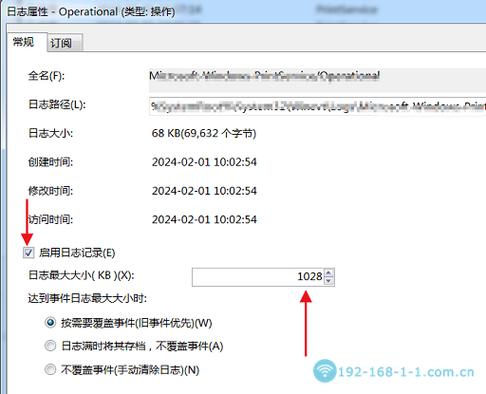
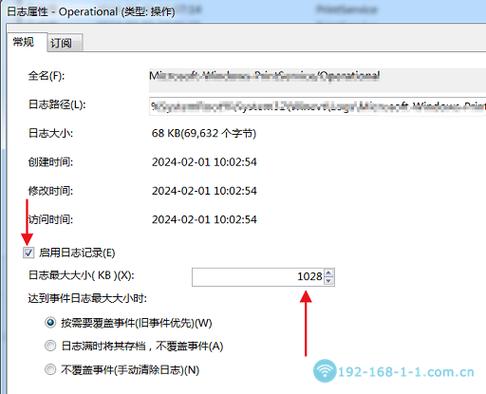
“Win10查看打印机打印记录”是一款便捷的系统内置功能,通过事件查看器可追踪打印任务历史。在Windows 10中,用户只需搜索并打开“事件查看器”,依次定位至“应用程序和服务日志”-“Microsoft”-“Windows”-“PrintService”,即可查看“Operational”日志中的详细打印记录,包括时间、文档名及状态,便于管理办公文件流转与设备使用情况。
热门专辑
仓鼠养在野外会怎么样
多闪怎么玩可以赚钱
八位堂pro2说明书
iphone旧电池还有用吗
vivo手机折叠价格
查看打印机的打印记录是指通过设备日志或管理软件来查询历史打印任务的信息。这通常包括打印时间、文件名称、页面数量以及执行打印的用户等数据。企业或办公环境中常用此功能来跟踪资源使用情况,加强成本管控或审计安全。部分打印机支持本地界面直接查看,也可通过网络管理工具集中监控多台设备,有助于优化办公效率和管理打印流程。
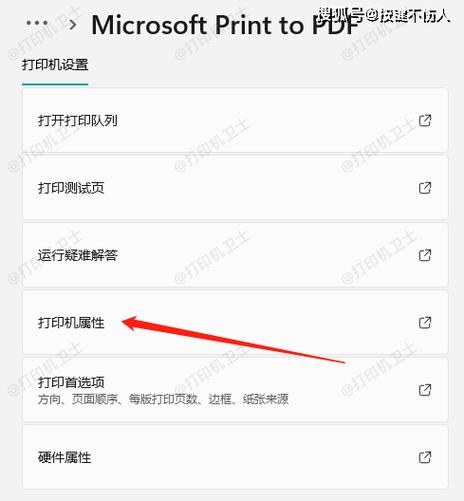
“Win10 打印机”是微软Windows 10操作系统中集成的核心打印管理组件。它并非独立软件,而是系统内置的打印支持服务,为用户提供便捷的设备安装、队列管理和文档打印功能。该组件支持广泛的打印机型号,通过“设置”中的专属界面可实现驱动安装、故障排查与首选项调整,确保用户能高效完成各类纸质输出任务。
产品名:win10打印机无法打印 该情况通常由驱动异常、配置错误或系统服务问题引发。建议用户首先检查打印机连接状态,通过“设置-设备-打印机”更新或重装官方驱动,并确保打印后台处理程序服务正常开启。若属网络打印机,请核对IP地址与共享权限。系统自带的故障排查工具亦可辅助解决多数常规打印问题。
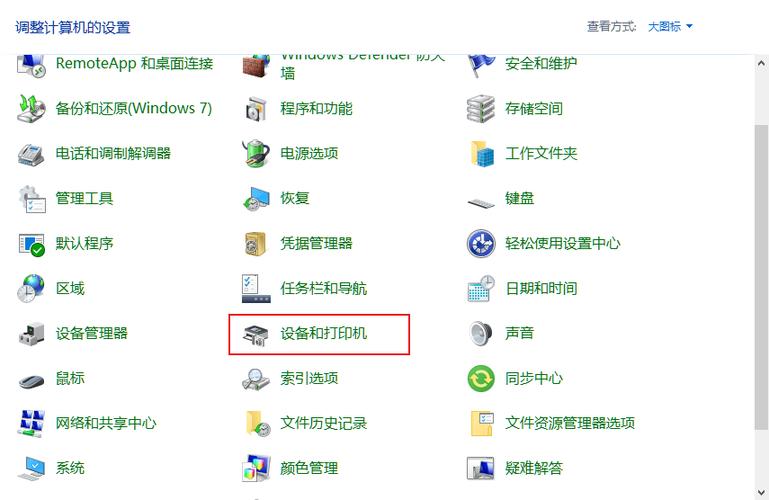
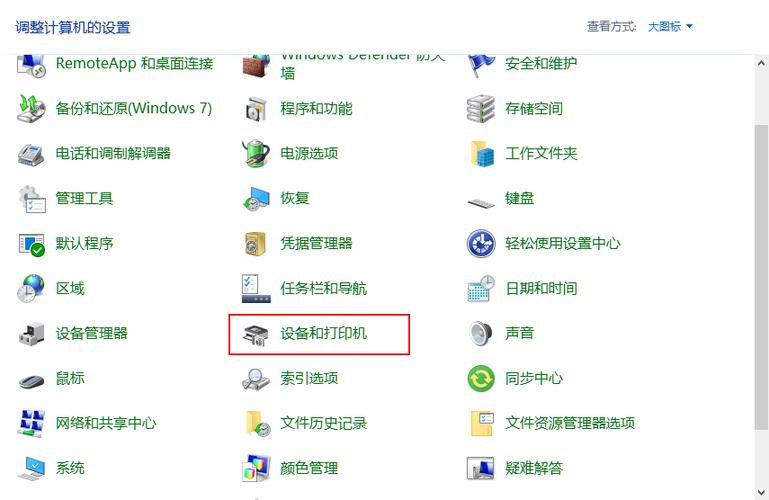
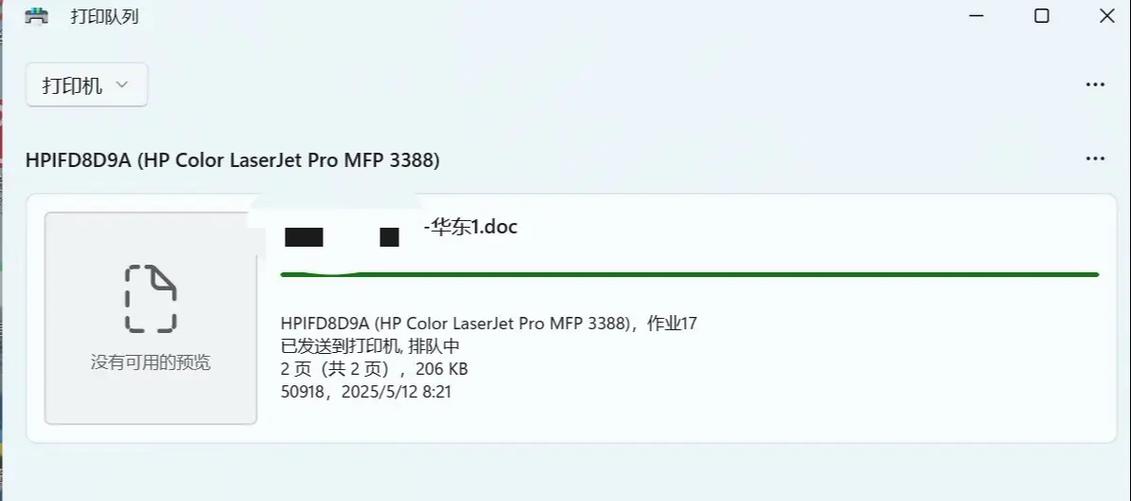
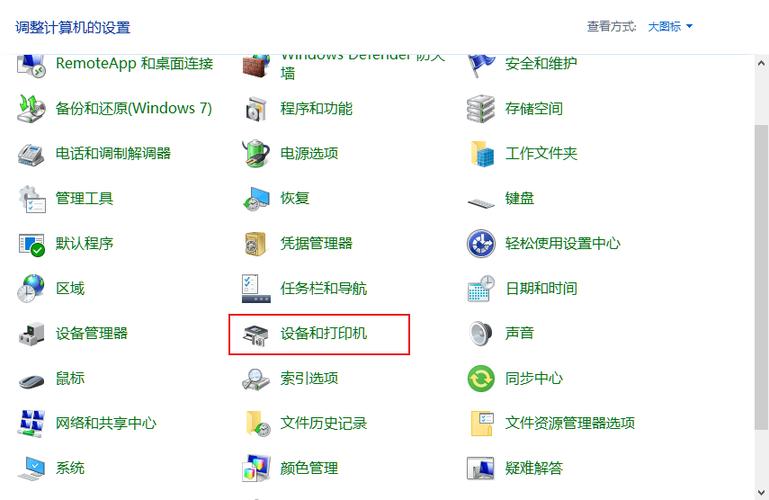
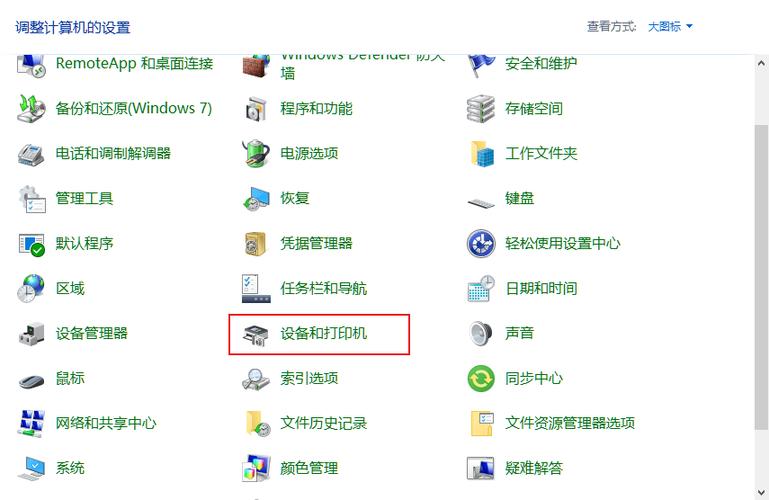
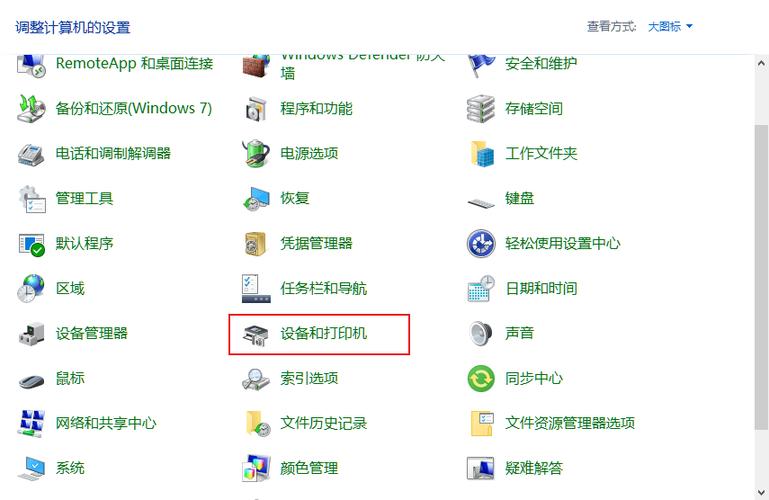
产品名:怎样查打印机打印记录 若要查看打印记录,可尝试以下正规方法:Windows系统可打开“控制面板”,通过“设备和打印机”界面查看部分设备的打印队列历史;部分品牌打印机自带管理软件,可于官网下载官方工具查询日志;企业环境还可通过打印服务器或启用系统事件查看器追踪打印任务记录。建议使用官方渠道获取工具,确保操作安全合规。
您好!欢迎下载本指南! 您是否曾需要查看打印历史,却不知从何找起?无论是为了办公核对、节约耗材,还是家庭管理,快速找到打印记录都很重要。 本指南将为您清晰梳理在**Windows、macOS系统及常见品牌打印机**中,定位打印任务列表、历史日志或监控报告的具体路径与方法。内容简洁实用,助您一键掌握。 立即下载,轻松管理您的每一次打印!
本款打印机管理工具属于办公效率类应用,核心为解决用户追溯文档输出记录的需求,提供便捷的打印任务历史查询功能。主要支持按时间、设备或用户筛选过往打印记录,并具备安全审计与用量统计特性。其亮点在于操作直观、数据加密存储及生成可视化报告,特别适合企业文员、行政人员及需要对打印作业进行监控管理的团队用户使用。
打印机通常通过以下方式查看打印记录: 1. **内置功能**:部分高端商用打印机可在控制面板的“日志”或“报告”菜单中直接查看近期任务。 2. **打印历史文件**:Windows系统可通过【控制面板-设备和打印机-右键打印机属性-端口】查看日志文件;Mac系统在【系统报告-打印】中查询。 3. **第三方软件**:企业常借助打印管理软件(如PaperCut)或网络监控工具记录详细作业信息。 4. **网络打印机**:通过登录打印机IP地址的Web管理界面,在“作业日志”中查看网络用户的打印记录。
欢迎下载“打印机怎么看打印记录”应用!这款应用旨在帮助用户轻松查看打印机的详细打印记录,包括文件名称、打印时间、页数等信息。操作简单直观,无论是家庭还是办公环境,都可以快速掌握打印机的使用情况,方便管理和统计。通过本应用,您可以随时监控打印活动,提升办公效率,避免资源浪费。立即下载体验,让打印管理变得轻松便捷!
“查打印机打印历史记录重新打印”是一款便捷的办公辅助工具,帮助用户安全检索并管理打印任务历史。通过它,用户可以查看过往打印记录,快速选择需重新打印的文档,无需重复设置,提升工作效率。该软件严格遵循系统规范,确保操作合法性与数据隐私,适用于家庭或办公室环境,是文档管理的实用助手。
欢迎下载“电脑打印机打印记录从哪里查看”指南,帮助您轻松掌握打印记录的查询方法。本文详细介绍了在不同操作系统和常用打印机品牌中查看打印历史的方法,包括操作步骤和注意事项。无论是Windows还是Mac用户,都可以通过本文快速找到打印任务的详细信息,方便管理和追踪打印工作。下载此指南,让您轻松掌握打印记录的查看技巧,提高工作效率!