首页
热门专辑
支付宝没绑定银行卡会限额吗
简易末影人刷怪塔
vivo手机悬浮按钮
怎么把图片改成透明底图
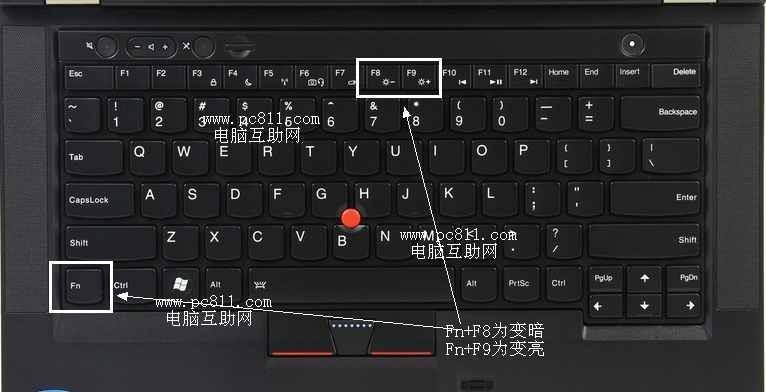
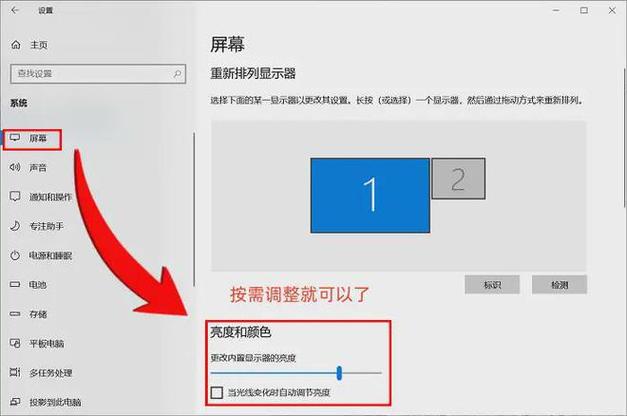
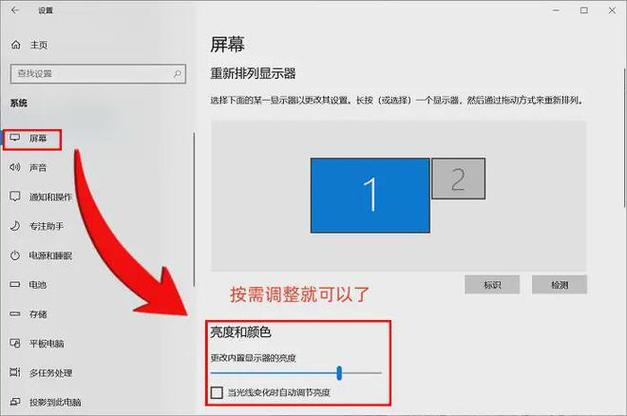
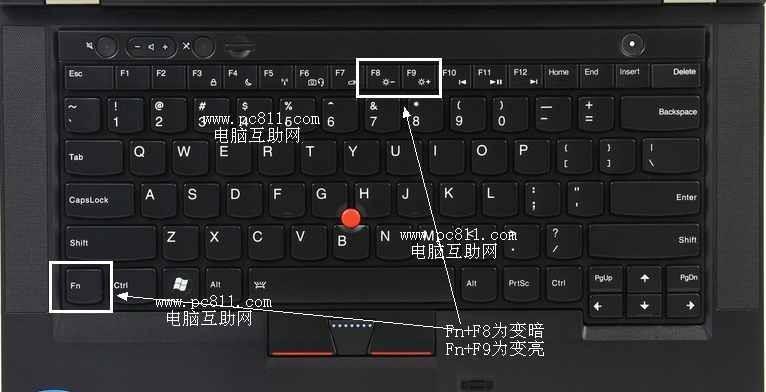
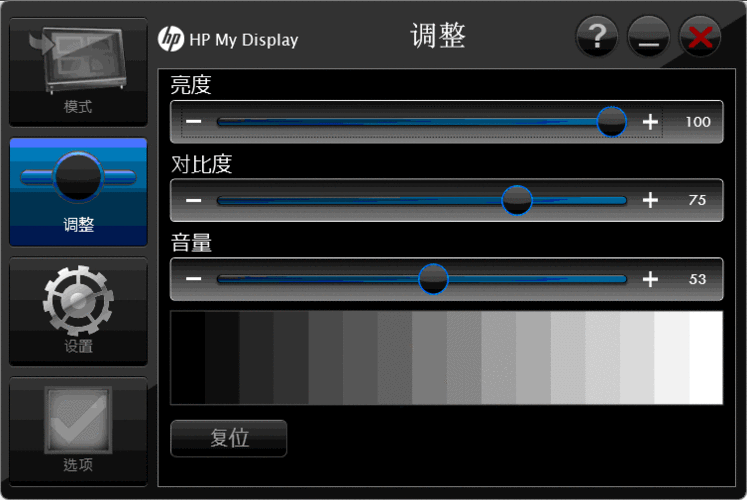
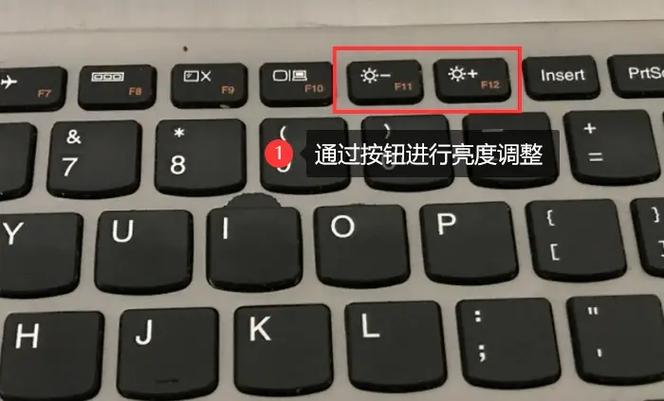
《惠普笔记本亮度怎么调节》 您可以通过多种正规方式调节惠普笔记本屏幕亮度:1. 使用键盘上的亮度快捷键(通常为F1/F2或带有太阳图标的功能键),需配合Fn键使用。2. 在Windows系统中,点击任务栏电源图标或进入“设置”>“系统”>“显示”手动调整亮度滑块。3. 部分机型可通过HP Display Control等官方显示管理工具进行精细调节。建议保持操作系统及显卡驱动为最新版本以获得最佳显示效果。
产品名:惠普笔记本亮度调节失灵 当惠普笔记本出现亮度调节失灵时,通常与显卡驱动异常或系统设置问题相关。建议您首先访问惠普官方网站,根据具体型号下载并安装最新的官方显卡驱动程序与快捷键工具。同时,可尝试在Windows系统显示设置或电源选项中检查相关调节功能。若问题依旧,可能是硬件故障,请联系惠普官方技术支持获取专业帮助。
产品名:惠普笔记本亮度调节不了 当您的惠普笔记本电脑出现屏幕亮度无法调节的问题时,通常并非硬件故障。这可能是由于显卡驱动程序未正确安装、Windows系统电源管理设置冲突,或专属快捷键服务未运行所致。建议您首先访问惠普官方支持网站,根据具体型号下载并安装最新的显卡与芯片组驱动程序。同时,检查系统“显示设置”与“电源选项”中的亮度配置,并确保热键功能服务已启用。通过上述正规软件与设置调整,可有效解决绝大多数亮度调节失灵的问题。
**产品名:惠普笔记本亮度如何调节** 惠普笔记本通常提供多种正规亮度调节方式。最常用方法是使用键盘上的F1或F2功能键(带太阳图标),配合Fn键组合调节。此外,可通过系统设置操作:在Windows系统中,进入“设置-系统-显示”手动拖动亮度滑块;部分机型还支持在“惠普显示控制”等官方应用程序中精细调整。建议保持系统和显卡驱动为最新版本,以获得最佳视觉体验和完整功能支持。
欢迎下载“惠普笔记本调亮度指南”!本指引将快速教您通过键盘快捷键(通常为F1/F2键配合Fn键)或系统设置轻松调节屏幕亮度,以适应不同光线环境,保护视力并节省电量。简单步骤,清晰图解,助您高效掌握操作。立即获取,享受更舒适贴心的用机体验!
您好!欢迎下载“笔记本调节亮度”应用。这款软件简单易用,可帮助您快速调节笔记本电脑的屏幕亮度,提供舒适的视觉体验。无论是在室内还是户外,都能轻松调整亮度,保护眼睛,节省电量,提高工作和娱乐的效率。界面简洁,操作方便,适合所有用户使用。快来下载体验,让您的笔记本亮度调节变得更加智能便捷吧!
惠普笔记本亮度无法调 部分惠普笔记本用户会遇到屏幕亮度无法调节的问题,这通常与显卡驱动不兼容、系统设置故障或快捷键驱动异常有关。建议您先更新官方显卡驱动和热键驱动,并检查Windows系统中的电源与显示设置。若问题仍存在,可尝试通过设备管理器回滚驱动或重置BIOS默认设置。请务必使用惠普官网提供的正版驱动程序,以确保系统稳定与安全。
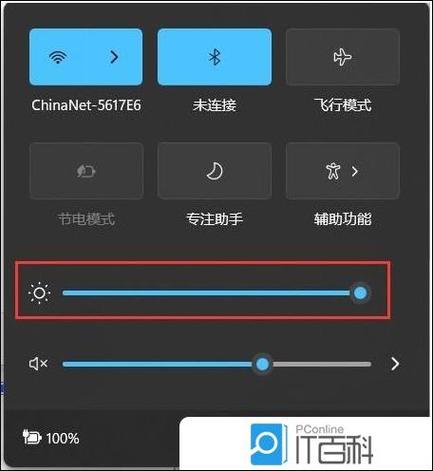
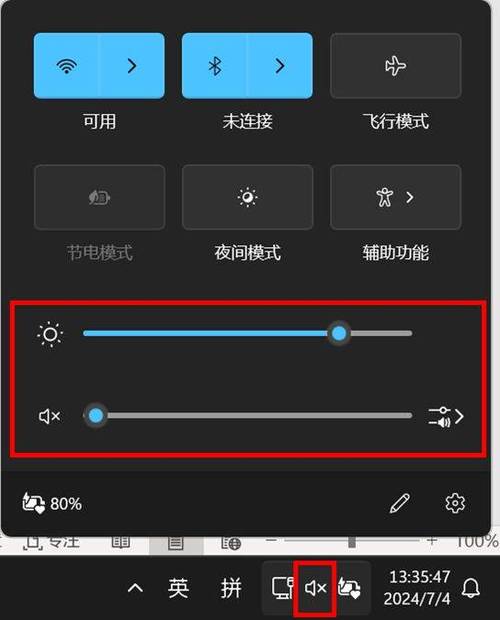
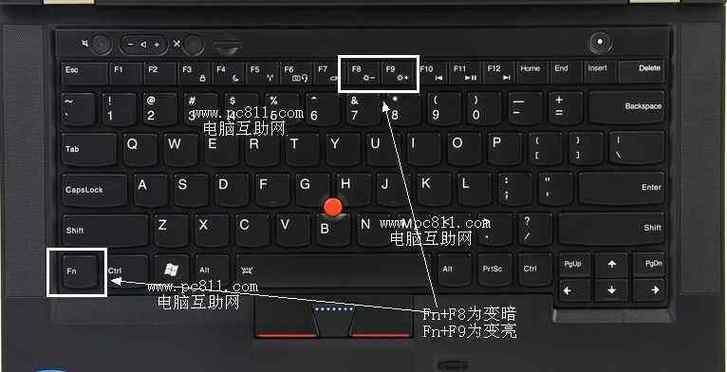
惠普笔记本调节亮度方法主要有两种: 1. **快捷键调节**:大多数惠普笔记本使用 **F2(降低亮度)** 和 **F3(增加亮度)** 键。通常需要同时按住 **Fn 功能键** 再按对应按键(部分机型可直接按)。 2. **系统设置调节**: - 点击任务栏右下角【通知中心】图标,使用亮度滑块调整。 - 进入【系统设置】>【显示】,拖动亮度滑块即可。 此外,也可在【Windows 移动中心】(Win+X 快捷键打开)中快速调节。
**如何调节惠普笔记本屏幕亮度** 您可通过以下正规方式调节亮度:1. 使用键盘快捷键,通常为F1/F2键或配合Fn功能键。2. 在Windows系统中,点击任务栏通知中心的亮度滑块快速调整,或进入“设置 > 系统 > 显示”中进行精细设置。3. 通过惠普官方预装的“HP Display Control”或“HP System Event Utility”等官方管理软件进行优化调节。建议保持操作系统与显卡驱动为最新版本,以获得最佳显示效果与完整功能支持。
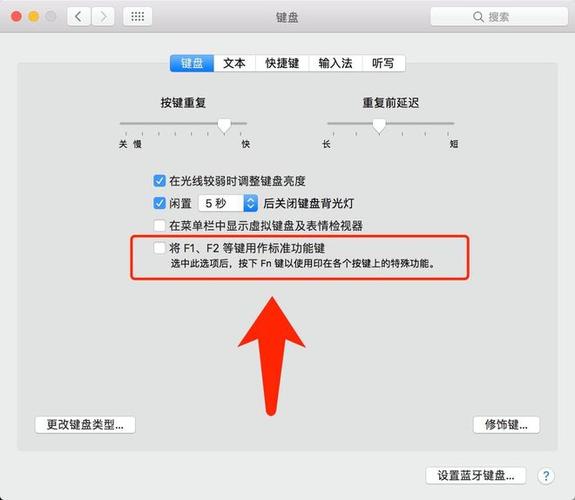
欢迎使用《苹果笔记本亮度怎么调节亮度》。本产品提供详细操作指南,帮助用户通过系统设置、快捷键等合法途径轻松调整Mac屏幕亮度,保护视力并优化使用体验。我们倡导使用正版软件,尊重知识产权,确保您的设备安全稳定运行。