首页
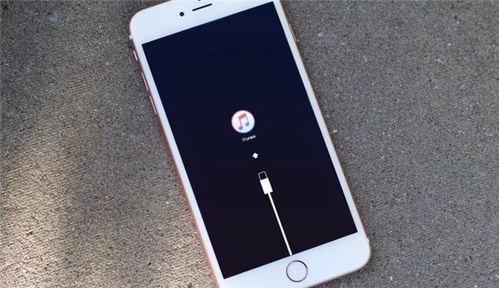
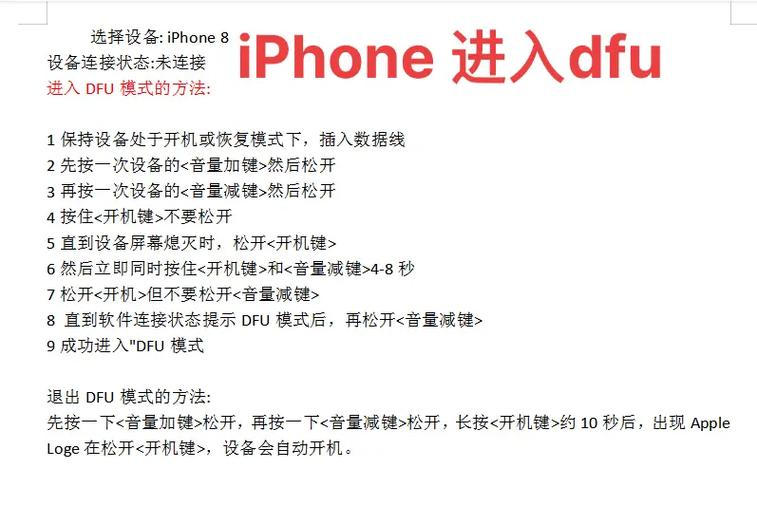
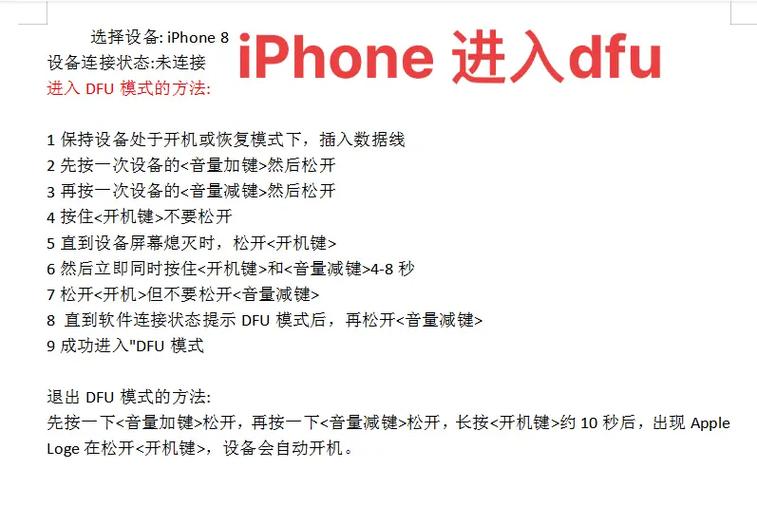
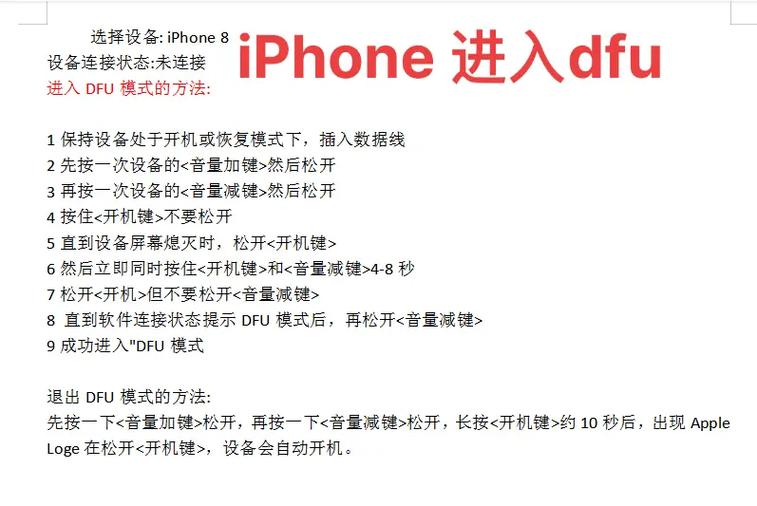
苹果7退出DFU模式的正规操作介绍: 若您的iPhone 7意外进入DFU(设备固件升级)模式,可通过以下正规步骤安全退出: 1. 快速按下音量加键并松开。 2. 快速按下音量减键并松开。 3. 长按侧边电源键约10秒,直到屏幕出现苹果logo后松开。 此操作不会清除设备数据,是苹果官方提供的标准恢复方法。如无法正常退出,建议使用iTunes进行固件恢复或前往授权服务中心检测。请始终通过官方渠道获取技术支持与软件更新。
热门专辑
小圈称呼主什么
kpl的比赛机制
X苹果视频设置屏幕声音
海信空调遥控器复位键怎么用
lol语音别人听不到我声音怎么回事
欢迎下载“退出DFU模式的方法”指南!本指南详细介绍了多种简便的方法,帮助您轻松退出设备的DFU(设备固件更新)模式,无需专业技术。无论是苹果设备还是其他电子产品,我们都提供清晰的步骤和实用技巧,让您快速解决问题。此资源适合所有用户,无论经验多少,都能轻松操作。赶快下载,让您的设备恢复正常使用状态,享受流畅的体验!
产品名:苹果退出DFU模式怎么开机 正规介绍:当苹果设备意外进入DFU模式(设备固件升级模式)时,正常开机需先尝试强制重启。以iPhone为例,快速按下并释放音量加键,再按音量减键,最后长按侧边电源键直至屏幕出现苹果标志即可退出DFU并正常开机。若步骤无效,可连接电脑使用官方iTunes或Finder进行恢复操作。请始终通过苹果官方渠道获取软件与系统更新。
《强制退出DFU模式》是一款实用工具,帮助用户轻松退出设备的DFU(设备固件更新)模式,避免因操作不当引发的问题。无论是iPhone、iPad还是其他支持DFU模式的设备,都可以通过这款软件快速恢复正常使用。操作简便、安全可靠,适合各种用户使用。欢迎免费下载体验,轻松解决设备卡在DFU模式的问题。让你的设备快速回归正常状态,享受顺畅的使用体验!
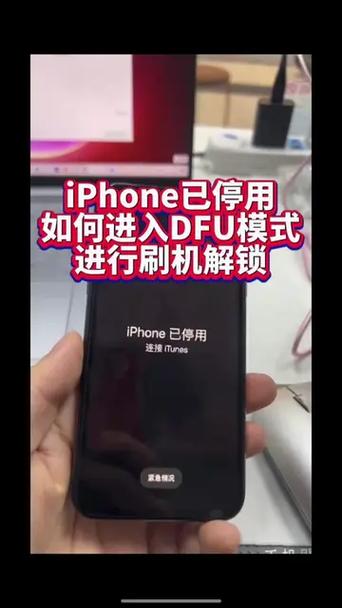
苹果7进入DFU模式方法:首先将设备连接电脑。快速按一下音量加键,再快速按一下音量减键。然后长按电源键直至屏幕熄灭;在屏幕熄灭瞬间,继续按住电源键并同时按住音量减键约5秒。之后松开电源键,但继续按住音量减键约10秒。此时屏幕保持全黑状态即表示已成功进入DFU模式。此方法适用于系统恢复或官方固件升级等正规操作。
将苹果7 Plus关机后,连接电脑。先按住电源键3秒,接着同时按住音量减键约10秒,然后松开电源键并继续按住音量减键约5秒。若屏幕保持全黑且电脑检测到设备,即成功进入DFU模式。若显示苹果Logo或 iTunes 图标,需重新操作。此模式常用于系统恢复或降级。
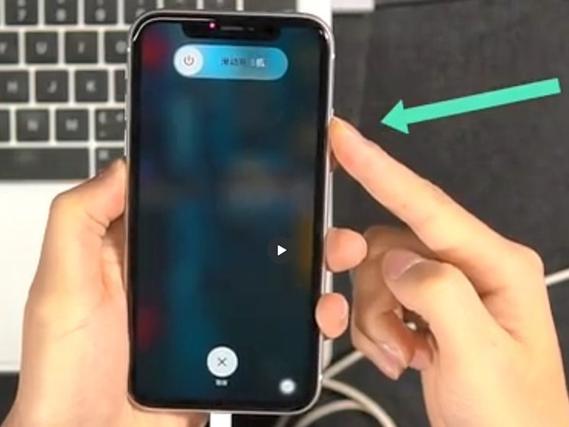
**iPhone怎么退出DFU模式** 正常退出DFU模式的方法是:长按侧边按钮和音量减键约10秒,直到屏幕出现苹果标志后松开。若iPhone未响应,可尝试连接电脑,使用iTunes或Finder进行恢复操作,过程中保持设备连接稳定即可。请注意使用正版软件以确保设备安全。
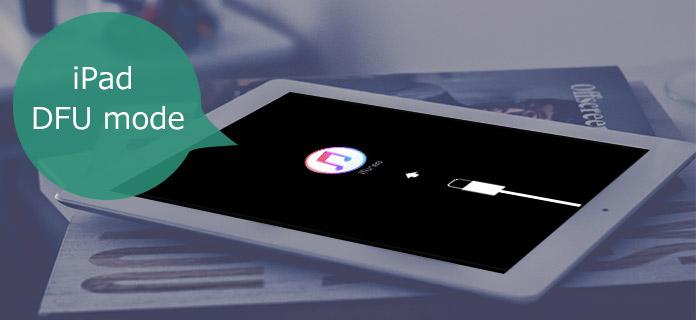
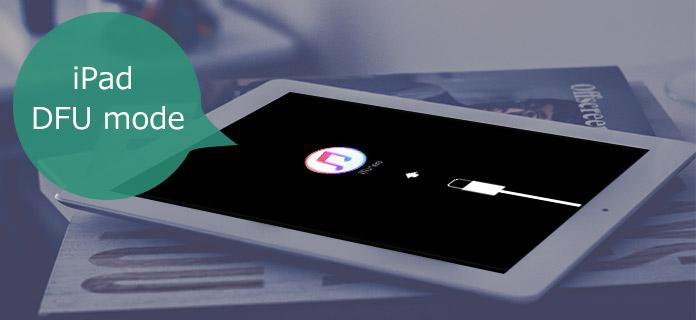
iPad如何退出DFU模式 若iPad处于DFU模式,可连接电脑并打开iTunes(或macOS的访达),随后长按电源键和主页键(或电源键与音量减键)约10秒,待屏幕熄灭后释放电源键并继续按住另一键,直至iTunes提示检测到恢复设备后手动选择恢复系统。该操作会清除设备数据,建议提前备份。请使用官方软硬件维护设备安全。
产品名:iPad DFU模式退不出来 当iPad因系统故障或操作失误进入DFU模式后无法正常退出时,建议通过官方方法解决:连接电脑并启动iTunes或访达,同时按住Home键与电源键强制重启,随后按照屏幕提示进行恢复操作。若反复失败,可检查数据线或端口连接,或联系苹果技术支持获取专业协助,确保设备安全恢复至正常状态。
欢迎使用《苹果进入dfu模式》工具。本正规软件旨在为用户提供安全、便捷的苹果设备DFU模式进入与退出指引。它通过清晰的图文步骤,帮助您顺利完成系统恢复或更新前的必要操作,避免因手动操作失误导致的设备问题。请通过官方应用商店下载正版,确保使用过程的可靠性与数据安全。
您搜索的《苹果进不去dfu模式》是一款专为iOS设备设计的正规辅助工具。它旨在为用户提供安全、合法的操作指引,帮助解决iPhone或iPad在特殊模式下遇到的进入困难等问题。该软件严格遵循官方技术规范,通过清晰的步骤引导和故障排除方案,让您的设备维护更加便捷可靠。请通过苹果官方App Store或开发者授权渠道下载正版软件,以确保最佳使用体验和数据安全。