欢迎下载“MC截屏图片存在了哪里”,这是一个实用的工具,帮助你快速查找和定位Minecraft游戏中的截屏图片。无论你是玩家还是爱好者,都可以轻松管理你的截图,发现存储路径,方便分享和整理。操作简单,界面友好,让你更加便捷地找到宝贵的游戏记忆。立即下载,让你的Minecraft截图变得井然有序!
立即下载MC(我的世界)中的照片截图默认存储在游戏安装目录下的“screenshots”文件夹中。具体路径因操作系统和游戏版本而异: - **Windows**:通常位于 `C:\Users\[用户名]\AppData\Roaming\.minecraft\screenshots` - **Mac**:在 `~/Library/Application Support/minecraft/screenshots` - **Linux**:路径为 `~/.minecraft/screenshots` 玩家也可在游戏中按F2直接截图,文件会自动保存至此文件夹,格式为PNG。若使用模组或特殊版本,路径可能略有不同。
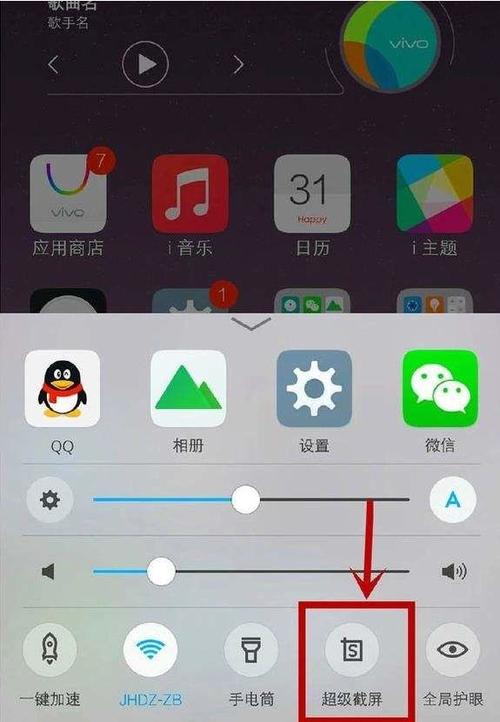
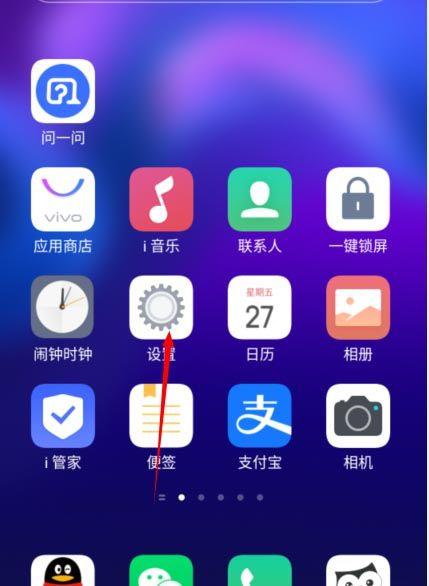
vivo手机截屏后的图片保存在哪里了——全面解析与实用指南 在日常使用vivo手机的过程中,截屏功能已成为我们获取信息、保存重要内容的重要工具。然而,许多用户在完成截屏后,常常会困惑:我的截图具体存放在哪里?是否可以快速找到并管理这些图片?本文将从技术角度深入剖析vivo手机的截屏图片存储路径,结合生活化的使用场景,为你提供详细的操作指南,帮助你轻松掌握截屏图片的存放与管理技巧。 vivo手机截屏功能简介 截屏,是指通过特定操作将当前屏幕上的内容保存为图片的功能。在vivo手机上,截屏操作非常便捷,不仅支持传统的按键组合,还支持手势、快捷菜单等多种方式,满足不同用户的习惯需求。无论是记录重要信息、保存趣味内容,还是进行屏幕分享,截屏都扮演着不可或缺的角色。 vivo截屏图片存储路径揭秘 关于vivo手机截屏图片的存放位置,很多用户关心的核心问题就是:我截的屏图片在哪里?答案其实很明确。默认情况下,vivo手机会将截屏图片自动保存到手机的“相册”或“图片”文件夹中,但具体路径可能因不同的系统版本或设置而略有差异。通常,这些图片会存放在以下位置: 内部存储/DCIM/Screenshots:这是最常见的存放路径,很多安卓设备,包括vivo,都将截屏图片放在“DCIM”目录下的“Screenshots”文件夹中,方便用户在图库中快速找到。 文件管理器中的“截图”文件夹:部分vivo手机会在文件管理器中创建专门的“截图”文件夹,存放所有截屏图片,用户可以通过文件管理应用直接访问。 云同步或第三方应用存储位置:如果启用了云同步或安装了第三方图库应用,有可能截屏图片会自动上传到云端或存放在第三方应用的专属目录中。 总的来说,默认的存储路径大多集中在内部存储中“DCIM/Screenshots”目录,用户可以利用文件管理器或图库应用轻松访问这些图片。 如何快速找到你的截屏图片 掌握了存储路径后,下一步就是如何快速定位你的截屏图片。以下几种方法可以帮助你高效查找: 通过相册应用搜索:打开vivo手机的“相册”或“图库”应用,进入“相机”或“屏幕截图”分类,即可快速找到截屏图片。部分系统会自动将截屏图片归类,方便浏览。 利用文件管理器定位:打开文件管理器,导航到“内部存储”或“手机存储” > “DCIM” > “Screenshots”文件夹,即可找到所有截屏图片。可以通过排序方式,比如按时间、大小等,快速定位目标图片。 使用搜索功能:在文件管理器或图库应用中,利用搜索栏输入“截图”或“Screenshots”关键字,也能迅速找到相关图片。 管理与整理你的截屏图片 除了找到存放位置外,有效的管理也是提升使用体验的关键。建议用户养成良好的整理习惯,比如: 定期清理无用截图,避免存储空间被占满。 建立专属文件夹,将重要的截屏图片归档,便于快速检索。 利用图库的标签、收藏功能,将关键图片标记出来,方便日后查找。 高级技巧:自定义截屏存储路径 部分vivo手机允许用户自定义截屏图片的存储位置,操作步骤如下: 进入“设置”菜单,找到“截屏与录屏”或类似名称的设置项。 查找“截屏保存路径”或“存储位置”设置,选择你希望的存储目录,例如SD卡中的某个文件夹。 确认设置后,新的截屏将自动保存到指定位置,方便个性化管理。 此功能特别适合需要频繁管理大量截图的用户,提升操作效率。 实用建议:截屏后立即管理图片 为了避免存储混乱,建议在截屏后立即进行整理。可以在截屏快捷方式中加入“快速编辑”或“立即分享”功能,直接在截屏通知中进行操作,减少后续繁琐的查找和整理时间。 用户体验:真实用户的使用感受 科技宅小王:我习惯用手势截屏,图片都自动存到“Screenshots”文件夹里,找起来非常方便。平时会定期整理,确保手机空间充足。 设计狮阿杰:我喜欢在设置里自定义存储路径,这样我可以把截屏存到SD卡上,节省内部空间,管理起来也更有条理。 数码达人李华:用vivo的图库自动分类功能,截屏的图片会归到专门的类别里,非常方便快速找到需要的内容,没有浪费时间在繁琐的查找上。 生活达人小丽:我习惯截屏后立即删除无用的图片,保持手机清爽。截屏文件夹里的图片都很整洁,使用体验很好。 技术控小张:我喜欢用文件管理器自定义存储路径,这样可以更好地管理大量截屏图片,尤其是在工作和生活中都需要频繁截屏的情况下。