首页
热门专辑
akira是什么意思中文
铁将军遥控钥匙拆卸视频
正当防卫4玩法
农业手机银行还扣钱吗
airpods永久破解版
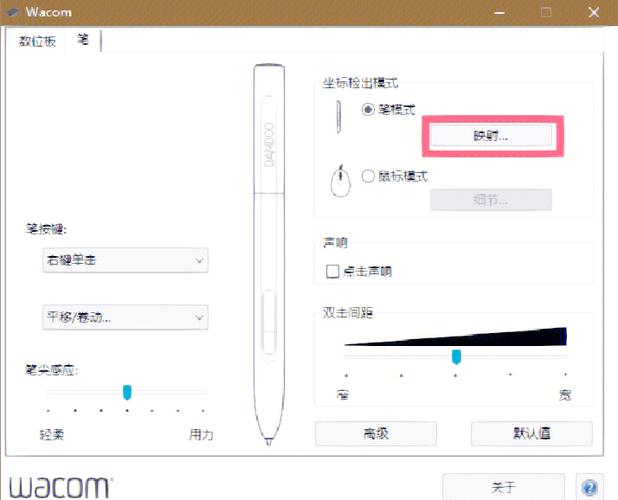
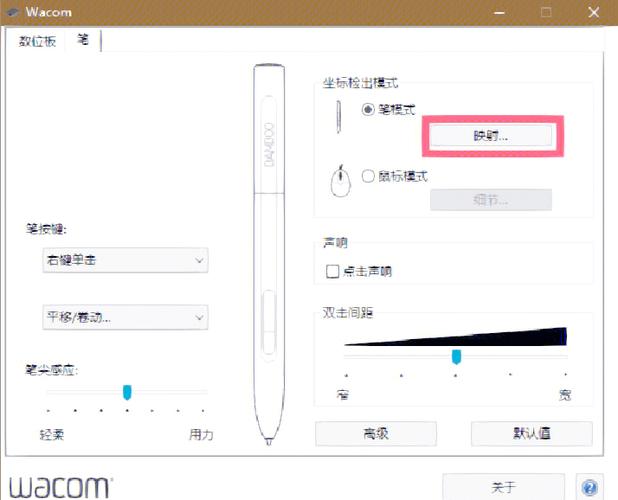
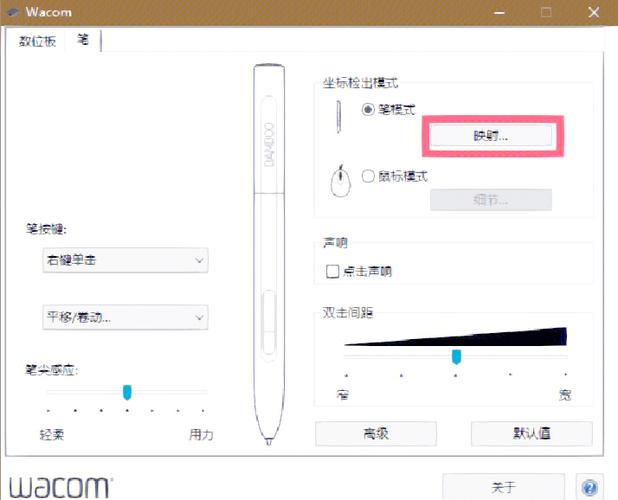
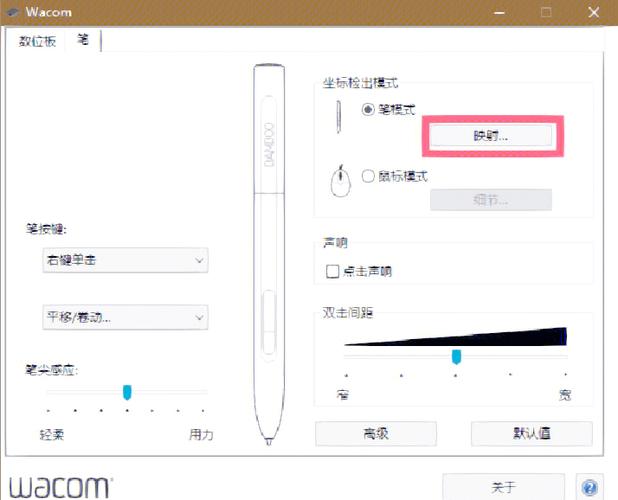
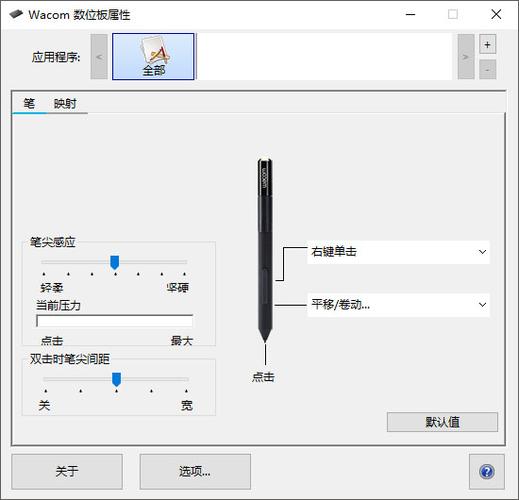
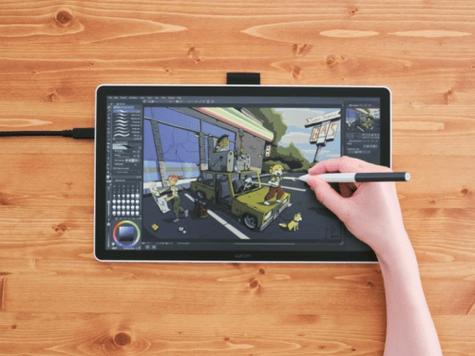
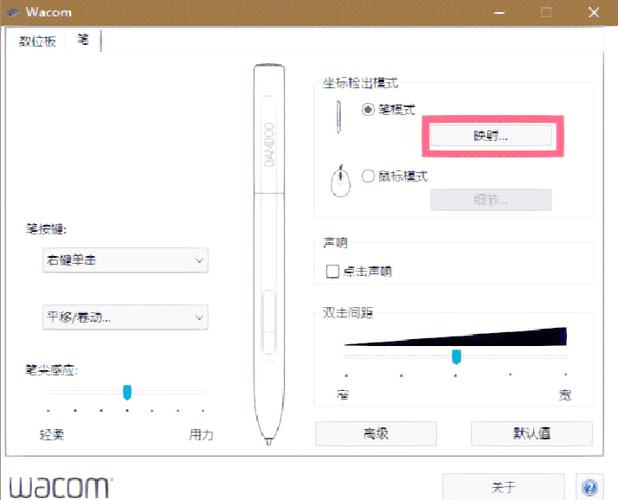
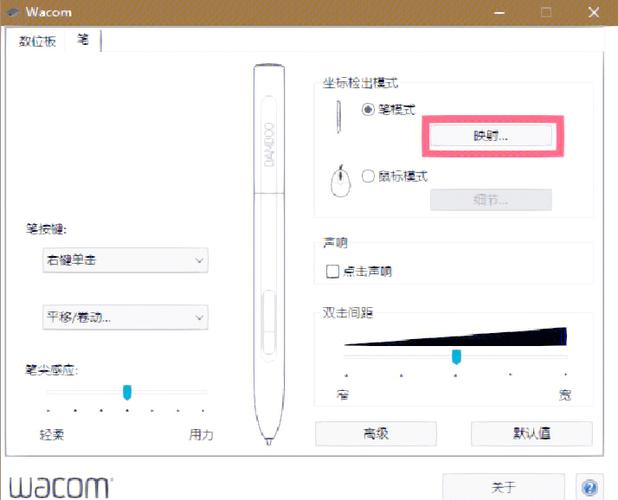
Wacom 数位笔作为其数位板与数位屏的核心配件,使用时无需安装电池。通过 USB 或蓝牙连接设备并安装官方驱动后,笔即可自动配对。在支持压感的绘画、设计或笔记软件中,笔尖施加不同压力可绘制粗细深浅变化的线条,侧锋摩擦则可模拟涂抹效果。笔身按键功能可通过驱动自定义,如设置为右键点击或橡皮擦,实现高效自然的数字创作体验。
Wacom笔通常无需额外打开电源开关,因其采用无源电磁感应技术。使用时只需将数位笔靠近或接触Wacom数位板工作区域即可自动激活,笔尖与板面感应后直接开始操作。如遇无法使用情况,请检查数位板连接与驱动安装,确保Wacom驱动程序为官方正版最新版本。
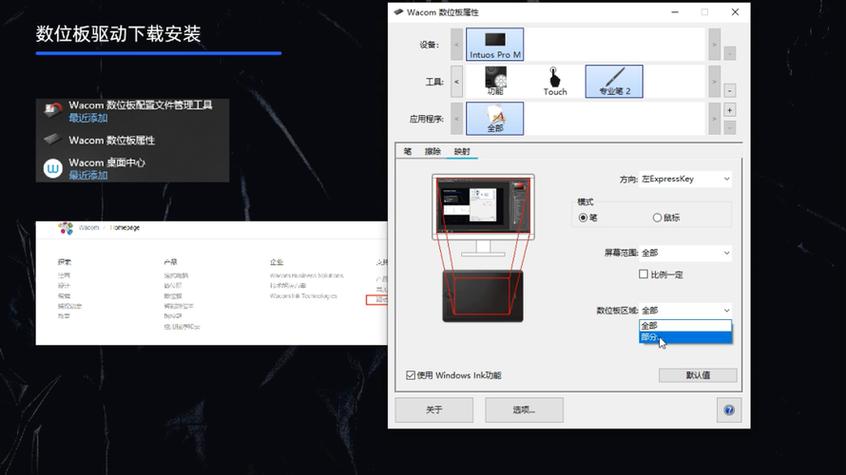
Wacom笔配对需通过官方驱动完成。首次使用前,请至Wacom官网下载对应型号的最新驱动程序并安装。启动驱动后,将Wacom笔置于数位板有效感应区域内,系统通常会自动识别并完成校准配对。部分型号支持蓝牙连接,需在驱动界面或系统蓝牙设置中手动启用并配对。为确保最佳压感与精准度,请保持驱动更新并使用正版软件。
产品名:wacom笔乱跳 Wacom数位笔出现光标跳跃或不跟手等异常情况,通常并非软件功能。常见原因包括:屏幕表面或笔尖脏污、电磁信号干扰、驱动程序未更新、硬件故障或兼容性问题。建议用户检查并清洁设备,更新官方驱动,确保使用正版软件,并排查周边电子设备干扰。如问题持续,应联系Wacom官方技术支持获取专业维修指导。
Wacom左右手设置是Wacom数位板驱动软件中一项核心的人性化功能。它允许用户根据个人习惯,自由切换数位板快捷键区域和触控环等控件至板面的左侧或右侧。此设置旨在为左利手或右利手用户提供同等的操作便利与舒适性,是实现个性化工作流、优化创作体验的重要工具。正确配置该功能,能显著提升绘画、设计等数字创作效率。
Wacom数位屏手势功能可通过官方驱动程序进行个性化设置。连接设备后,进入“Wacom数位板属性”设置界面,选择您连接的数位屏型号。在“工具”或“笔”设置区域中找到“手势”或“触摸”选项,即可自定义多指手势(如双指滚动、缩放等)的对应功能。您可根据个人绘图或操作习惯,为每项手势分配特定命令,并调整灵敏度。建议定期更新官方驱动以获取最佳兼容性与新功能。
欢迎下载“wacom数位板笔触调节”教程,帮助您轻松掌握数位板笔触调节方法。通过本教程,您可以了解如何调整笔压感应、笔触线条的粗细和流畅度,提升绘画和设计的表现力。无论是初学者还是专业用户,都能找到实用的技巧与操作指南。欢迎下载体验,让您的数位绘画更加得心应手,创作更加精彩!
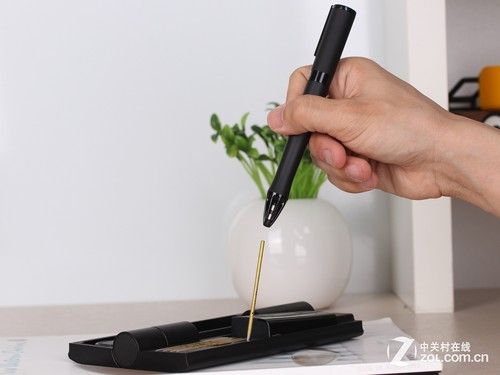
产品名:wacom手绘板笔芯怎么换 更换Wacom手绘板笔芯,请先使用产品附带的笔环夹或镊子,垂直夹紧旧笔芯并稳稳拉出。随后,将全新笔芯对准压感笔前端的笔芯槽,垂直且轻柔地将其推入到底,直至与笔身齐平。操作过程请避免倾斜,以防损坏内部结构。不同型号笔芯可能不通用,请务必确认您使用的是与原装笔芯规格完全一致的正品替换件。
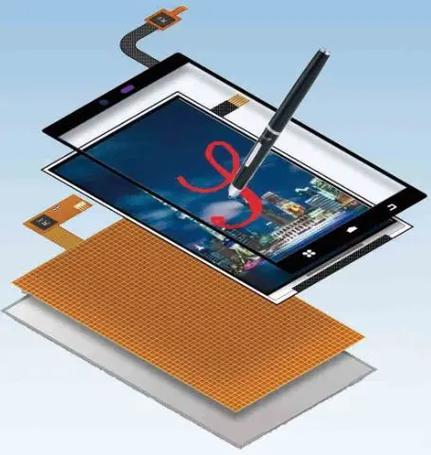
Wacom电磁笔原理基于电磁共振技术。数位板内部发射电磁信号,无源笔身内的谐振电路接收能量并返回信号,由此精准确定笔的位置、倾斜角度与压力等级。压感通过笔尖内的可变电容实现,压力变化改变谐振频率,实现线条粗细与透明度自然变化。该技术无需电池,具备高精度与自然笔触,是数字创作领域的核心输入解决方案。
欢迎下载“Wacom笔使用教程”,这份教程将详细介绍Wacom数位板和笔的基本操作技巧,帮助您快速掌握绘画、设计和编辑技能。无论是初学者还是有经验的用户,都能从中获益,提升创作效率。教程内容包括设置指南、手势操作、压力感应使用方法以及常见问题的解决方案。下载后,您可以随时随地学习,轻松掌握Wacom笔的各种功能,让您的数字创作更加顺畅流畅。期待您的加入,共同探索数字艺术的无限可能!