首页
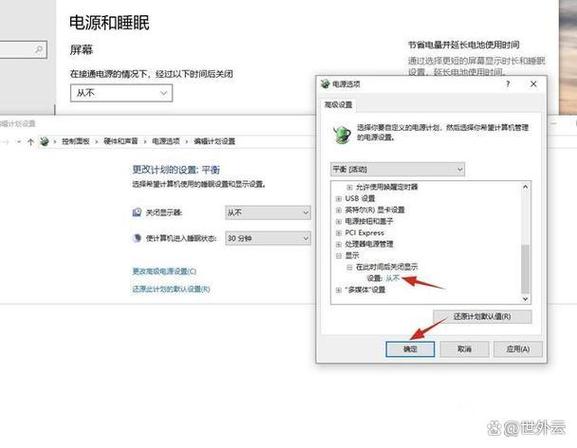
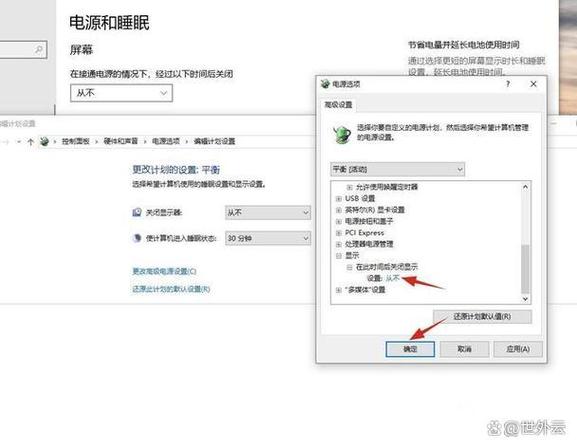
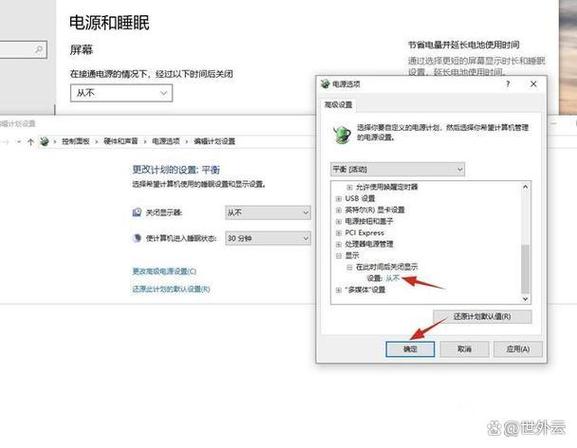
戴尔省电模式(睡眠/休眠)的唤醒方法非常简单: 1. **睡眠模式**:轻按电源键即可快速唤醒。 2. **休眠模式**:同样短按电源键,恢复时间稍长。 唤醒后,系统将恢复到进入省电模式前的状态。若按键无反应,可尝试长按电源键强制关机重启。 请注意,合盖笔记本时,开盖即可唤醒(需在电源设置中启用此功能)。
热门专辑
arcgis中英文切换方法
叶罗丽精灵世界
《只是防嗮霜!》,动漫
哇咔VS浪哥
端木雅望和公玉兰止
戴尔电脑进入省电模式后,可通过简单操作唤醒。通常只需按下键盘上的任意按键(如空格或Enter),或轻按电源按钮即可快速恢复工作状态。若上述方式无效,可尝试短按电源键启动,或连接/断开充电器触发系统响应。唤醒后电脑将恢复到之前的操作界面,确保数据与工作流程的连续性。日常使用中,合理设置电源管理选项有助于平衡性能与节能。
戴尔进入省电模式如何唤醒 正规介绍:当戴尔电脑进入省电或睡眠模式时,可通过按压键盘任意键、点击鼠标按钮或短按电源键将其唤醒。若上述操作无效,建议检查电源连接与设备驱动状态,并在操作系统电源管理设置中调整唤醒相关配置。确保系统与驱动为官方正版版本,以获得稳定支持。
戴尔显示器进入省电模式后,可通过以下常规方式唤醒: 1. 移动鼠标或按下键盘任意键。 2. 短按显示器电源按钮。 3. 若上述方法无效,请尝试重启电脑或检查视频线连接。 此操作无需任何特殊软件,仅通过标准硬件交互即可恢复显示。请确保使用正版操作系统与官方驱动以获得最佳兼容性。
欢迎下载《戴尔电脑进入省电模式黑屏怎么唤醒》。本指南将为您提供官方解决方案,详细介绍如何通过键盘操作、电源设置调整等正规方法,安全快捷地唤醒处于省电模式的戴尔电脑屏幕,助您高效解决常见使用问题。
《Dell省电模式怎么唤醒》是专为戴尔电脑用户提供的节能管理指南。该介绍会指导用户通过系统内置的电源管理设置、快捷键组合或Dell官方程序(如Dell Power Manager)来唤醒或调整省电模式,确保设备在合规合法的前提下优化电池使用效率,提升可持续性性能。
《电脑省电模式怎么唤醒》介绍:电脑从省电模式(如睡眠或休眠)唤醒通常只需按下任意键盘按键、点击鼠标或短按电源按钮。若无法唤醒,可尝试长按电源键强制重启。系统设置中可调整相关电源选项以确保正常唤醒。建议使用正版操作系统及官方驱动以保证硬件兼容性与功能稳定性。
戴尔电脑省电模式是一项由戴尔官方开发的硬件与系统协同节能功能。它通过预装在正版Windows系统中的Dell Power Manager等管理工具,智能调节处理器状态、屏幕亮度及休眠策略,在满足日常使用的同时有效降低能耗、延长电池续航。建议用户通过戴尔官方支持获取正版软件与驱动,以确保系统安全稳定并获得最佳能效管理体验。
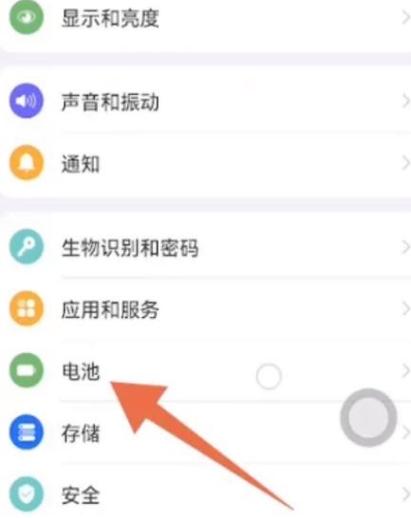
“屏幕省电模式怎么唤醒”是一款帮助用户管理与优化设备屏幕功耗的实用工具软件。它通常可在系统设置中的“电池”或“显示”选项内手动开启或按计划自动启用。该产品通过智能调节屏幕亮度、超时时间及刷新率等功能,有效延长电池续航,倡导用户通过官方正规渠道下载,以获得安全稳定的节能体验。
产品名:联想省电模式怎么唤醒 联想笔记本可通过预装的Lenovo Vantage软件开启省电模式。打开软件后进入“电源”选项,选择“省电模式”即可启用。此外,在系统任务栏的电池图标处点击,也能快速切换至省电设置。该模式通过降低屏幕亮度、限制后台活动来延长续航,适用于外出或无电源场景。
省电模式黑屏怎么唤醒 在使用省电模式时,若设备黑屏无法唤醒,请尝试按电源键、点击屏幕或使用手势唤醒。部分机型需进入设置,在电池或显示选项中调整休眠设置。建议保持系统更新,以优化电源管理功能。若问题持续,可重启设备或联系官方客服获取技术支持。