首页
《怎么把电脑屏保时间变长》产品介绍: 您可通过系统设置轻松延长屏保时间。在Windows系统中,依次进入“设置”>“个性化”>“锁屏界面”>“屏幕保护程序设置”,在弹出的窗口中调整“等待”时间即可。该操作完全使用操作系统内置功能,无需安装额外软件,安全且合法。
热门专辑
皇室战争骷髅海卡组
有关蛋的可爱的昵称
《异形:断电》游戏,最新版本
拼多多在哪找多多牧场
现在资金去了哪里
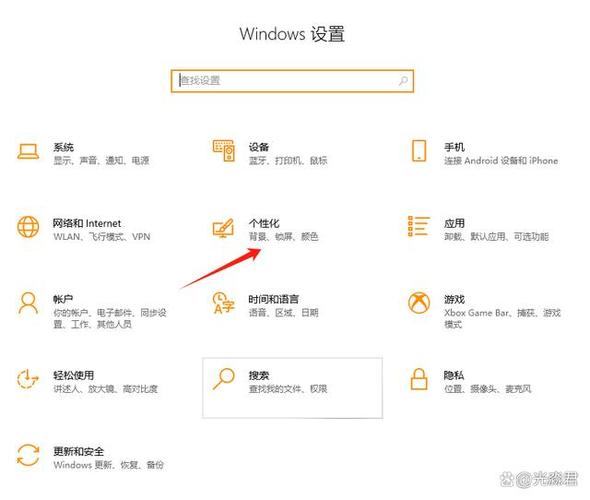
要延长电脑屏保启动时间,请按以下步骤操作(以Windows系统为例): 1. 在桌面空白处右键点击,选择“个性化”。 2. 进入“锁屏界面”,向下找到并点击“屏幕保护程序”设置。 3. 在弹出的窗口中,找到“等待”选项。 4. 使用上下箭头或直接输入数字,将等待时间(分钟)调整至您需要的更长数值(例如15分钟或更长)。 5. 最后点击“应用”,再点击“确定”保存设置即可。 此调整仅延长屏保激活前的无操作等待时长,不影响屏保本身。
《电脑屏保时间长一点怎么设置》是一款指导用户调整系统休眠与屏保时间的正规工具。它提供清晰的图文步骤,帮助用户在Windows或macOS系统设置中轻松延长屏保启动时间,既满足个性化需求,又有助于设备节能管理。全部操作均使用系统原生功能,安全可靠。
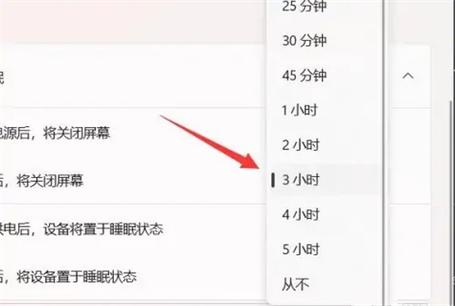
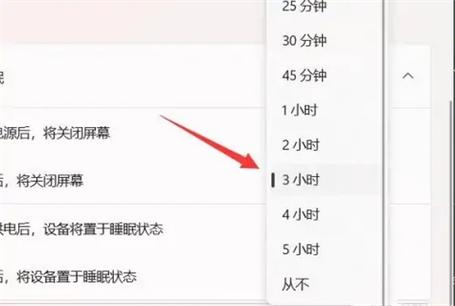
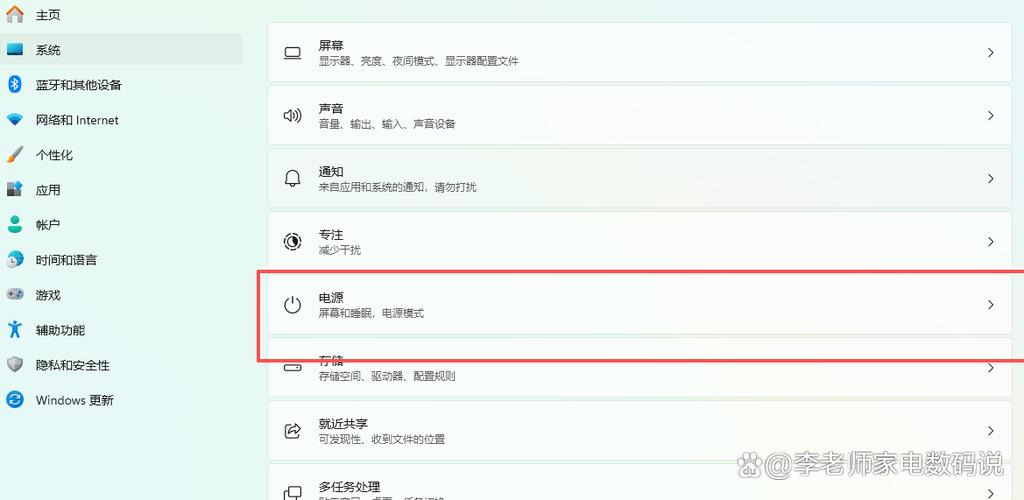
【怎么把电脑显示时间调长】 通过系统设置可延长显示器休眠时间:在Windows系统中,进入“设置”>“系统”>“电源和睡眠”,调整“屏幕”下的关闭时间;macOS用户可进入“系统偏好设置”>“节能”,调整显示器休眠滑块。此外,部分显示器自带省电模式设置,建议根据使用需求合理配置以平衡能耗与显示时长。
产品名:电脑长时间不用怎么保养 若长期闲置电脑,应先清洁外壳与散热口灰尘。断开所有外设,将电池充电至50%左右并关机取出(若可拆卸)。放置在干燥通风处,建议每月通电开机一次以激活元件,避免受潮。定期检查并更新系统与驱动,使用正版防护软件维护硬盘健康。贵重数据可备份至云端或移动硬盘。
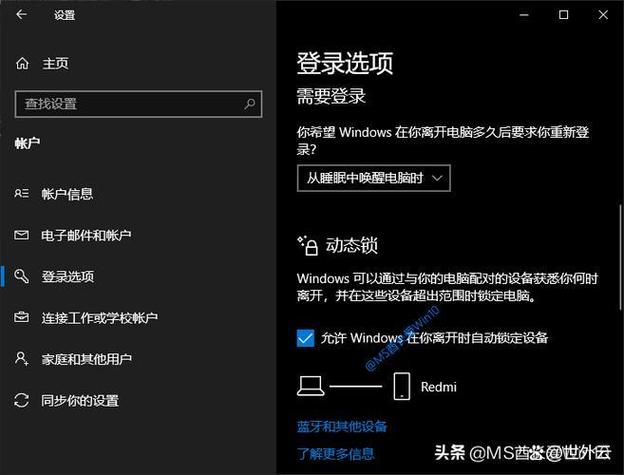
《电脑怎么长时间不锁屏》是一款正规的系统设置指南工具,它通过调整操作系统内置的电源与锁屏策略,帮助用户在合规范围内延长屏幕保持时间。该指南详细讲解如何通过控制面板或系统设置,自定义显示器关闭与休眠时限,无需任何第三方软件即可满足学习、演示等合法需求,确保操作安全且符合版权规范。
电脑怎么延长灭屏时间 在Windows系统中,您可通过系统设置轻松延长屏幕关闭时间。依次打开“设置”>“系统”>“电源与电池”,在“屏幕和睡眠”选项中调整“关闭屏幕”的时长。Mac用户可在“系统偏好设置”>“节能”中修改相关参数。这些官方功能完全免费且安全可靠,能合法满足您的个性化需求。
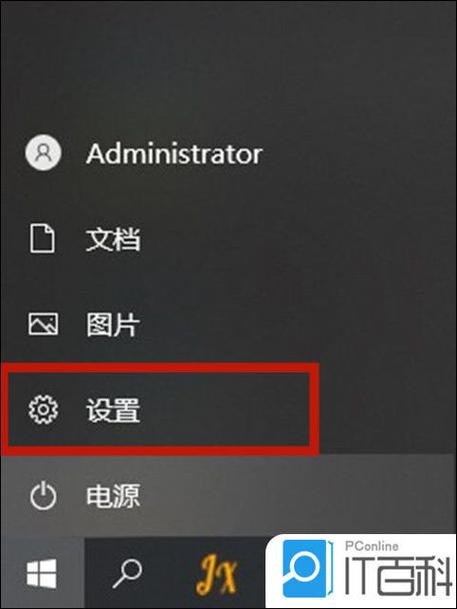
电脑怎么延长亮屏时间 在Windows系统中,您可通过“设置”进入“系统”选项,选择“电源与睡眠”,在此调整屏幕关闭时间。Mac用户可在“系统偏好设置”的“节能”模块中设置显示器睡眠时长。此外,部分品牌电脑自带电源管理软件可提供更细致调节。合法第三方工具如“Display Power Off”也能安全实现自定义延时,无需使用任何非正规软件。
(电脑锁屏时间怎么调长) 正规操作可通过系统设置调整锁屏时间。在Windows系统中,依次进入“设置>电源和睡眠”界面,即可修改屏幕关闭与睡眠时间。Mac用户可在“系统偏好设置>节能”中调整相关计时选项。合理延长锁屏时间有助于兼顾便利与安全,无需借助任何非正规软件。
产品名:电脑怎么延长锁屏时间 正规介绍:您可通过操作系统内置设置调整锁屏时间。在Windows系统中,依次进入“设置”>“系统”>“电源和睡眠”,即可修改屏幕关闭时间。Mac用户可在“系统偏好设置”的“节能”选项中调整。此为标准安全设置方式,建议根据使用环境合理配置以兼顾便利与隐私保护。
设置电脑屏保时间很简单。在Windows系统中,右键点击桌面选择“个性化”,进入“锁屏界面”,点击“屏幕保护程序设置”,在弹出的窗口中选择屏保并设置“等待时间”,最后点击“应用”和“确定”即可。 在macOS中,进入“系统偏好设置”的“桌面与屏幕保护程序”,选择“屏幕保护程序”标签页,在右下角设置“开始前闲置”的时间即可。