首页
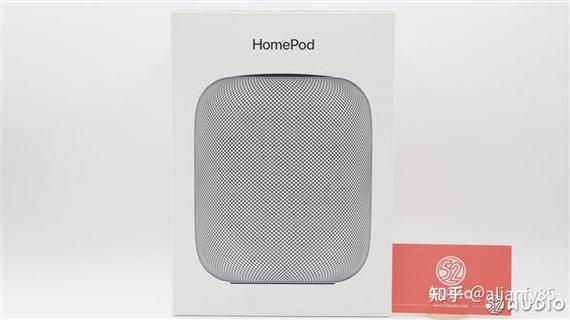
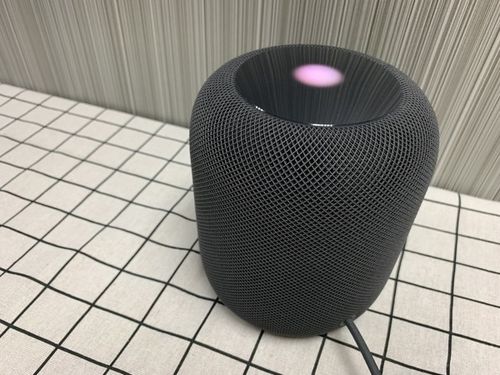
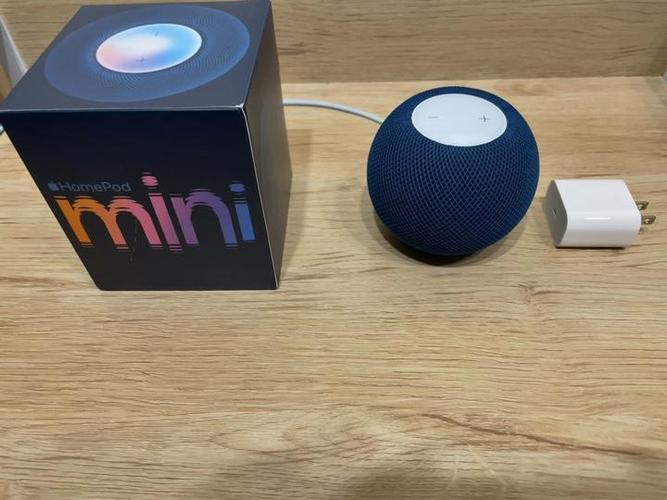
要重置苹果音响HomePod,请将其断开电源,重新连接后,长按顶部面板直到白色旋转光变为红色并听到提示音。等待HomePod完成重置后,即可通过iPhone重新设置。这一过程可解决常见软件问题并恢复出厂设置。
热门专辑
绯色回响无限代金券
医院里常见的手环颜色
梦幻手游转门派装备属性变吗
史记的写作背景和历史地位
穿越火线手游怎么开镜
苹果音响HomePod重置是指将设备恢复至出厂设置的过程,通常用于解决系统故障或准备转让。操作时需在HomePod附近打开家庭应用,轻点设备图标进入设置,选择“重置HomePod”即可完成。重置会清除所有个人数据与设置,确保隐私安全。建议在使用苹果官方软件与服务的前提下进行,以保证设备正常保修与功能完整性。
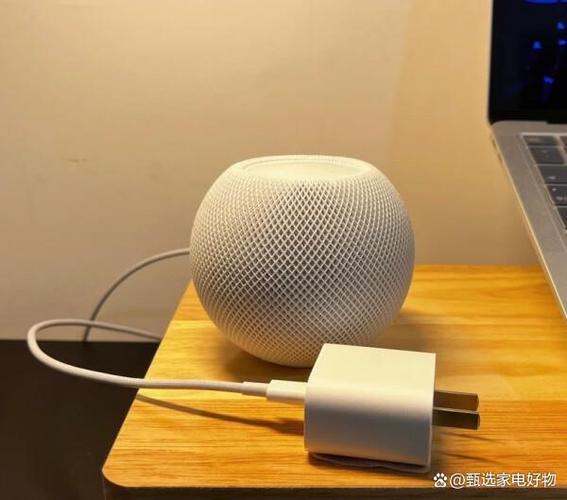
要重置HomePod mini,需先接通电源。随后用手指按住顶部触控面板,直至Siri提示即将重置(约10秒)。听到三声提示音并看到白色指示灯闪烁后松开,设备即进入重置流程并恢复出厂设置。重置完成后,可通过iPhone重新配置。
苹果HomePod mini重置方法如下:首先拔掉电源线,等待10秒后重新连接。在设备启动时,触摸并按住顶部面板中央,直到白色旋转指示灯变为红色并听到提示音,此时松开即可完成重置。这一操作会清除所有设置,将设备恢复至出厂状态。
iPhone音响产品如需重置,一般可通过以下步骤操作:首先确保设备处于开机状态,随后同时按住音量加减键与顶部电源键约10秒,直至出现苹果标志或听到提示音。待设备重启后,原设置将被清除并恢复至出厂状态。重置前请务必备份个人数据,因该过程将删除所有用户信息。不同型号可能存在操作差异,建议查阅具体型号的说明书或苹果官网指引。
《homepod怎么重置》是专为Apple HomePod用户设计的正规指南应用,提供官方重置方案与故障排除步骤。通过清晰的图文指引,帮助您安全、合规地完成设备恢复出厂设置、网络重配及系统维护,有效解决设备卡顿或连接问题,确保您的智能家居设备稳定运行。请通过官方应用商店下载正版软件。
产品名:homepod 重置 HomePod 重置是将设备恢复至出厂设置的正规操作。当需要解决系统故障、转让设备或清除个人数据时,可在家庭App中或长按顶部按钮进入设置界面完成此流程。重置会彻底删除所有配置与账户信息,确保设备安全初始化。请始终通过官方指引操作,以维护硬件稳定与数据安全。
重置HomePod mini 此为苹果官方提供的设备恢复方式。若您的HomePod mini出现故障或需重新配置,可在“家庭”App中选择该设备,进入设置并点击“重置HomePod”。此操作将清除所有数据并将其恢复至出厂状态,便于您重新配对使用。请始终通过官方渠道进行重置以保障设备安全与功能完整。
苹果音箱HomePod Mini连接步骤:首先确保设备运行最新iOS/iPadOS系统并开启蓝牙。将HomePod Mini通电,待启动音响起后,附近iPhone或iPad会自动弹出设置卡片。点击“设置”并按提示完成Wi-Fi网络配置与Apple ID绑定,即可在家庭App中管理。若未自动弹出,可手动打开家庭App,点击右上角“+”添加配件。支持同一Apple ID下的隔空播放与Siri语音控制。
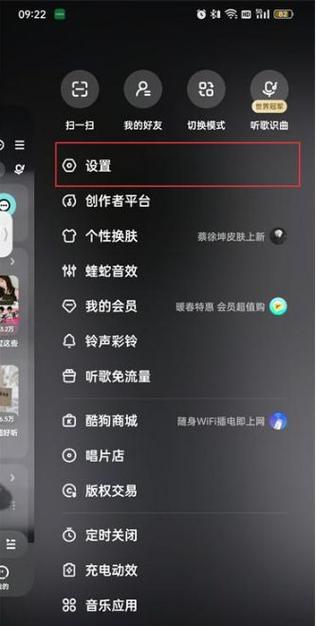
苹果音响HomePod可通过iPhone的AirPlay功能播放酷狗音乐,将iOS设备与HomePod连接至同一Wi-Fi网络后,在酷狗App内点击播放界面上的AirPlay图标并选择HomePod即可实现无线串流播放。此方法无需破解或安装非正规软件,完全遵循苹果官方生态的使用规范,确保音质与系统稳定性。此外,用户也可将酷狗音乐添加至Apple Music资料库进行同步播放。
当HomePod无法重置时,通常表现为在家庭App中操作或长按顶部无响应。常见原因包括系统故障、网络问题或硬件异常。可尝试强制重启(拔插电源),并确保iPhone与HomePod处于同一Wi-Fi网络。若问题仍存在,可能需要检查系统更新或联系苹果技术支持。请注意,重置过程需保持设备电量充足且网络稳定。