首页
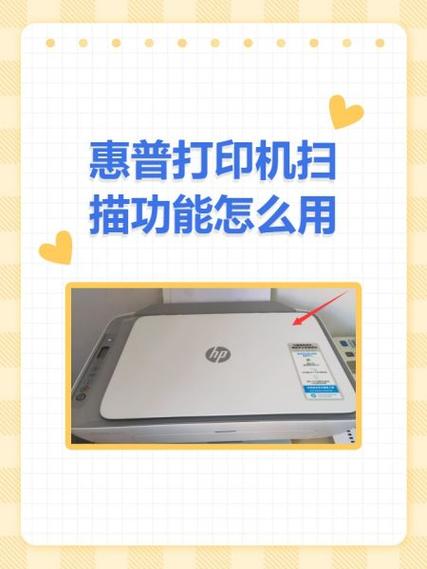
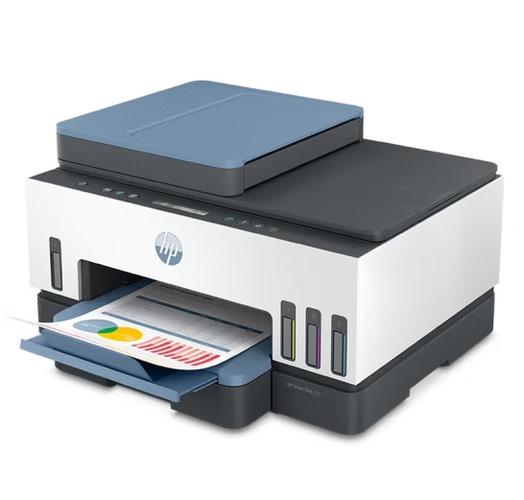
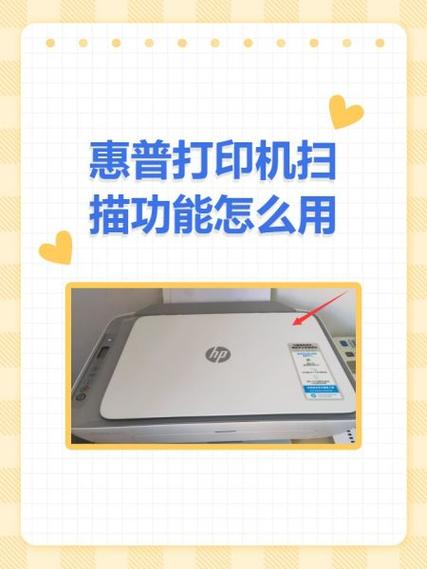
惠普打印机通常支持扫描功能,可以将纸质文件转换为电子文件,方便存储和分享。只需通过连接打印机到电脑或网络,使用打印机自带的软件或扫描应用,即可轻松扫描文件。惠普打印机的扫描功能操作简单,适合家庭和办公使用。如果您需要方便快捷的扫描解决方案,欢迎下载相关的惠普扫描软件,体验高效的扫描体验!
热门专辑
shein商家版app下载
为什么相机一打开手机就重启
仓鼠用品一共多少元
哪个视频播放器快进播放比较好
如何在ppt上加爆竹爆炸的效果
欢迎下载《惠普打印机可以扫描吗》这款官方应用。它可帮助您了解并设置惠普打印机的扫描功能,通过HP Smart等正版软件实现文档、照片的无线扫描与管理。请通过惠普官网或应用商店获取安全版本,享受稳定的正版服务与技术支持。
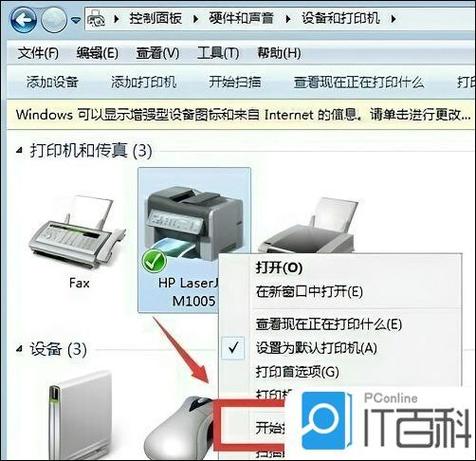
惠普打印机扫描文件操作便捷。通常将文件放入扫描仪玻璃板或进纸器,在电脑端打开“HP Scan”软件或使用打印机控制面板的扫描按钮。选择扫描类型(如文档或照片),设置分辨率、格式(建议PDF)及保存路径,点击预览确认后执行扫描即可。通过HP官方驱动和软件可确保功能完整与使用安全。
欢迎下载“惠普打印机如何扫描文件”指南。这份教程详细介绍了惠普打印机的扫描步骤,适合初学者和使用者参考。通过简单的操作步骤,您可以轻松学会使用惠普打印机进行文件扫描,包括连接设置、扫描方式选择及文件保存方法。无论是扫描纸质文件还是电子文档,这份指南都能帮助您快速掌握技巧,提升工作效率。赶快下载学习,让惠普打印机成为您的得力助手!
惠普打印机扫描文件步骤通常如下:首先确保打印机与电脑或网络正常连接,并安装官方完整版驱动及HP Smart等正规软件。打开软件选择“扫描”功能,将文件放入扫描仪玻璃板或进纸器,根据需要设置扫描类型、分辨率和保存格式,预览后确认扫描,最后将文件保存至电脑指定文件夹。使用正版软件能确保扫描质量与设备安全。
惠普打印机扫描 惠普打印机内置或配合专用软件实现的扫描功能,用户可通过物理按键、电脑或移动端应用快速将纸质文档转换为高品质数字文件。它支持多种格式输出、智能OCR文字识别及网络共享,是家庭与办公文档电子化的高效解决方案,确保安全合规的数字工作流。
“惠普打印机能扫描吗”这个问题常见。大多数惠普多功能打印机都支持扫描功能,能够将纸质文件转换成电子文件,方便存储和编辑。用户只需在打印机上操作按钮或通过电脑软件即可完成扫描,操作简便。无论是家庭还是办公使用,惠普的多功能打印机都能满足扫描需求。欢迎广大用户下载并尝试惠普打印机的扫描功能,体验高效快捷的办公生活!
惠普打印机扫描文件到电脑,是指通过惠普打印机将纸质文件转换为电子文档保存至计算机的功能。用户只需将文件放入扫描仪,在电脑上运行官方“HP Smart”或驱动程序,选择扫描设置后即可完成操作,实现便捷高效的文档数字化管理。
惠普打印机扫描不可用 该问题通常由驱动异常、设置错误或软件冲突引发。建议您依次执行以下操作:检查硬件连接与电源;在官方支持网站重新安装最新版完整驱动套件;运行系统内置的打印机故障排查工具;确认扫描软件配置无误。若问题仍存,可访问惠普官方社区查找解决方案或联系技术支持获取专业协助。
欢迎使用《惠普打印机可以打印但是无法扫描》这一指南资源。我们为您提供正规的故障排查方案,包括驱动更新、软件设置检查等合法解决步骤,帮助您快速恢复扫描功能,确保设备安全稳定运行。请通过官方渠道获取支持,享受正版服务与保障。
惠普打印扫描机的扫描操作简便。首先将文档正面朝下放入扫描平台,在电脑上打开HP官方扫描软件或系统自带工具,选择扫描类型(如文档或照片)并设置分辨率与保存格式。预览调整后可执行扫描,文件将自动保存至指定文件夹。请始终使用惠普提供的正版驱动与软件,以确保设备性能与数据安全。