首页
热门专辑
实况足球手柄按键
剪映多段视频合成制作
微影投影仪怎么样
长鼻子狗破解版
eh viewer解析失败
《iPhone设置截屏》是一款正规的手机工具指南类应用,致力于帮助用户掌握iPhone设备的官方截屏功能。它详细介绍了通过物理按键组合、辅助触控以及便捷访问等多种系统内置方式进行截屏的操作步骤,并提供截图后编辑与管理的实用技巧。本应用严格遵循苹果官方使用规范,旨在提升用户的合法操作体验与设备使用效率。
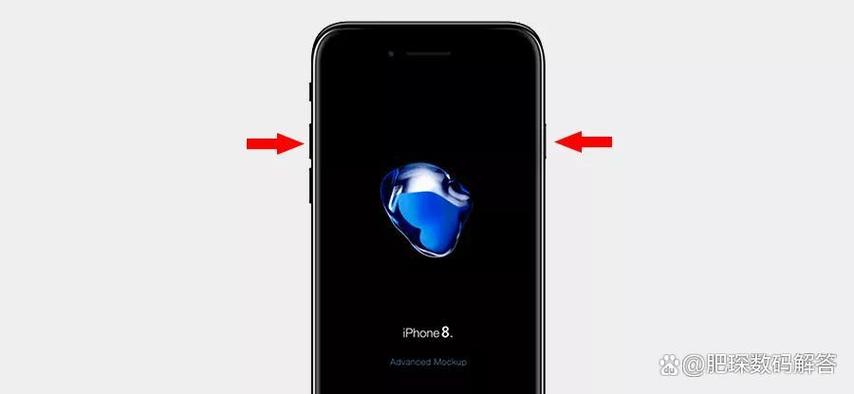
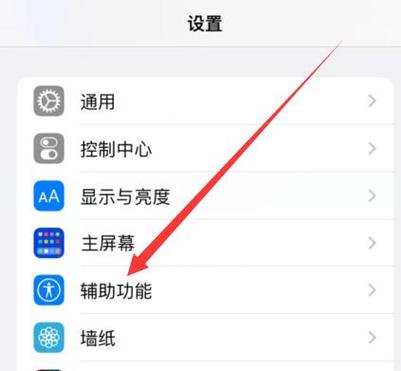
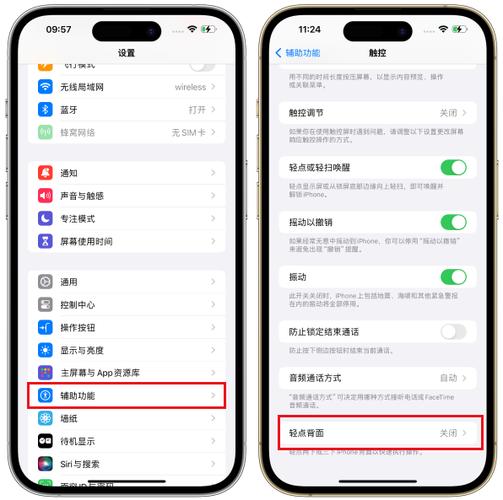
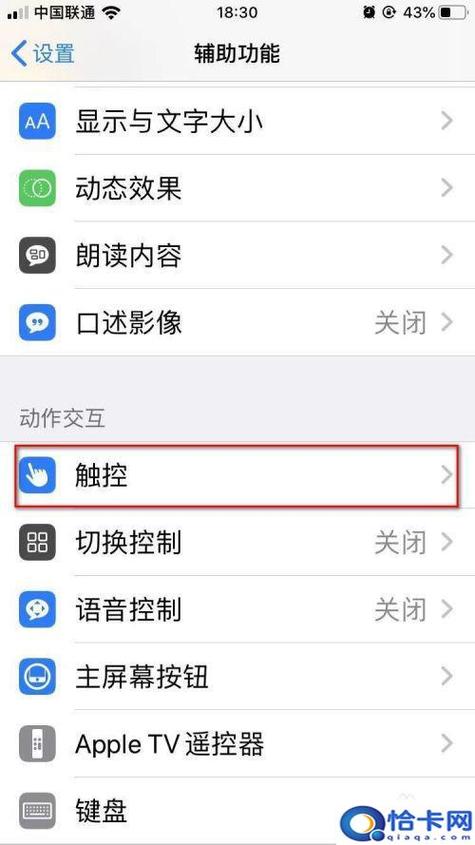
《iPhone截屏方法设置》 iPhone截屏可通过硬件按键组合快速完成:同时按下侧边按钮与音量加键即可截屏,并支持通过“设置”>“辅助功能”>“触控”>“轻点背面”来开启快捷截屏功能。用户还可自定义截图后的编辑工具与存储位置。系统原生功能安全可靠,能充分满足日常屏幕捕捉与管理需求。
您好!“截屏iphone怎么设置”是一款实用指南,专为iPhone用户快速掌握截图技巧而设计。无论您使用的是实体按键组合、便捷的辅助触控,还是最新的手势操作,本指南都提供了清晰的步骤与图文详解,助您轻松设置并玩转各种截屏方式。欢迎立即下载,解锁iPhone的便捷截图功能,提升您的使用效率!
欢迎下载《iphone截屏怎么设置》。本应用提供苹果设备截屏功能的官方指引与详细图文教程,涵盖实体按键操作、辅助触控设置及屏幕录制等多种正规方法。所有内容均依据苹果官方指南编写,帮助您安全、便捷地掌握设备使用技巧,无需越狱或安装非正规软件。
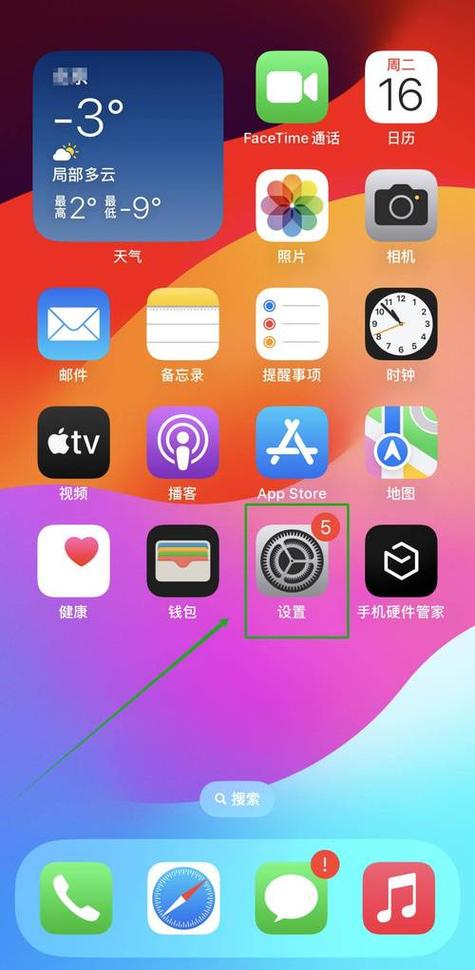
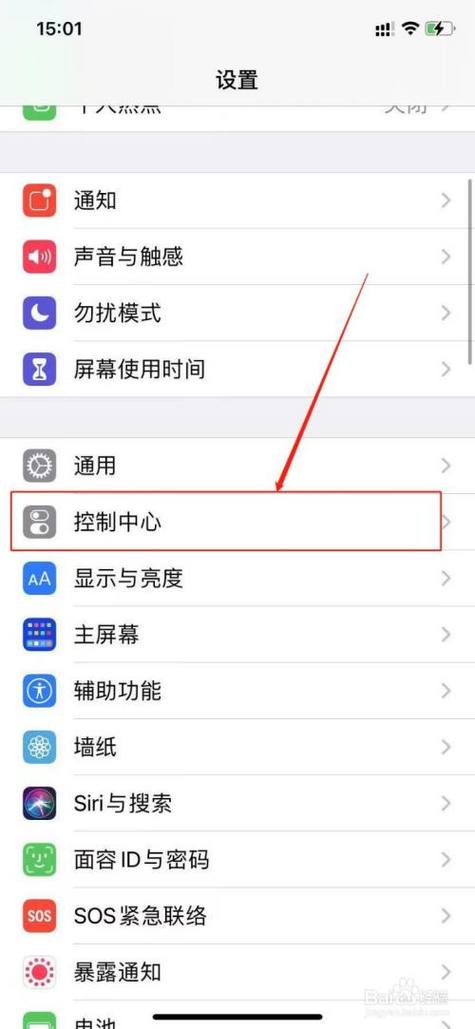
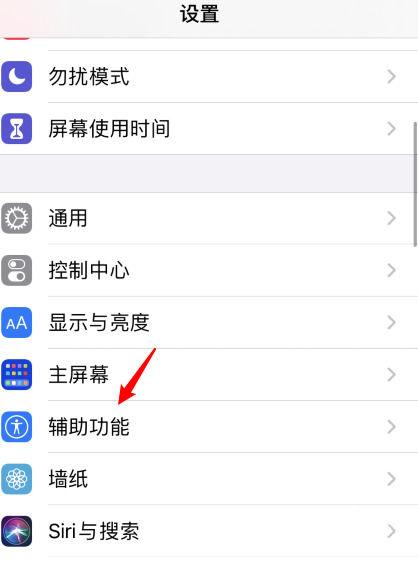
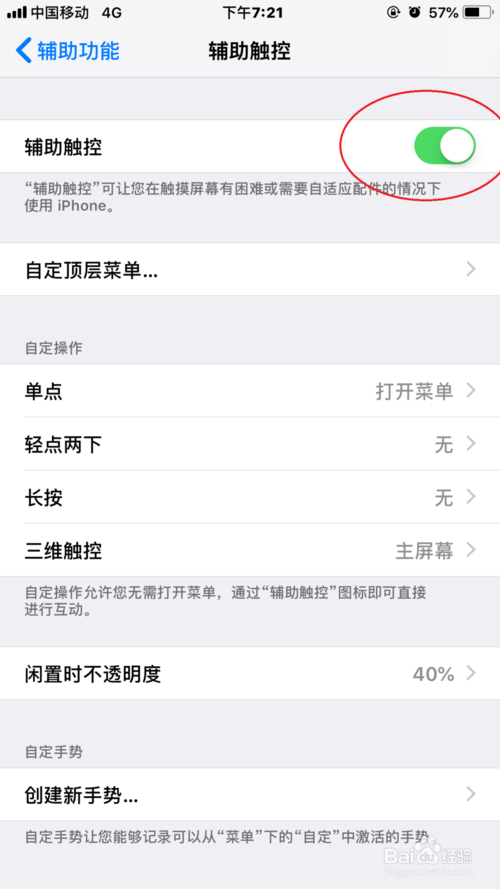
iPhone的“小圆点”(辅助触控)截屏设置方法如下: 1. 依次打开“设置”>“辅助功能”>“触控”>“辅助触控”,开启“辅助触控”。 2. 点击“自定顶层菜单…”或“自定操作…”,为某一操作(如“单点”)分配“截屏”功能。 3. 设置完成后,点击屏幕上的小白点即可快速截屏,无需使用实体按键。 此功能便于单手操作或保护实体按键。
iPhone截屏功能无需单独设置,其操作主要通过实体按键组合快捷完成。同时,“辅助触控”(小白点)的自定义菜单中也可添加截屏快捷选项,您可以在“设置”>“辅助功能”>“触控”>“辅助触控”里进行自定义。系统还支持轻点背面截屏等便捷手势,可在“设置”>“辅助功能”>“触控”>“轻点背面”中按需开启。
iPhone的截屏功能通常通过侧边按键组合触发。若需设置“双击截屏”,您可依次打开“设置”>“辅助功能”>“触控”>“轻点背面”,在此界面中开启“轻点两下”并选择“截屏”即可。该功能利用了iPhone内置的加速度传感器,为用户提供了更便捷的无按键截屏方式。
iPhone设置轻点两下截屏是一款辅助快捷截屏的功能软件。用户可通过其自定义手势,将双击手机背面设置为触发截屏指令,从而替代传统的按键组合操作。该工具无需破解系统,完全遵循iOS辅助功能规范进行配置,能有效提升日常使用效率,让截屏操作更加便捷无声。
iPhone敲两下截屏通过“辅助触控”功能实现。打开设置,依次进入“辅助功能”-“触控”-“辅助触控”,开启辅助触控后,选择“轻点两下”,在操作列表中将其设置为“截屏”即可。设置成功后,双击屏幕上的悬浮小白点便可快速截取屏幕画面。
欢迎下载“iPhone悬浮球设置截屏”指南!本教程详细介绍如何在iPhone上启用悬浮球功能,并通过悬浮球方便快捷地实现截屏操作。步骤简单明了,适合所有iPhone用户,无需复杂操作即可掌握悬浮球的设置与截屏技巧。下载后,你可以轻松实现屏幕截取、截图分享,提高使用效率。快来下载学习,让你的iPhone操作更加智能便利!