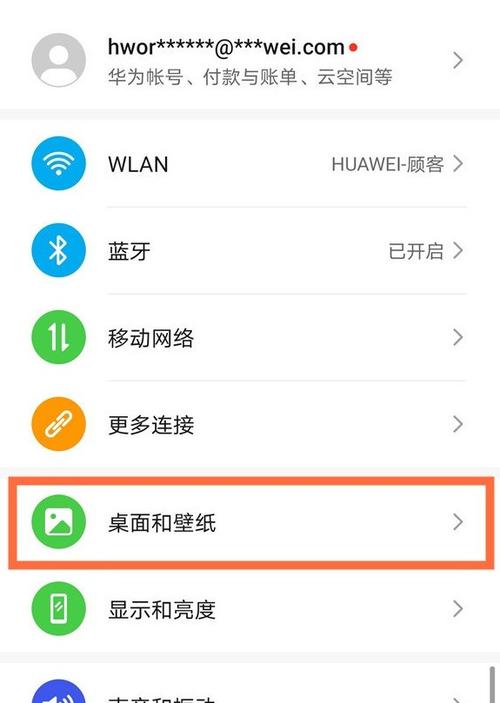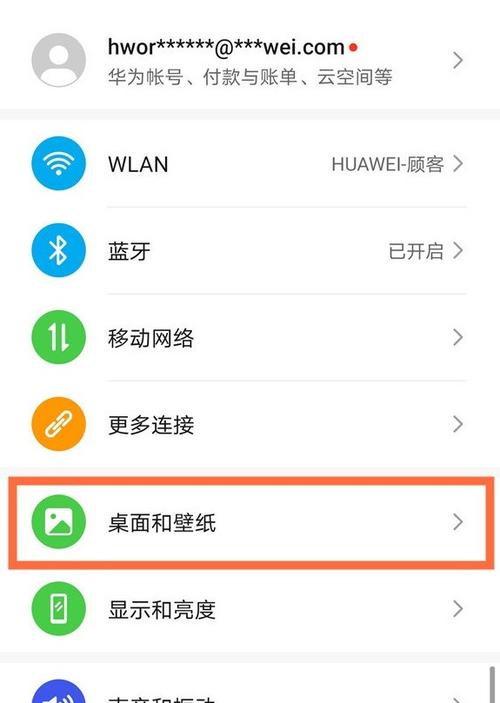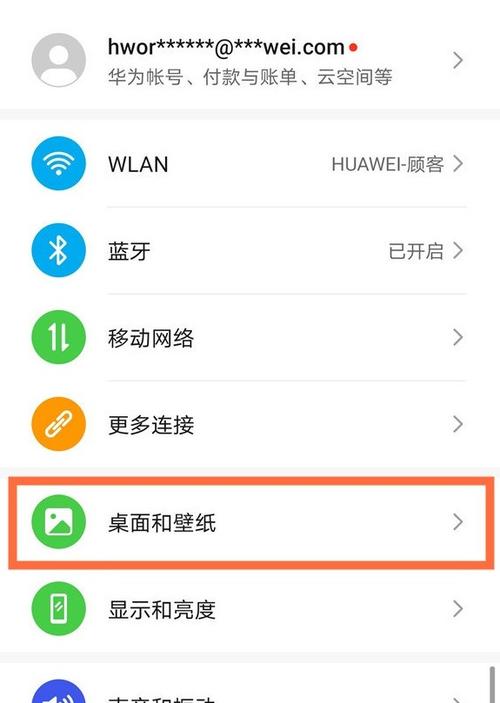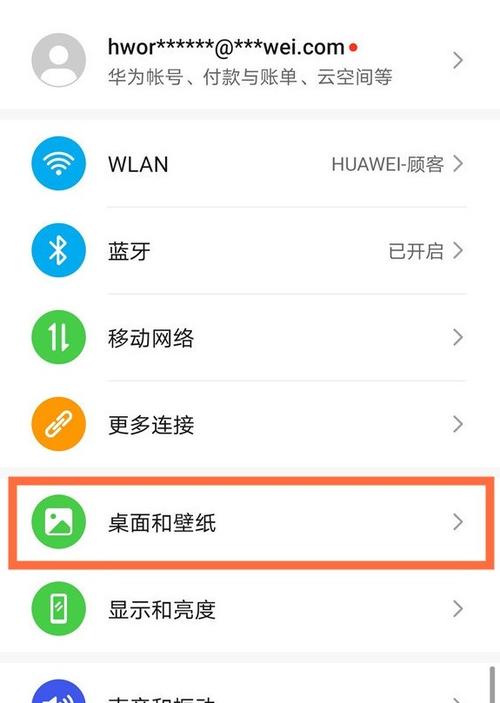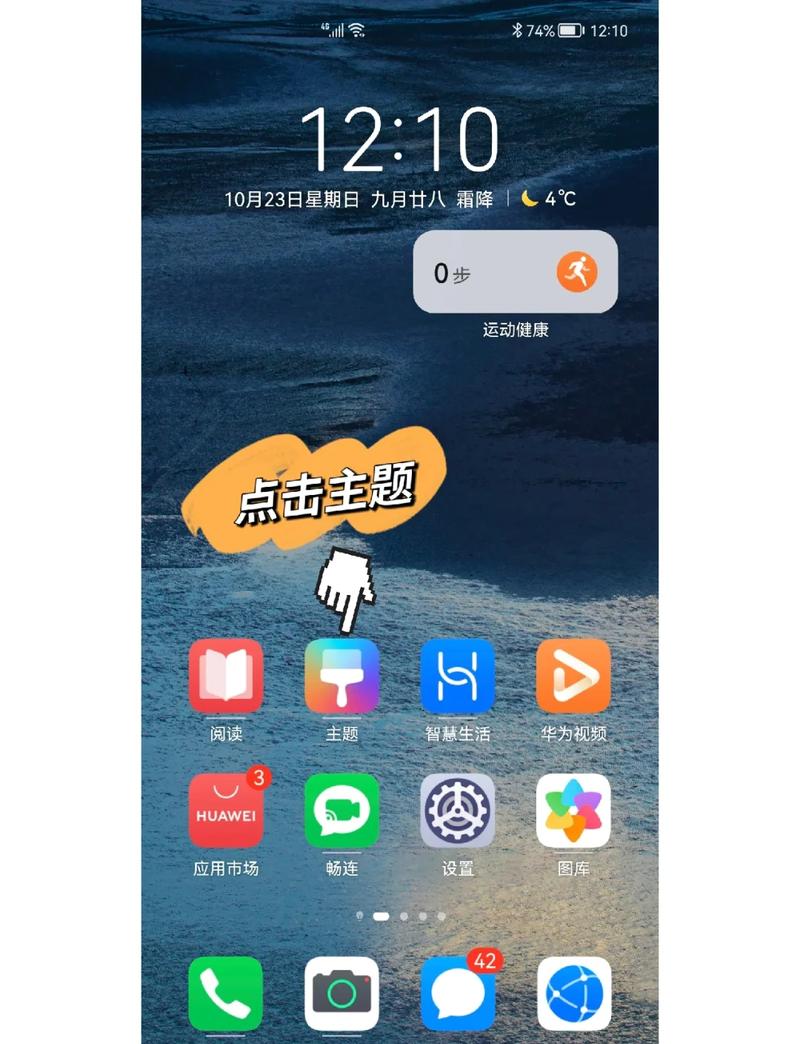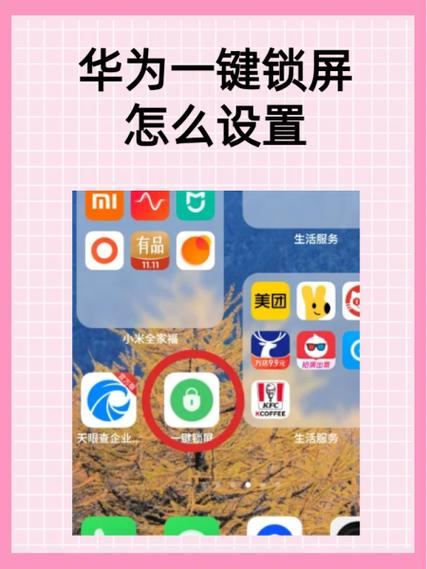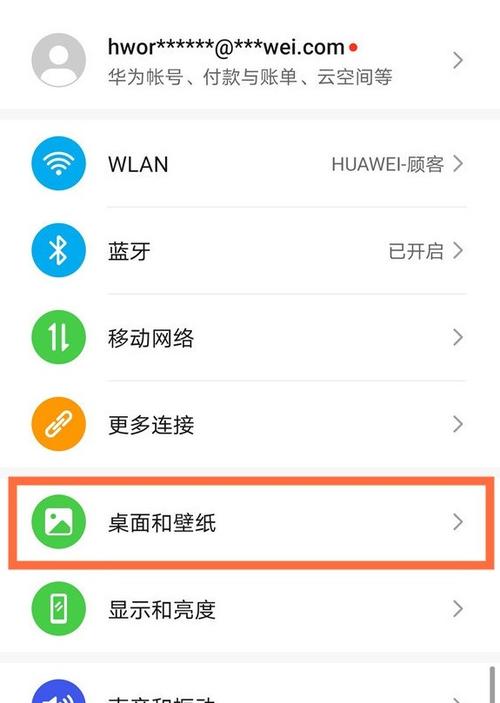
欢迎下载“华为双屏设置指南”! 华为部分机型支持双屏显示功能,可让主屏与副屏分别设置不同桌面布局、应用及壁纸,实现高效分屏管理与个性定制。通过简单设置,您能轻松打造两个独立操作界面,提升多任务处理体验。 快来下载详细教程,一键解锁双桌面玩法,让您的手机使用更灵活便捷!
立即下载华为怎么设置两个系统桌面:全面指南及实用技巧 在现代智能手机的使用过程中,用户对个性化和多样化的桌面布局需求不断提升。特别是华为手机,凭借其强大的硬件性能和丰富的系统定制功能,用户可以实现多个系统桌面的切换,满足不同场景的使用需求。本文将深入介绍华为手机如何设置两个系统桌面,帮助你轻松实现多桌面管理,提升使用体验。 软件介绍 华为手机自带的EMUI系统,经过多次迭代,已成为安卓系统中极具特色的定制界面。为了满足用户多样化的桌面管理需求,华为引入了多桌面功能,允许用户在不同的桌面环境之间快速切换。这个功能尤其适合需要区分工作与娱乐、隐私保护或多账户管理的用户。通过合理设置两个不同的系统桌面,用户可以在保持手机整体一致性的基础上,实现个性化定制与高效管理,极大提升手机的使用灵活性和安全性。 功能亮点 多桌面切换便捷:支持一键切换不同的桌面布局,无需复杂设置,操作简单快速,提升效率。 个性化定制:每个桌面可以设置不同的壁纸、快捷方式、应用布局,满足不同场景的需求。 隐私保护:通过为不同的桌面设定不同的密码或指纹验证,有效隔离个人隐私与工作内容。 多账户管理:支持在不同桌面中登录不同的账号,避免账号信息混淆,提升账户安全性。 智能调度:根据使用场景自动切换桌面,例如工作时间自动切换到工作桌面,休闲时切换到娱乐桌面。 软件特色 华为多桌面功能的最大亮点在于其界面设计与交互体验。界面布局简洁直观,操作逻辑清晰,用户可以通过长按桌面空白处或从底部滑动菜单快速调用多桌面切换面板。系统在性能优化方面表现优异,切换过程中几乎没有延迟,保证流畅体验。与其他第三方多桌面工具相比,华为的内置方案更为稳定,且无需额外安装第三方应用,安全性更有保障。此外,华为还优化了多桌面之间的应用隔离和隐私保护机制,确保用户信息的安全。 使用攻略 为了帮助用户顺利设置和使用双系统桌面,以下将详细介绍操作步骤: 开启多桌面功能: 进入“设置”>“桌面与壁纸”>“多桌面”,开启“多桌面”选项。此时,屏幕底部会出现一个多桌面切换按钮或滑动条。 添加新桌面: 在多桌面切换面板中,点击“添加桌面”按钮,系统会自动生成一个新的桌面环境。你可以选择复制现有桌面或创建空白桌面。 个性化桌面布局: 长按空白处或应用图标,进入编辑模式。你可以调整应用位置、设置不同的壁纸,甚至为不同桌面配置不同的快捷方式和小部件。 设置密码或验证: 在“隐私与安全”设置中,为不同桌面设置独立的解锁密码或指纹验证,增强隐私保护。 切换桌面: 通过底部滑动或多桌面切换按钮,快速切换到已有的其他桌面环境。每次切换后,界面会自动加载对应的应用布局和壁纸。 管理与删除: 在多桌面管理界面,可以删除不需要的桌面,或重命名以便辨识。长按桌面缩略图,选择“删除”或“重命名”。 此外,建议用户在切换桌面前保存好重要数据,避免操作失误带来的不便。多尝试几次,熟悉操作流程后,便能得心应手地管理多个桌面环境。 用户评价 科技宅小王:“华为的多桌面功能真的太实用了!我可以在工作和娱乐之间轻松切换,非常方便,界面也很简洁,操作起来毫无压力。” 设计狮阿杰:“我喜欢为不同的桌面设置不同的壁纸和应用布局,这样可以更好地区分工作和私生活,隐私保护也做得不错,值得推荐。” 生活达人小丽:“以前用第三方多桌面工具,总感觉不够稳定,现在华为自带的功能稳定性更高,操作也很顺畅,体验非常好。” 技术控老李:“设置过程挺简单的,尤其是密码保护功能,让我可以放心在不同桌面之间切换,个人隐私得到了更好的保障。” 学生小明:“学习和娱乐分开管理,效率提升不少。多桌面功能在华为手机上用起来特别顺手,推荐给大家试试。”