首页
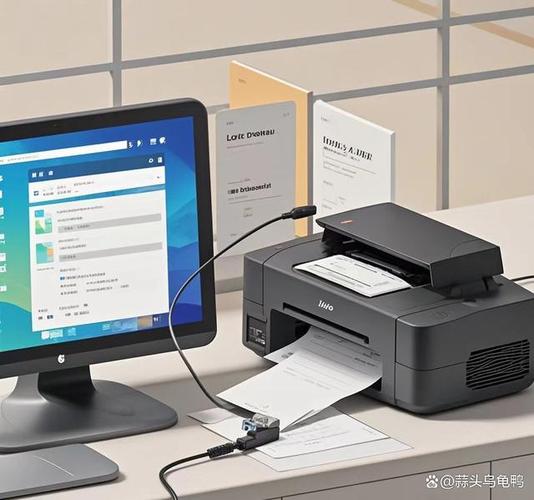
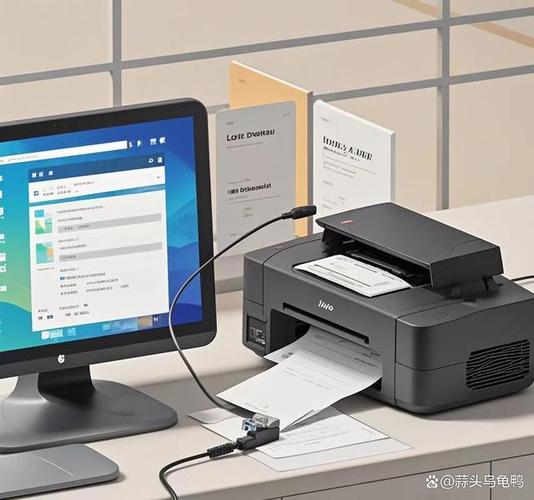
产品名:电脑连接兄弟打印机步骤图 本介绍为电脑连接兄弟系列打印机的规范指引。用户可通过访问兄弟官方网站,在支持页面下载对应的正版驱动程序与用户手册。标准步骤通常包括:连接USB数据线或接入同一局域网,运行官方安装程序,按照屏幕提示完成设备添加与配置。建议始终使用原厂提供的正规软件,以确保硬件兼容性、获得完整功能及持续安全更新,从而实现稳定可靠的打印体验。
热门专辑
测电笔测电路故障
耐斯男装
华为手机对方接电话,能显示图片吗
快手极速版可以解绑支付宝和微信吗
豪门第一盛婚漫画全集免费下拉式
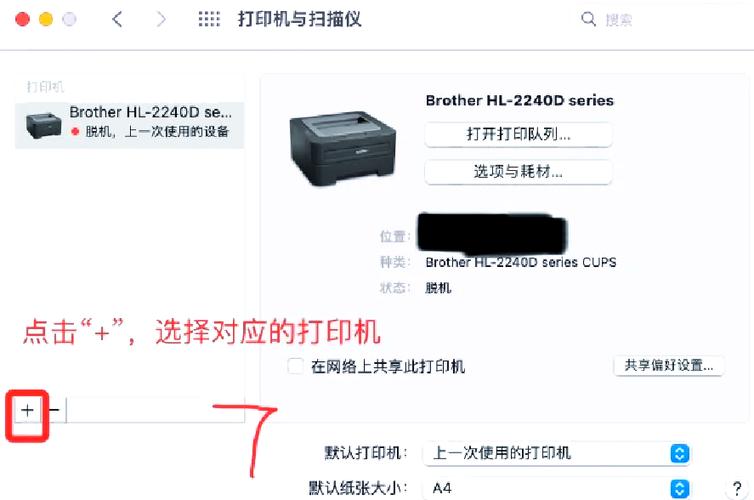
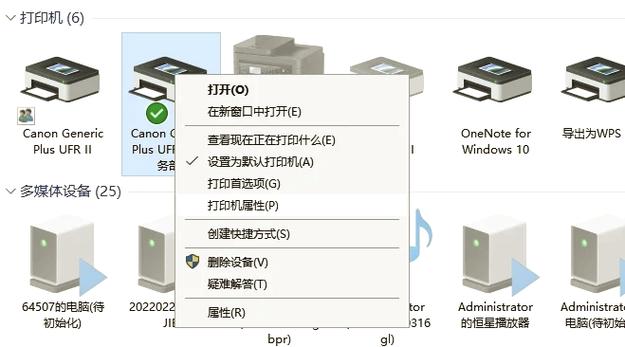
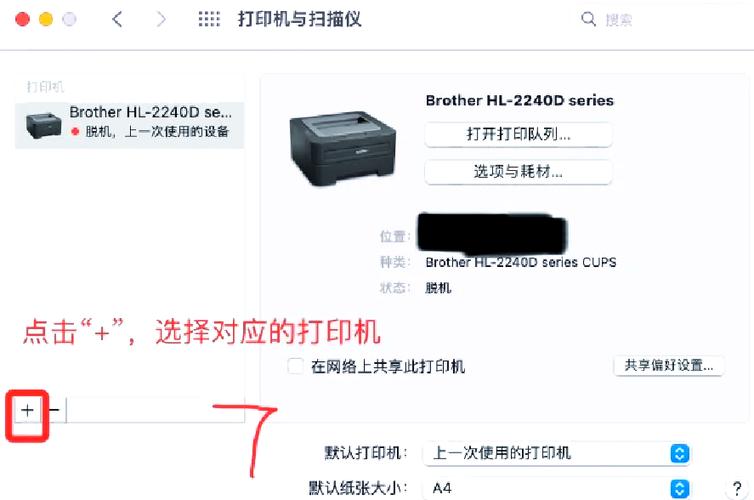
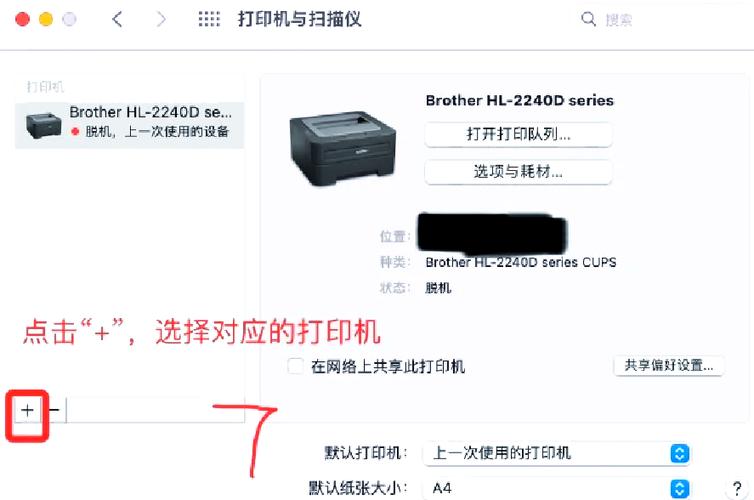
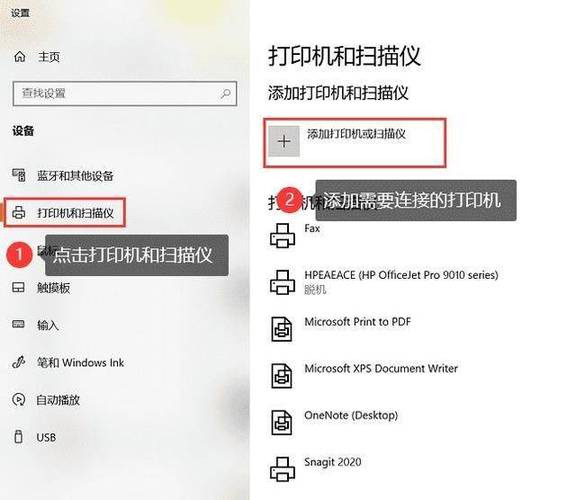
兄弟7080打印机连接电脑的步骤如下:首先,确保打印机已连接电源并开启。使用USB线将打印机的USB端口连接到电脑的USB接口。电脑会自动检测到新硬件,安装相关驱动程序;若未自动安装,可插入随附安装光盘或访问兄弟官网,下载并安装驱动程序。安装完成后,进入“控制面板”-“设备和打印机”,点击“添加打印机”,选择“兄弟7080”型号,确认后即可设置为默认打印机。最后,测试打印一份文件,确认连接成功。
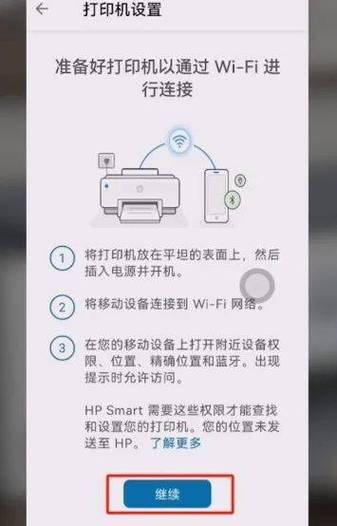
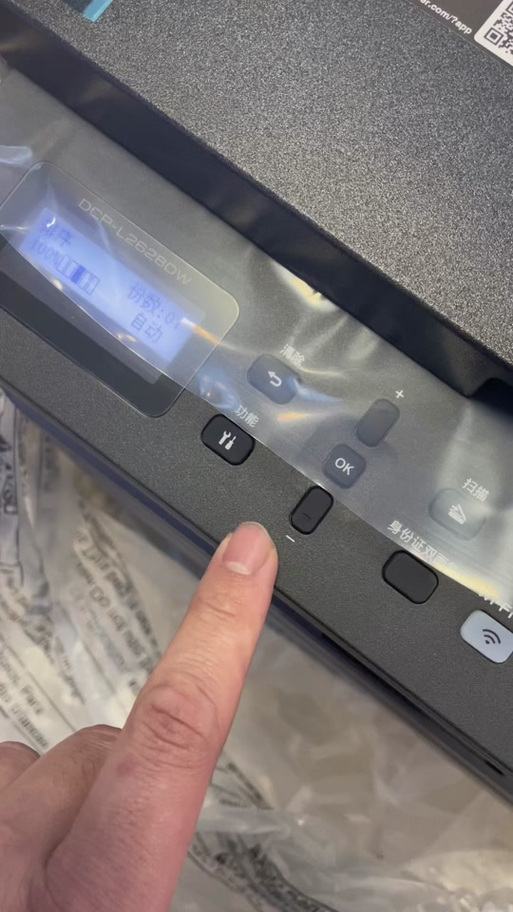
《兄弟打印机连接wifi步骤》: 1. 开启打印机,进入设置菜单选择网络选项。 2. 启动WLAN向导,搜索可用无线网络。 3. 选择您的WiFi名称并输入正确密码完成连接。 4. 在电脑或手机上安装官方驱动程序或APP。 5. 通过设备添加打印机,选择对应网络型号即可使用。 建议全程参考说明书,确保网络稳定。
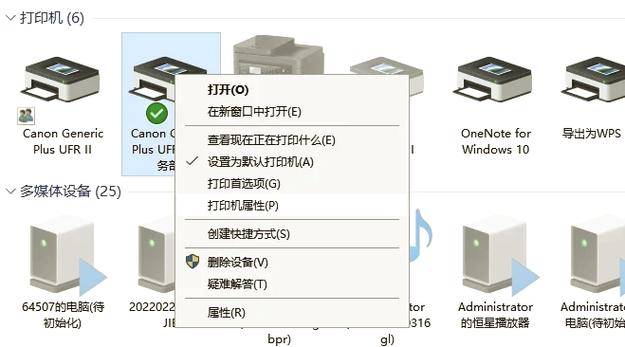
兄弟打印机连接电脑安装步骤如下:首先,将打印机通过USB线连接到电脑,确保两者正常连接。然后,打开电脑,进入“控制面板”,选择“设备和打印机”。点击“添加打印机”,系统会自动识别连接的兄弟打印机。选择正确的打印机型号后,点击“下一步”,按提示完成安装。也可以前往兄弟官网下载驱动程序,运行后按照提示进行安装。安装完成后,建议打印测试页,确认打印机连接正常。这样,兄弟打印机就成功连接到电脑并能正常使用了。
**兄弟打印机连接电脑**是一款官方驱动程序,用于将兄弟品牌打印机与计算机进行连接和配置。它支持多种操作系统,确保硬件识别、打印和扫描功能正常工作。用户需从兄弟官网下载对应型号的驱动,通过USB或网络安装,以实现稳定打印、墨量监测及基础维护。请使用正版软件保障设备安全和性能。
兄弟打印机1618w连接wifi步骤 兄弟打印机1618w支持无线打印,连接Wi-Fi步骤如下:首先确保打印机与路由器处于正常工作状态。打开打印机控制面板,进入网络设置菜单,选择无线网络向导。在列表中找到您的Wi-Fi名称并输入正确密码完成连接。成功后,可通过电脑或移动设备安装官方驱动程序及打印软件,实现无线打印功能。请使用正版软件以保证安全稳定。
连接兄弟打印机到手机的无线步骤如下:首先,确保打印机已连接到Wi-Fi网络,并开启状态。然后,在手机上下载并打开“Brother iPrint&Scan”应用。打开应用后,点击“打印机”设置,选择“Wi-Fi”搜索附近的打印机。找到你的兄弟打印机后,点击连接。连接成功后,可以在应用中选择要打印的文件或照片,然后确认打印设置,点击“打印”即可。这样,你的手机就可以通过无线网络轻松连接兄弟打印机,进行无线打印。
欢迎下载“兄弟打印机怎么连接电脑打印”指南。本文详细介绍了兄弟打印机连接电脑的步骤,包括使用USB线、Wi-Fi等多种方式,操作简便,适合初学者参考。通过本指南,你可以轻松实现兄弟打印机与电脑的连接,提高工作和学习的效率。无论是设置网络打印还是USB连接,我们都提供清晰的操作流程,让你轻松应对各种连接场景。快来下载学习,让你的兄弟打印机快速投入使用,享受便捷打印体验!
兄弟打印机连接电脑打印,通常采用有线或无线两种方式。有线连接时,请使用USB数据线将打印机与电脑相连。无线连接则需确保打印机与电脑处于同一Wi-Fi网络,可通过打印机控制面板访问网络设置进行配置。完成物理连接后,请在兄弟官网下载对应型号的官方驱动程序并安装。安装成功后,在电脑的“设备和打印机”中添加设备,即可开始进行规范的打印操作。请始终使用官方正版软件与服务。
兄弟打印机怎么连接电脑是一款专业打印机连接指南应用,专为Brother打印机用户提供一站式电脑连接解决方案。核心功能涵盖驱动安装、USB/无线连接步骤、故障排除与测试打印,支持Windows/macOS系统。主要玩法包括图文详解、视频演示和智能诊断工具。特色亮点:一键驱动下载、多型号兼容、实时在线支持。适用于新手用户、办公白领和家庭打印爱好者,快速上手,无需专业知识,即刻畅享高效打印体验。
您好!《兄弟打印机如何连接电脑》是一份详细的操作指南,帮助您轻松了解连接步骤,无论是有线连接还是无线连接,都能快速掌握。指南内容简明易懂,适合各类用户使用。欢迎下载这份教程,提升您的打印机使用体验,让打印变得更加便捷高效!