产品名:word文档怎样不显示修改痕迹
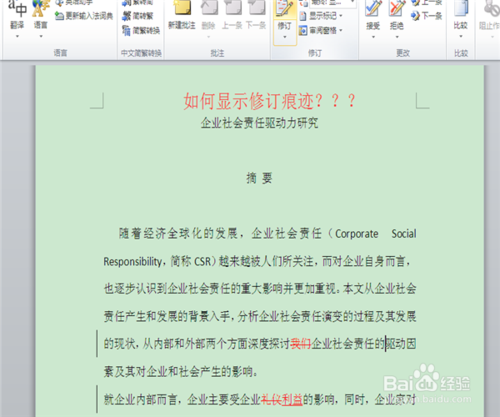
Microsoft Word提供了“接受所有修订”和“删除所有批注”的合法功能,可消除修改痕迹。操作步骤为:在“审阅”选项卡中,点击“接受”下拉菜单选择“接受所有修订”,再点击“删除”下拉菜单选择“删除所有批注”,最后将文档状态设置为“最终状态”即可。此方法适用于文档定稿与清洁版本分发的正规工作流程。
产品名:word文档怎样不显示修改痕迹
Microsoft Word提供了“接受所有修订”和“删除所有批注”的合法功能,可消除修改痕迹。操作步骤为:在“审阅”选项卡中,点击“接受”下拉菜单选择“接受所有修订”,再点击“删除”下拉菜单选择“删除所有批注”,最后将文档状态设置为“最终状态”即可。此方法适用于文档定稿与清洁版本分发的正规工作流程。
产品名:word文档怎样不显示修改痕迹
Microsoft Word提供了“接受所有修订”和“删除所有批注”的合法功能,可消除修改痕迹。操作步骤为:在“审阅”选项卡中,点击“接受”下拉菜单选择“接受所有修订”,再点击“删除”下拉菜单选择“删除所有批注”,最后将文档状态设置为“最终状态”即可。此方法适用于文档定稿与清洁版本分发的正规工作流程。
产品名:word文档怎样不显示修改痕迹
Microsoft Word提供了“接受所有修订”和“删除所有批注”的合法功能,可消除修改痕迹。操作步骤为:在“审阅”选项卡中,点击“接受”下拉菜单选择“接受所有修订”,再点击“删除”下拉菜单选择“删除所有批注”,最后将文档状态设置为“最终状态”即可。此方法适用于文档定稿与清洁版本分发的正规工作流程。
产品名:word文档怎样不显示修改痕迹
Microsoft Word提供了“接受所有修订”和“删除所有批注”的合法功能,可消除修改痕迹。操作步骤为:在“审阅”选项卡中,点击“接受”下拉菜单选择“接受所有修订”,再点击“删除”下拉菜单选择“删除所有批注”,最后将文档状态设置为“最终状态”即可。此方法适用于文档定稿与清洁版本分发的正规工作流程。
产品名:word文档怎样不显示修改痕迹
Microsoft Word提供了“接受所有修订”和“删除所有批注”的合法功能,可消除修改痕迹。操作步骤为:在“审阅”选项卡中,点击“接受”下拉菜单选择“接受所有修订”,再点击“删除”下拉菜单选择“删除所有批注”,最后将文档状态设置为“最终状态”即可。此方法适用于文档定稿与清洁版本分发的正规工作流程。
产品名:word文档怎样不显示修改痕迹
Microsoft Word提供了“接受所有修订”和“删除所有批注”的合法功能,可消除修改痕迹。操作步骤为:在“审阅”选项卡中,点击“接受”下拉菜单选择“接受所有修订”,再点击“删除”下拉菜单选择“删除所有批注”,最后将文档状态设置为“最终状态”即可。此方法适用于文档定稿与清洁版本分发的正规工作流程。
产品名:word文档怎样不显示修改痕迹
Microsoft Word提供了“接受所有修订”和“删除所有批注”的合法功能,可消除修改痕迹。操作步骤为:在“审阅”选项卡中,点击“接受”下拉菜单选择“接受所有修订”,再点击“删除”下拉菜单选择“删除所有批注”,最后将文档状态设置为“最终状态”即可。此方法适用于文档定稿与清洁版本分发的正规工作流程。
产品名:word文档怎样不显示修改痕迹
Microsoft Word提供了“接受所有修订”和“删除所有批注”的合法功能,可消除修改痕迹。操作步骤为:在“审阅”选项卡中,点击“接受”下拉菜单选择“接受所有修订”,再点击“删除”下拉菜单选择“删除所有批注”,最后将文档状态设置为“最终状态”即可。此方法适用于文档定稿与清洁版本分发的正规工作流程。
产品名:word文档怎样不显示修改痕迹
Microsoft Word提供了“接受所有修订”和“删除所有批注”的合法功能,可消除修改痕迹。操作步骤为:在“审阅”选项卡中,点击“接受”下拉菜单选择“接受所有修订”,再点击“删除”下拉菜单选择“删除所有批注”,最后将文档状态设置为“最终状态”即可。此方法适用于文档定稿与清洁版本分发的正规工作流程。
产品名:word文档怎样不显示修改痕迹
Microsoft Word提供了“接受所有修订”和“删除所有批注”的合法功能,可消除修改痕迹。操作步骤为:在“审阅”选项卡中,点击“接受”下拉菜单选择“接受所有修订”,再点击“删除”下拉菜单选择“删除所有批注”,最后将文档状态设置为“最终状态”即可。此方法适用于文档定稿与清洁版本分发的正规工作流程。