首页
热门专辑
怎么注销原来的账号
一加手机怎么退出静音模式
小米摄像头重置后原主人还能用吗
笔记本显示已关闭无线功能怎么打开
视频帧率怎么修改
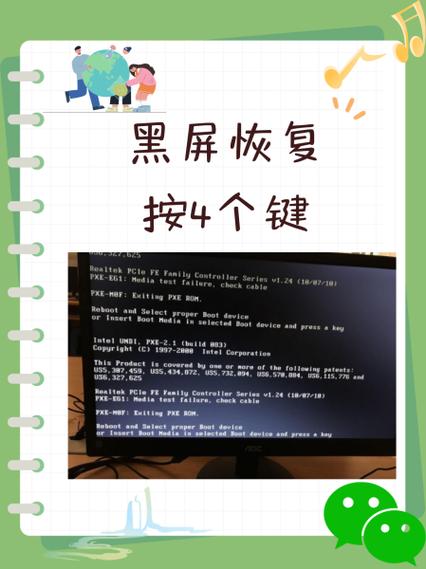
产品名《黑屏电脑怎么恢复正常》 当电脑出现黑屏时,可尝试以下正规解决方案:首先检查电源与显示器连接是否稳固,重启设备;进入安全模式排查驱动冲突;使用系统还原或重置功能恢复设置;更新官方显卡与系统驱动;运行杀毒软件扫描恶意程序。若硬件故障,建议联系官方售后或专业维修。请始终使用正版操作系统与软件以确保安全稳定。
针对“平板电脑黑屏了怎么恢复正常”问题,常规解决方案如下: 1. 长按电源键10秒以上强制重启。 2. 连接充电器,确保电量充足。 3. 若仍无反应,尝试进入恢复模式进行系统重置(注意备份数据)。 4. 检查近期是否安装不兼容应用或系统更新,可尝试安全模式排查。 5. 如属硬件故障,建议联系官方售后检测维修。 避免使用非正规软件,保障设备安全。
“联想电脑黑屏了怎么恢复正常”是一份详细的指南,帮助用户排查和解决联想电脑出现黑屏的问题。无论是系统故障、硬件连接问题,还是驱动程序异常,此指南都提供了实用的解决方案。通过步骤讲解,用户可以轻松实现电脑的正常启动,恢复正常使用。欢迎下载“联想电脑黑屏了怎么恢复正常”资料,让您的电脑问题迎刃而解,恢复流畅运行。
电脑开机黑屏时,可尝试如下步骤恢复: 1. **检查连接**:确认显示器电源与数据线连接牢固。 2. **重启测试**:尝试重启电脑,听是否有开机声音。 3. **切换显示**:若使用独立显卡,可改接主板集成显卡接口测试。 4. **安全模式**:重启后多次按F8(Win10/11需通过设置)尝试进入安全模式排查驱动问题。 5. **最小化硬件**:断电后拔插内存条,擦拭金手指后重新插入。 若以上步骤无效,可能是硬件故障,建议联系专业维修人员。
欢迎下载《戴尔电脑黑屏了怎么恢复正常》指导文档。本资源为您提供正规、安全的解决方法,包括系统修复步骤、驱动更新指南及官方技术支持途径。所有内容均符合版权规范,旨在帮助用户通过合法操作快速排除黑屏故障,确保电脑稳定恢复使用。
惠普电脑黑屏了怎么恢复正常 针对惠普电脑黑屏问题,建议先排查硬件与系统原因:检查电源连接、重启电脑;尝试外接显示器以排除屏幕故障;进入安全模式卸载近期安装的驱动程序或软件;使用系统还原恢复至正常状态。如系统文件损坏,可通过官方渠道下载正版系统恢复工具或驱动进行修复。日常维护中定期更新官方驱动与系统补丁,可有效避免黑屏问题。
当电脑或手机黑屏时,可尝试以下方法恢复正常: 1. 检查电源与连接:确保设备通电,数据线连接稳固; 2. 重启设备:长按电源键强制重启,清除临时故障; 3. 调整显示设置:连接外接显示器或切换显示模式; 4. 进入安全模式:排查软件冲突或驱动问题; 5. 更新系统或还原设置:修复系统错误。 若仍无法解决,可能是硬件损坏(如屏幕、显卡),建议联系专业维修。
电视黑屏时,可按步骤排查:首先检查电源线与插座是否连接稳固,重启电视机和机顶盒。确认遥控器是否误关屏幕或切换信号源,尝试切换HDMI等输入模式。若仍无显示,连接其他设备测试,判断是否为信号源故障。以上无效则可能是内部硬件问题,建议联系专业维修人员检修。日常使用避免长时间待机,定期清理散热孔。
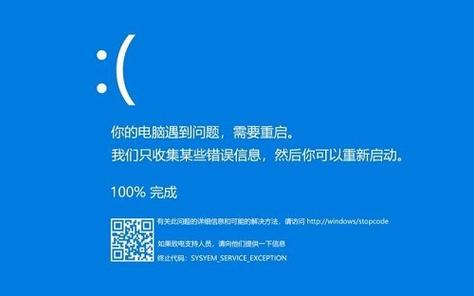
电脑蓝屏后,首先强制重启。若重启无效,可尝试以下步骤: 1. 进入安全模式:重启时按住F8(或Shift+重启),在安全模式下排查问题。 2. 检查硬件:确保内存、硬盘连接正常,清理灰尘。 3. 更新驱动:特别是显卡和主板驱动,使用官方版本。 4. 修复系统:使用Windows安装盘或系统还原点修复。 5. 查杀病毒:运行安全软件进行全面扫描。 若以上方法无效,可能是硬件故障或系统文件损坏,需考虑重装系统或送修。
“电脑全屏了怎么恢复正常”是一款实用的指导工具,帮助用户快速解决电脑屏幕被全屏占用的问题。无论是播放视频、游戏或软件误操作导致屏幕无限放大,此教程都能提供简单有效的解决方法,教你调整显示设置、退出全屏模式。内容丰富,操作简便,非常适合电脑新手和有经验的用户使用。欢迎大家下载“电脑全屏了怎么恢复正常”,让你的电脑屏幕快速恢复到正常状态,提升使用体验,轻松应对各种全屏问题!