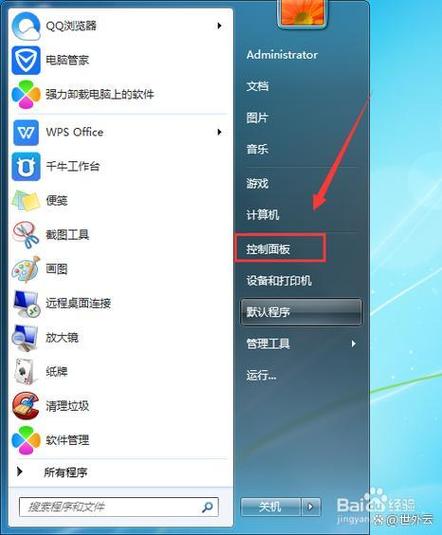
如何删除软件:全面指南与操作技巧 在日常使用电脑或手机的过程中,安装多款软件成为常态,但随之而来的也可能是软件残留、占用存储空间甚至影响系统性能的问题。掌握正确的卸载方法,不仅可以优化设备运行环境,还能避免潜在的安全隐患。本篇文章将从软件的基本概念讲起,深入探讨各种删除软件的技巧与注意事项,帮助用户实现高效、彻底地清理不需要的软件。 软件简介:什么是“删除软件”操作? “删除软件”指的是通过一定的操作步骤,将已安装在设备上的应用程序或程序文件完全移除的过程。这一行为不仅包括简单的卸载,还涉及到清理残留文件、注册表信息以及可能存在的配置数据。正确的删除方式可以确保软件不留后患,避免占用宝贵的存储空间或引发系统错误。无论是日常维护还是遇到不兼容软件需要彻底清除,掌握科学的删除技巧都非常重要。 软件删除的核心亮点:功能与优势解析 在选择合适的删除工具或方法时,了解其功能亮点尤为关键。以下是一些主要的删除软件功能,帮助你更好地理解和应用: 全面扫描残留:自动检测并列出所有与目标软件相关的文件、注册表项和配置数据,确保不遗漏任何残留物。 一键卸载支持:提供简便的一键操作界面,用户无需繁琐设置即可快速完成卸载流程,节省时间和精力。 批量管理能力:允许同时删除多个软件,特别适合系统清理或批量维护场景,提高效率。 智能清理功能:结合系统扫描,自动识别与软件相关的无用或过时文件,进行智能删除,优化存储空间。 安全保障:确保删除过程中不会误删系统关键文件或造成系统崩溃,保障设备稳定运行。 软件特色:界面设计与操作体验的差异化优势 优质的删除软件不仅功能强大,还在用户界面和交互设计上追求极致。以下是一些突出的特色: 简洁直观的界面:采用现代化设计风格,操作流程清晰明了,即便是新手也能快速上手。 多语言支持:覆盖多国语言,满足不同地区用户的使用习惯,提升国际化体验。 实时状态反馈:在操作过程中提供详细的进度信息和剩余时间,增强用户信任感。 个性化设置:允许用户根据需求自定义扫描范围、删除策略及通知方式,提升操作的灵活性。 高效性能:利用多线程技术加快扫描和删除速度,确保在最短时间内完成任务。 操作指南:如何科学、彻底地删除软件 正确删除软件的步骤关键在于细节处理,下面为你详细介绍操作流程,确保每一步都做到位: 准备工作:备份与关闭相关程序 在开始删除前,建议关闭目标软件及其相关进程,避免文件被占用导致删除不完整。同时,备份重要数据,以防误删导致数据丢失。 使用系统自带卸载功能 对于大多数操作系统,卸载软件可以通过控制面板(Windows)或应用管理(Mac、Android、iOS)完成。操作步骤如下: 打开“控制面板”或“设置”界面,找到“程序和功能”或“应用程序”。 在列表中找到目标软件,点击“卸载”或“删除”。 按照提示完成卸载流程,等待系统完成操作。 使用专业卸载工具实现深度清理 单纯依赖系统自带功能可能会残留一些配置文件或注册表信息,建议借助专业卸载软件进行彻底清理。操作步骤如下: 下载并安装可信赖的卸载工具,如“Revo Uninstaller”、“IObit Uninstaller”或“GeekUninstaller”。 运行软件,选择目标软件进行扫描,查看残留项。 执行深度扫描后,确认所有残留文件和注册表项,点击“删除”或“清理”。 重启设备,确保所有变更生效,软件彻底从系统中移除。 手动清理残留(高级操作) 对于熟悉系统内部结构的用户,可以进行手动清理,步骤包括: 打开文件资源管理器,搜索目标软件相关的文件夹(通常在“Program Files”、“AppData”或“Library”目录中)。 删除对应文件夹,同时注意不要误删系统关键文件。 使用注册表编辑器(Windows的“regedit”)查找并删除与软件相关的注册表项,但操作需谨慎,以免引发系统不稳定。 后续检测与系统优化 完成删除后,建议运行系统清理工具(如CCleaner)进行一次全面扫描,清理可能遗留的无用文件和注册表残留,保持系统干净整洁。 用户反馈:真实体验分享 科技宅小王:我用过几款卸载软件,Revo Uninstaller的深度扫描功能让我省心不少,基本没有残留,系统运行明显更顺畅了。 设计狮阿杰:手动删除有点复杂,还是用专业工具比较靠谱。尤其是清理注册表时,操作要谨慎,避免误删重要内容。 生活达人李悦:之前一不小心安装了个捆绑软件,后来用卸载工具彻底清理后,系统变得干净不少,感觉系统稳定性提升了。 技术小白小李:刚开始不知道怎么删软件,用了几次系统自带的卸载,残留很多,后来试了几款第三方工具,效果很不错,推荐给大家!