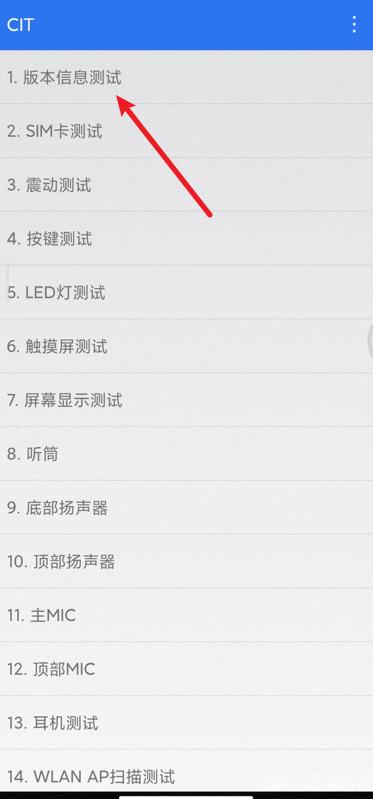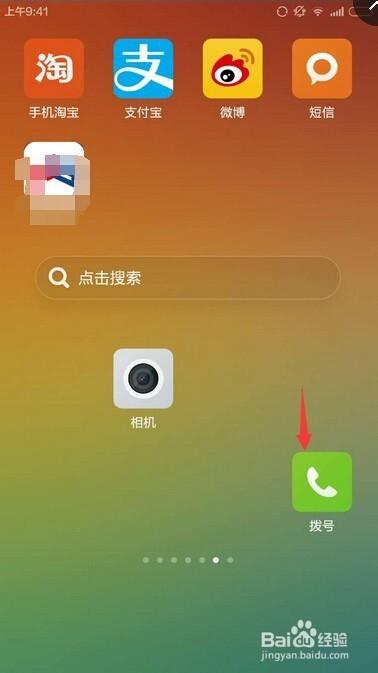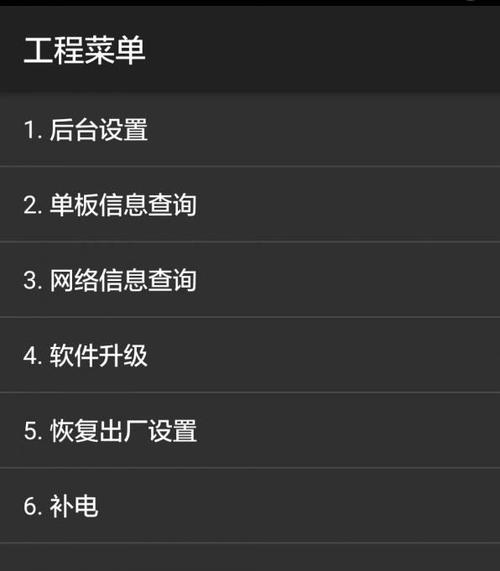
感谢您对“荣耀手机测试界面怎么进”的关注。本产品为官方指南,旨在安全引导用户通过荣耀手机内置的工程模式(如拨号盘输入特定代码)进行合法设备测试,例如查看硬件信息或运行诊断。我们坚决反对任何破解或盗版行为,倡导通过正规途径获取手机功能与服务,以确保您的设备安全和权益。请依照官方指引规范操作。
立即下载软件简介 荣耀测试模式是一款专为荣耀设备用户设计的系统调试工具,旨在帮助用户深入了解设备的硬件状态、系统性能以及进行各种高级设置。它不仅适合技术爱好者进行系统检测,还能协助开发者进行测试和调试。通过激活测试模式,用户可以访问隐藏的功能菜单,执行一些常规设置之外的操作,从而更全面地掌握设备的运行状况,提升使用体验。 核心功能亮点 荣耀测试模式的主要优势在于其丰富的调试和检测功能,具体包括: 硬件信息查看:能够实时显示设备的CPU、GPU、内存、存储空间以及传感器状态,帮助用户快速定位硬件问题。 系统性能监控:提供详细的性能指标,包括运行速度、温度、功耗等,方便用户优化设备使用策略。 隐藏菜单访问:允许用户进入系统隐藏的高级设置区域,进行网络调试、系统版本信息查看和测试功能的激活。 网络诊断:支持测试Wi-Fi、移动网络连接状态,检测信号强度和网络稳定性,为网络故障排查提供便利。 软件测试工具:集成多项软件测试工具,帮助开发者或技术爱好者验证应用兼容性和系统响应能力。 软件特点 荣耀测试模式区别于其他调试工具的独特之处在于其界面设计和交互体验: 界面简洁直观:操作界面采用清晰的布局,分类明确,即使是非专业用户也能轻松找到所需功能。 交互流畅:反应速度快,操作响应及时,确保用户在测试过程中不会出现卡顿或延迟现象。 安全保障:在激活测试模式时,配备多重确认机制,避免误操作导致系统异常或数据丢失。 兼容性强:支持多款荣耀手机和部分荣耀平板设备,确保广泛适用性。 详细使用攻略 想要顺利进入荣耀的测试模式,用户需要按照以下步骤操作: 备份重要数据:在进行任何系统级操作之前,建议提前备份手机中的重要信息,避免操作失误带来的数据丢失。 开启开发者选项:进入手机“设置” > “关于手机”,连续点击“版本号”七次,直到提示“开发者模式已开启”。 激活USB调试:返回“设置”菜单,找到“开发者选项”,开启“USB调试”。 连接设备到电脑:使用USB线将荣耀手机连接到电脑,确保驱动已正确安装,以便后续操作顺利进行。 下载并安装相关工具:在电脑端下载安装荣耀官方提供的调试工具或第三方调试软件(如ADB工具)。 进入测试模式:打开命令行窗口,输入特定命令(例如:adb shell),然后执行特定指令进入测试菜单。具体命令可能因设备型号而异,建议查阅对应的官方指南或社区教程。 操作确认:在弹出的菜单中选择“测试模式”或类似选项,系统会提示确认,确保操作无误后再进行激活。 退出测试模式:完成测试后,建议按照官方指引退出测试状态,避免影响正常使用。 用户评价 科技宅小王:“这个测试模式真是太方便了,能看到设备的详细硬件信息,还能检测网络问题,解决了我不少疑难杂症。” 设计狮阿杰:“操作流程很清晰,按照步骤操作后成功进入测试菜单,感觉自己像个技术宅一样,体验感很棒。” 数码爱好者小李:“虽然操作有点复杂,但只要按照指南一步步来,基本都能搞定。特别喜欢能自定义一些隐藏功能,提升了使用趣味。” 用户小芳:“希望荣耀能推出更友好的操作指南,这样普通用户也能轻松进入测试模式,享受更多隐藏功能。” 技术达人老张:“这个工具对我来说非常实用,特别是在调试和性能检测方面,帮助我快速定位问题,值得推荐。”