首页
欢迎下载《台式电脑怎么开麦说话》指南!本文档为您清晰解析台式电脑麦克风使用的完整步骤:从硬件连接到驱动设置,再到系统与软件中的麦克风调试。无论您是首次使用麦克风进行会议、游戏语音还是录音,都能快速掌握开启、测试及故障排查的方法。简洁易懂的图文说明,助您轻松实现清晰通话。点击下载,立即开启畅聊体验!
热门专辑
华为平板可以接u盘吗
建行余额提醒怎么免费
支付宝的余额宝安全吗
泰剧app软件免费观看
火影被诅咒的忍术0.5.1精翻版
欢迎下载“台式电脑怎么连麦克风说话”教程!这份指南详细介绍了台式电脑连接麦克风的方法,包括硬件连接和软件设置,帮助您轻松实现语音输入和交流。不论是语音聊天、录音还是直播,都能提供实用的操作步骤和技巧。操作简单易懂,让初学者也能快速掌握。赶快下载,提升您的电脑语音体验!
台式电脑没麦克风怎么说话 若电脑无麦克风,可通过外接设备实现语音输入。建议购买USB接口或3.5mm插头的独立麦克风,连接后于系统设置中启用音频输入即可。亦可使用智能手机搭配正规音频传输软件(如WoMic),通过Wi-Fi或USB将手机麦克风转为电脑输入设备,无需安装任何非官方破解工具。
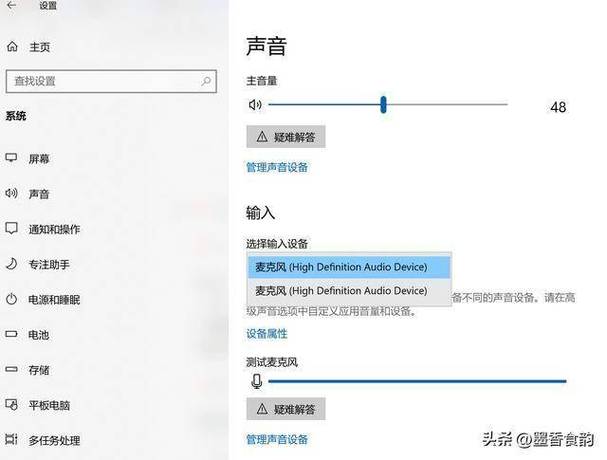
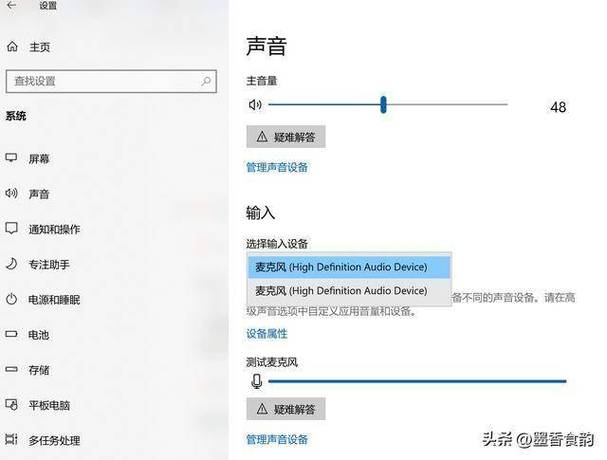
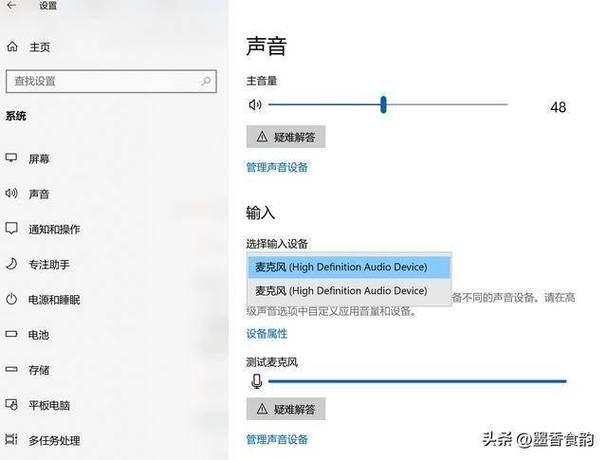
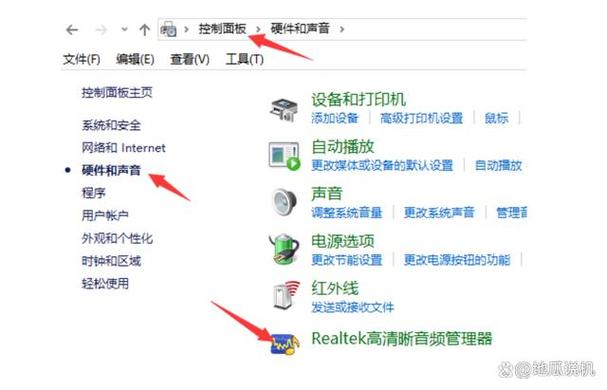
开启电脑麦克风说话通常分两步。 一、**硬件连接**:确认麦克风(如耳机自带或独立麦克风)已正确插入电脑的粉色接口或USB口。 二、**软件设置**: 1. Windows系统右下角右键喇叭图标,进入“声音设置”,在“输入”选项中选择您的麦克风设备,确保音量滑块未静音。 2. 在需要说话的软件(如微信、腾讯会议)内,检查音频设置是否选用同一麦克风。 设置完成后,对着麦克风正常讲话即可。
欢迎下载《台式电脑连麦说话指南》!本指南将详细为您解析台式电脑连麦所需的硬件准备、软件设置及操作步骤,助您快速完成麦克风连接与调试,轻松实现清晰流畅的语音通话、游戏交流或直播互动。无论您是新手还是希望优化设置,都能从中获得实用帮助。立即获取,开启您的顺畅连麦体验吧!
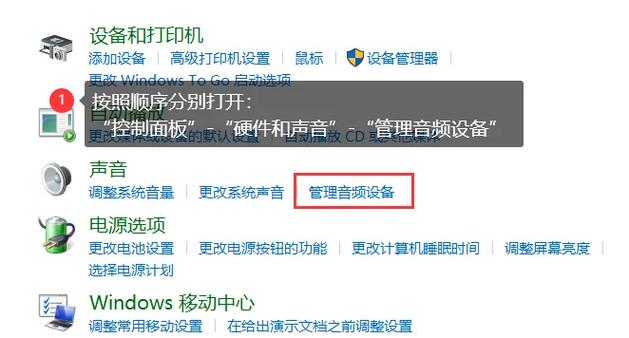
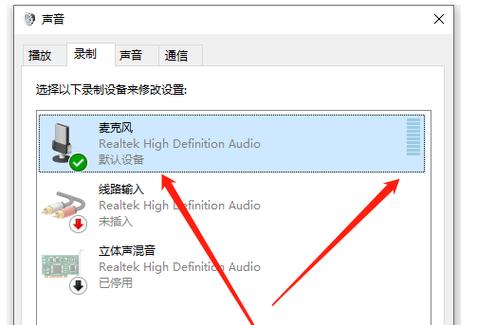
台式电脑连接麦克风说话需通过主机音频接口或USB实现。首先将麦克风插入机箱后部粉红色音频接口或USB端口,系统通常自动识别。若需手动设置,可在系统声音控制面板中选择输入设备为麦克风并调整音量。如需专业录音或语音通话,可搭配正规音频软件如Audacity或Voicemeeter进行增强设置,确保清晰拾音。
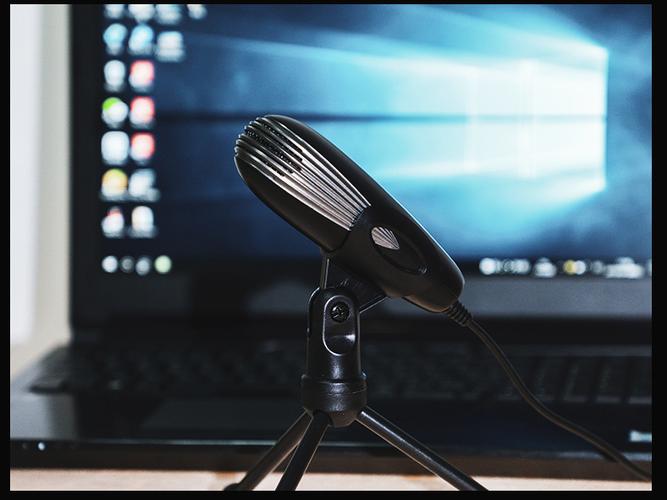
台式电脑说话需要麦克风吗 台式电脑本身不具备内置麦克风,需额外连接麦克风设备才能实现语音输入功能。常见的麦克风类型包括USB麦克风、3.5mm接口麦克风或集成在耳机上的麦克风。连接后,用户可通过系统设置启用麦克风,并在语音通话、录音或语音识别等软件中进行清晰的声音输入与交流。
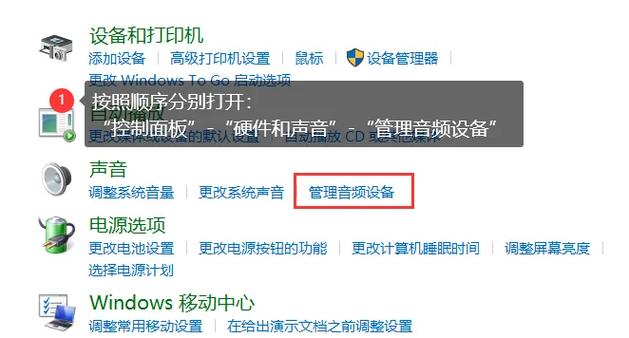
台式电脑怎么设置麦 正确设置台式电脑麦克风需先连接设备至主机音频接口。进入系统设置的声音选项,将麦克风设为首选输入设备并调整音量至适中。随后进行录音测试,根据效果在增强功能中启用降噪,确保通话清晰度。建议搭配官方音频驱动及正版通讯软件实现最佳性能。
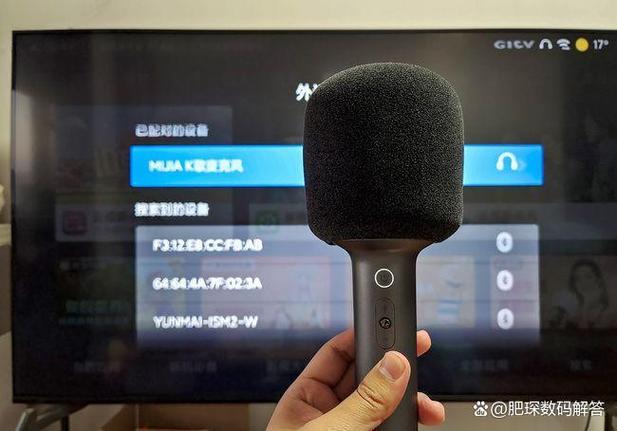
蓝牙耳机怎么开麦说话电脑 将蓝牙耳机与电脑配对成功后,需在系统设置中将其设置为默认通讯设备。具体步骤为:打开“声音设置”,在“输出”中选择蓝牙耳机作为播放设备,在“输入”中选择其麦克风作为录音设备。部分游戏或软件内需再次检查音频输入选择,确保麦克风已启用且未被静音。
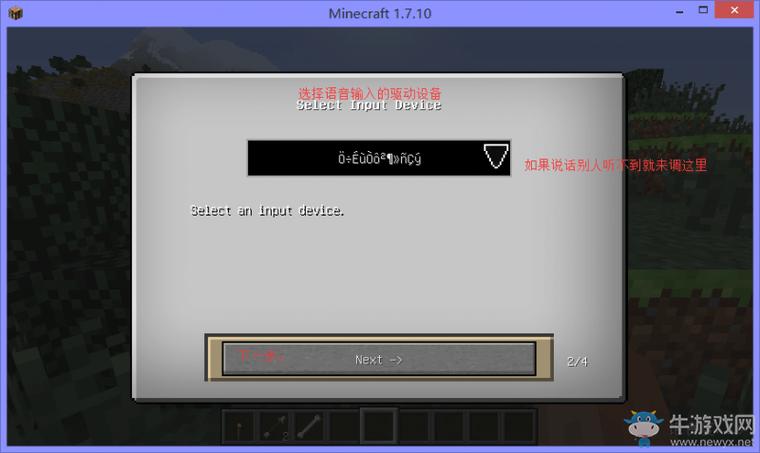
《我的世界电脑怎么开麦说话》是一款沙盒游戏的多人联机语音沟通指南。在正版游戏中,玩家需确保麦克风设备正常,并在游戏设置或服务器插件中开启语音功能。通常通过按键(如默认“U”键)触发实时对话,这能有效提升团队协作与社交体验。请务必使用官方授权版本以获得完整支持与安全更新。
欢迎了解“台式电脑不用麦克风可以说话”功能!通过语音输入软件或内置系统工具,电脑可借助摄像头、扬声器等设备模拟麦克风拾音,实现免麦语音操作。此方法适合临时通讯或辅助输入,但音质与稳定性可能受限。建议下载专业语音软件或更新声卡驱动以优化体验。探索更多便捷操作,让技术为您的生活添彩!