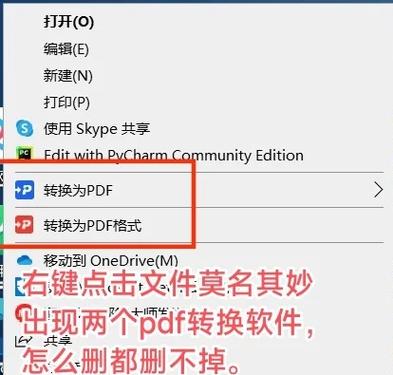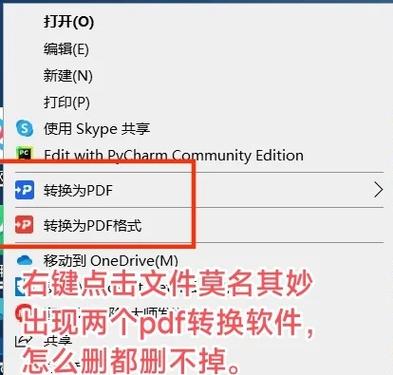
《软件卸载后右键有残留怎么办》为您提供专业解决方案。当软件卸载后,其右键菜单项可能仍在注册表中留有残留。您可以手动通过系统注册表编辑器,谨慎定位并删除相关残留条目。为保障系统安全,更推荐使用正规的清理工具或系统优化软件,它们能安全扫描并清除无效的注册表项与文件残留,帮助您彻底解决此问题。
立即下载软件介绍 在日常使用各类应用程序时,用户常常会遇到卸载软件后残留文件或注册信息无法彻底清除的问题。残留的文件不仅占用硬盘空间,还可能引发系统运行缓慢或潜在的安全隐患。为了解决这一难题,专门设计的“卸载残留清理工具”应运而生。这类软件旨在帮助用户在卸载程序后,彻底清除所有相关的残留痕迹,确保系统干净整洁,提升整体性能和安全水平。 功能亮点 全面扫描:软件能深度扫描系统中的所有文件夹、注册表项和隐藏的残留痕迹,确保没有遗漏任何残留内容。 智能识别:通过智能算法识别与目标软件相关的所有残留元素,即使是在复杂的系统环境中也能准确定位,避免误删其他重要文件。 一键清理:提供简洁的操作界面,用户只需一键点击,即可完成所有残留的清除工作,无需繁琐的手动操作。 定期维护:部分工具支持定期自动检测和清理残留文件,帮助用户维护系统的干净状态,减少手动干预的频率。 安全保障:在清理过程中,软件会进行多重安全验证,确保不会误删系统关键文件,保护系统稳定运行。 软件特色 用户界面:界面设计简洁直观,操作流程清晰,即使是非技术用户也能轻松上手,无需复杂学习。 交互体验:软件提供引导式操作,配合详细的提示信息,帮助用户理解每一步的作用,增强操作信心。 性能表现:采用高效扫描引擎,确保在较短时间内完成残留文件的检测与清理,节省用户等待时间。 兼容性强:支持各种Windows操作系统版本,从Windows XP到最新的Windows 11,适应不同用户的需求。 定制化选项:允许用户根据自身需求选择扫描范围和清理策略,实现个性化维护方案。 使用攻略 第一步,下载安装软件。建议从官方渠道获取安装包,确保软件的安全性和稳定性。安装过程中,按照提示完成安装步骤,注意不要遗漏任何授权确认。 第二步,启动软件后,进入主界面。一般会提供“快速扫描”或“深度扫描”选项。建议选择“深度扫描”以确保没有残留遗漏,特别是在卸载复杂软件后。 第三步,点击“开始扫描”按钮。软件会自动分析系统中的残留痕迹,显示扫描进度和检测到的残留内容。 第四步,扫描完成后,软件会列出所有检测到的残留文件和注册表项。用户可以逐一确认,也可以选择全部清除。 第五步,点击“清理”或“删除”按钮,软件会在后台执行删除操作。过程中,建议不要关闭软件或进行其他系统操作,以避免中断清理过程。 第六步,清理完成后,建议重启电脑以确保所有残留被彻底清除。再次使用软件进行一次快速扫描,确认无残留后,即可结束维护。 用户评价 科技宅小王:“这个工具真是我的救星,之前卸载某个游戏后,硬盘空间总是不够用,用它一清理,立马感觉系统轻快了不少。” 设计狮阿杰:“操作非常简单,界面友好,功能强大。最喜欢它的深度扫描功能,基本没有遗漏残留。” 白领小李:“我平时不太懂技术,但用这个软件后,系统变得干净整洁,完全不用担心残留文件影响电脑速度。” 技术达人小赵:“我经常测试不同软件的卸载效果,这款工具可以帮我快速检测残留,非常方便实用。” 家庭用户小芳:“平时用电脑不多,但我知道清理残留很重要,这个软件帮我轻松搞定,感觉系统更稳定了。”
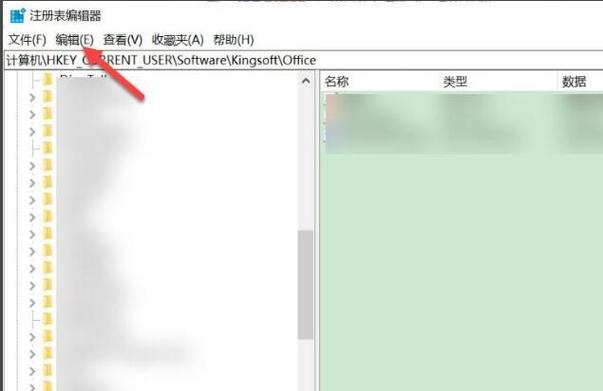
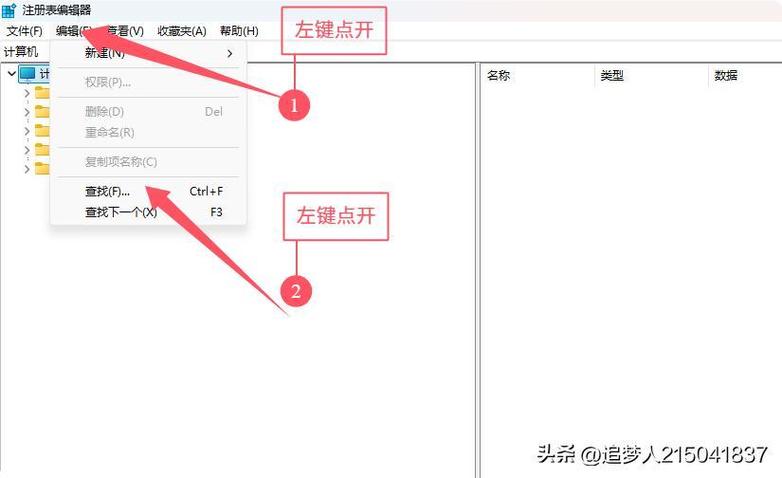
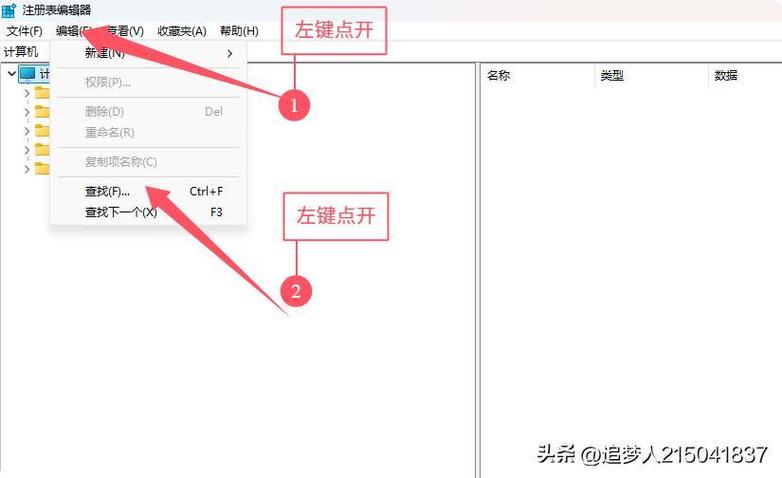
以下是关于“怎么清除软件卸载残留”的正规介绍: **如何清理软件卸载后的残留文件与注册表项** 当您卸载计算机上的应用程序时,有时会留下残留的文件、文件夹、注册表条目或临时数据。这些残留内容可能占用磁盘空间、影响系统性能甚至导致新软件安装冲突。为了彻底清理这些痕迹,建议采取以下步骤: **1. 使用专业的卸载工具** 推荐使用正规的卸载软件(如 Geek Uninstaller、Revo Uninstaller 或 IObit Uninstaller)。这些工具在移除主程序后,会自动扫描残留的文件、文件夹和注册表项,并提供清理选项。它们通常比系统自带的卸载功能更彻底。 **2. 手动检查与清理** - **文件残留**:检查程序的默认安装目录(如 `C:\Program Files`)以及用户目录下的 `AppData` 文件夹,文档、桌面等位置,删除与已卸载软件相关的剩余文件夹。 -**注册表清理**:注意:操作注册表前请先备份。按 `Win + R` 打开注册表编辑器(`regedit`)导航至 `HKEY_CURRENT_USER\Software` 和 `HKEY_LOCAL_MACHINE\SOFTWARE` 分支下,查找并移除与软件相关的键值。 **3. 利用系统磁盘清理工具** Windows 系统自带的“磁盘清理”实用程序可以清除部分临时文件与中国文件。运行该工具并选择扫描系统驱动器,勾选“临时文件”和“系统错误内存转储文件”等选项进行清理。 **4. 注意事项** -执行任何清理操作前,确保相关软件已完全关闭。定期执行此类维护可保持系统运行流畅但应避免删除不明文件以防系统不稳定。 通过结合专用工具与手动检查,您能有效管理软件卸载后的残留问题,维持计算机的高效运行环境。