首页
热门专辑
魅族通话音量怎么调节
新日故障代码一览表
凌风版小舞外传2
谷爱凌父亲的简历
迷你dayz2什么时候出
欢迎了解“投影扩展模式如何切换”,这是一种方便实用的功能,能够帮助你轻松将电脑屏幕内容扩展到投影仪或第二显示器上。切换方法简便,只需在电脑设置中找到“显示”选项,然后选择“扩展”模式即可。如果使用Windows系统,可以通过快捷键“Win + P”调出投影菜单,选择“扩展”即可实现投影扩展。掌握此技巧,可以大大提升你的演示和工作效率。欢迎下载相关指南,详细了解投影扩展模式的切换方法,让你的使用体验更加顺畅!
win10扩展模式怎么切换屏幕是一款Win10屏幕管理工具,专为多显示器用户设计,帮助解决扩展模式切换痛点。主要功能包括一键切换扩展、复制或仅主机显示,支持自定义分辨率与位置调整。特色亮点:智能自动检测显示器、热键快速响应、无需重启即时生效。适用于办公白领、设计师及游戏玩家,提升多屏生产力和沉浸体验,操作简便专业高效。
欢迎下载《投影扩展模式如何切换主显示屏》。本产品为官方授权工具,专注于帮助用户便捷管理多显示器设置。通过安全合规的图形界面,您可轻松调整主副屏、切换投影模式及优化显示参数,适用于办公演示与多媒体场景。请从正规渠道获取以确保系统稳定与数据安全。
《win10扩展屏幕切换》是一款便捷的屏幕扩展管理工具。它能帮助用户高效地在多显示器环境下切换投影模式,例如快速将画面复制、扩展或仅显示到单一屏幕。该软件通过系统热键或托盘菜单操作,简化了Windows 10原生显示设置的步骤,有效提升了办公效率与多任务处理体验,适用于需要频繁调整屏幕布局的专业及日常用户。
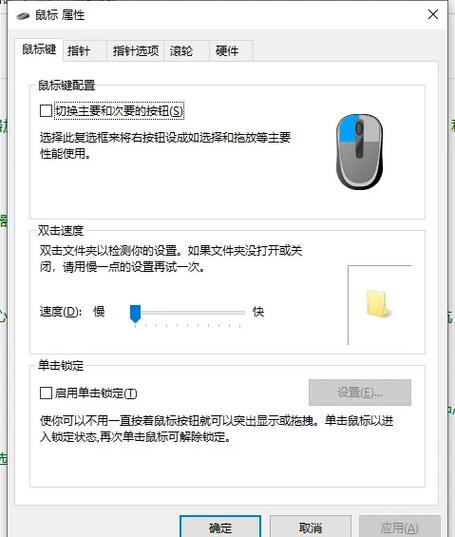
欢迎下载“扩展模式鼠标如何切换”指南,帮助你快速掌握鼠标切换技巧。本指南详细介绍了扩展模式鼠标的基本操作步骤和切换方法,适合各种用户快速学习和应用。无论是工作、游戏还是日常使用,都能提供实用的操作建议,让你的使用体验更加顺畅。快来下载,轻松掌握扩展模式鼠标的切换技巧,让你的设备使用更加智能、高效!
win10如何扩展屏幕 Windows 10扩展屏幕功能允许您将桌面延展至多个显示器。首先连接额外显示器,使用Windows键+P快捷键唤出投影菜单,选择“扩展”模式。随后进入“设置”>“系统”>“显示”中调整各屏幕排列顺序与分辨率,即可实现跨屏高效办公与娱乐,提升多任务处理能力。
投屏扩展模式切换通常指将移动设备或电脑屏幕无线投射到电视等大屏时,选择“扩展模式”以使用双屏独立显示。以下为常规切换步骤(以Windows为例):右键桌面选择“显示设置”,检测到第二屏幕后,在“多显示器设置”下拉菜单中选择“扩展这些显示器”,保存即可。不同设备操作类似,需确保投屏设备与显示器处于同一网络。请使用正规系统的内置功能或合法软件实现。
产品名:win10模式切换 “win10模式切换”通常指Windows 10系统中不同使用模式的切换功能。该系统支持平板模式、桌面模式及游戏模式等,用户可通过系统设置或操作中心快速切换,以适应不同场景需求。例如,平板模式优化触控体验,桌面模式提升键鼠操作效率。此功能旨在提高系统灵活性和用户便利性,无需安装额外软件即可使用。
产品名:win10扩展屏切换到复制屏 这是Windows 10系统内置的标准多显示器功能,无需额外软件。用户可在“显示设置”中轻松切换扩展模式与复制模式,前者提供多屏不同内容,后者在所有显示器上显示相同画面。该功能完全合法且免费,是高效办公与演示的实用工具。
win10切换投屏模式快捷键 Windows 10系统内置了便捷的投影模式切换功能,通过快捷键“Win+P”可快速调出投影设置菜单。用户可在“仅电脑屏幕”“复制”“扩展”和“仅第二屏幕”四种模式间一键切换,无需安装额外软件,安全高效地实现多显示器或无线投屏管理。此功能适用于会议演示、多屏办公等正规场景。