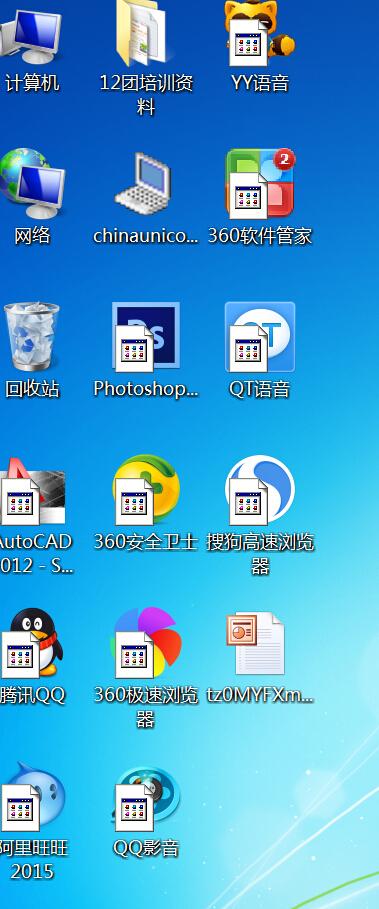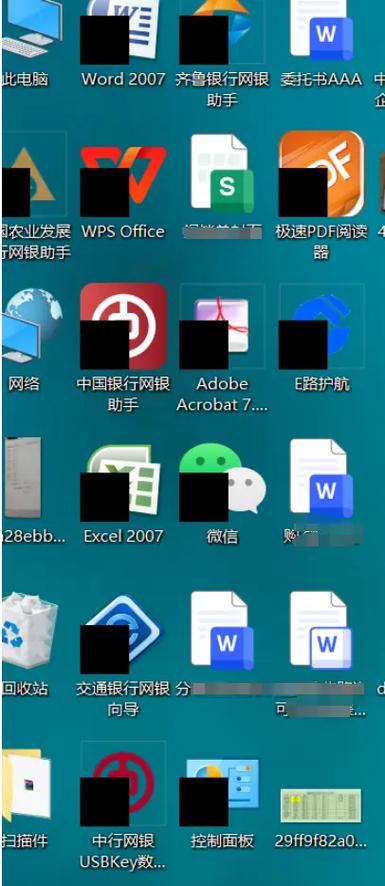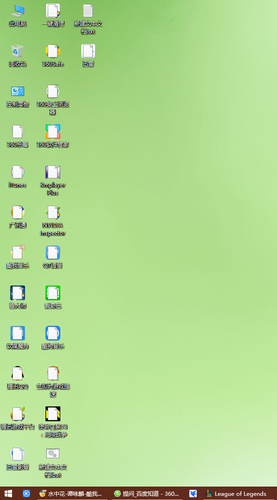
【产品名:Win7桌面图标白色方块】 该问题通常指Windows 7系统中桌面图标因缓存错误或显示设置异常而显示为白色文件图标。此现象属于系统常见显示故障,可通过正规系统工具修复,例如重建图标缓存、调整显示设置或运行系统文件检查器。建议通过微软官方支持渠道或系统自带故障排查工具获取安全解决方案,无需使用非正规软件。
立即下载软件简介 在Windows 7操作系统中,桌面图标的正常显示对于用户的工作与生活效率具有重要意义。然而,许多用户在日常使用中会遇到图标不显示、位置错乱或无法响应的情况。这类问题不仅影响界面美观,更可能阻碍系统的正常操作。为了解决这些困扰,专门设计的“Win7桌面图标修复工具”应运而生。它旨在帮助用户快速诊断和修复桌面图标异常,恢复系统的原始状态,让用户重新拥有一个整洁、直观的桌面环境。此软件操作简便,适合各种技术水平的用户,尤其是在系统出现突发性图标异常时,提供了可靠的救援方案。 核心功能亮点 一键修复图标显示问题:只需点击几下,软件即可自动检测系统图标设置,快速修复因注册表损坏或系统错误导致的图标不显示、错位等问题。 重建图标缓存:通过清除和重建图标缓存,解决图标变得模糊、不显示或加载缓慢的现象,有效提升桌面加载速度和显示效果。 修复快捷方式图标异常:针对快捷方式图标显示错乱、无法打开的问题,提供专门的修复方案,确保快捷方式正常运作。 恢复默认图标设置:在用户不小心更改了系统图标样式后,支持一键还原至Windows 7默认状态,简化操作流程,节省排查时间。 系统兼容性检测:自动检测系统版本和配置,确保修复方案的适配性,避免因兼容性问题导致的二次故障。 软件特色 与市面上其他修复工具相比,这款“Win7桌面图标修复软件”拥有几个显著的优势。首先,它采用直观的用户界面设计,操作流程清晰,即便是非技术用户也能轻松上手。其次,软件在性能优化方面表现出色,修复过程稳定流畅,几乎没有卡顿或崩溃的情况发生。再次,它的修复方案经过多次实测,兼容多种系统环境,确保在不同硬件配置和系统状态下都能达到理想效果。此外,软件还提供详细的修复日志,方便用户了解修复过程中的每一步,增强操作的透明度和信任感。 详细使用攻略 使用这款软件修复Win7桌面图标异常非常简单,以下是详细的操作步骤: 下载安装:首先,访问官方网站或可信的软件下载站点,下载“Win7桌面图标修复工具”。安装包体积小巧,安装过程只需几秒钟,按照提示完成安装即可。 启动程序:双击桌面快捷方式或通过开始菜单找到软件图标,点击启动。首次运行时,软件会自动进行系统环境检测,确保兼容性。 选择修复选项:进入主界面后,您会看到多个修复选项。建议先选择“一键修复图标显示问题”,点击“开始修复”。 等待修复完成:修复过程大约持续几秒到几分钟,期间请勿关闭程序或中断电源。程序会显示实时修复进度,完成后会提示“修复成功”。 重启系统检测效果:修复完成后,建议重启计算机,以确保所有变更生效。重启后,观察桌面图标是否恢复正常。 高级设置(可选):如果问题依旧,用户可以进入“高级修复”模式,手动选择需要修复的具体问题,比如清除图标缓存、重建注册表设置等,操作步骤类似,界面直观。 通过以上步骤,即使是电脑新手,也能轻松应对Win7桌面图标异常问题,快速恢复正常使用状态。 用户评价 科技宅小王:“这个工具太实用了!之前桌面图标乱跑,试了很多方法都没用,一用这个软件,问题就解决了,效率提升不少。” 设计狮阿杰:“界面简洁明了,操作步骤详细,几乎没有学习成本。最喜欢它能自动检测系统问题,省去了我很多时间。” 电脑小白李女士:“我对电脑不是很懂,但这个软件让我自己就能修好桌面图标的问题,非常感谢开发者的贴心设计。” 技术达人小张:“修复速度快,效果明显,值得推荐给身边的朋友。尤其在系统突发故障时,救急神器。” 网络管理员刘工:“多次使用后效果稳定,兼容性好,基本没有出现二次故障。是一款值得信赖的修复工具。”