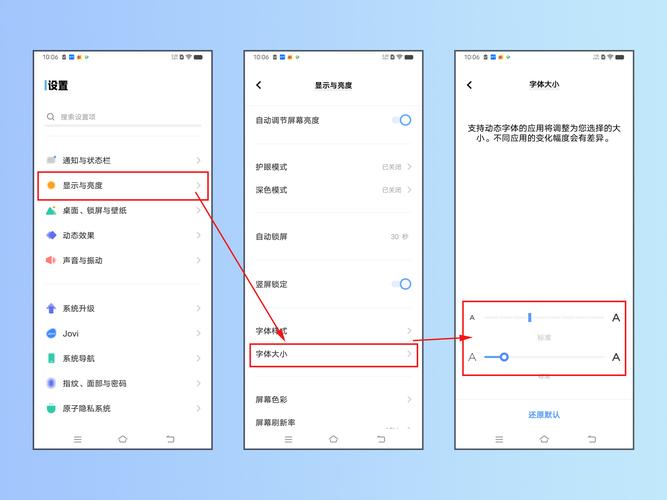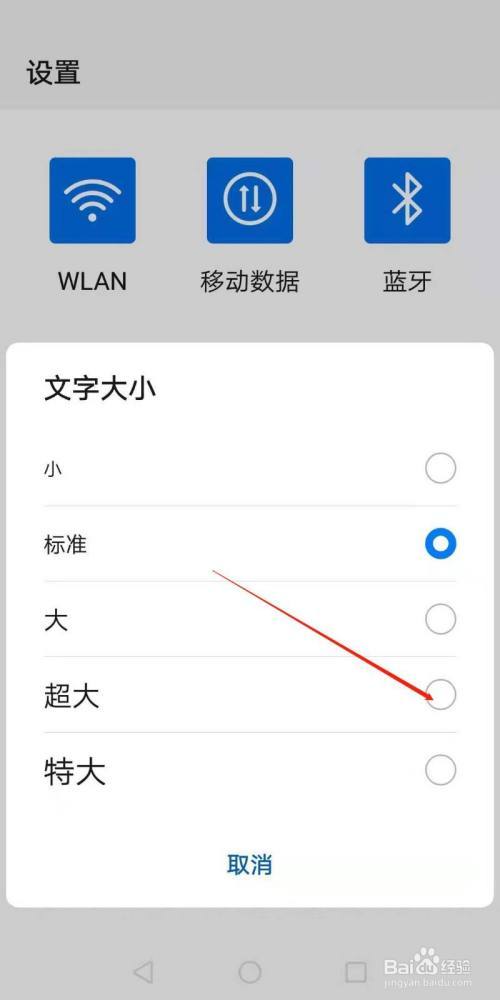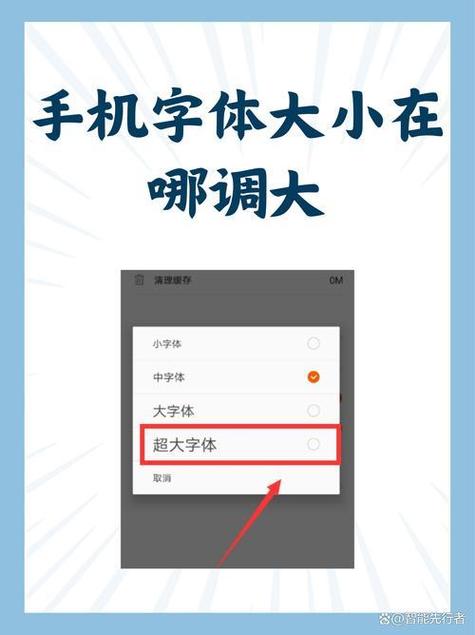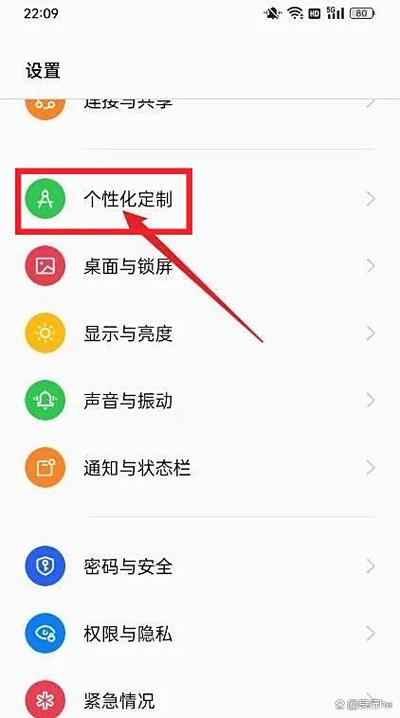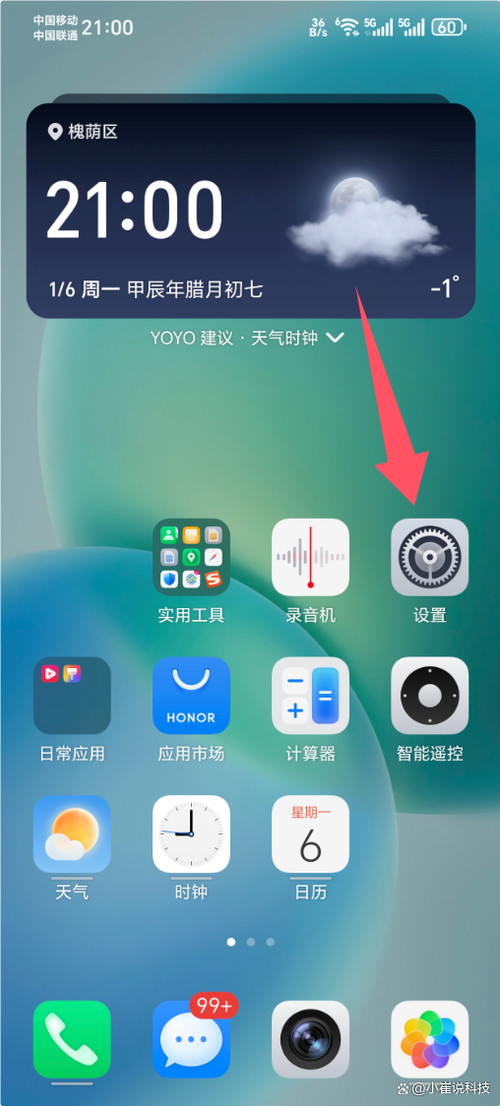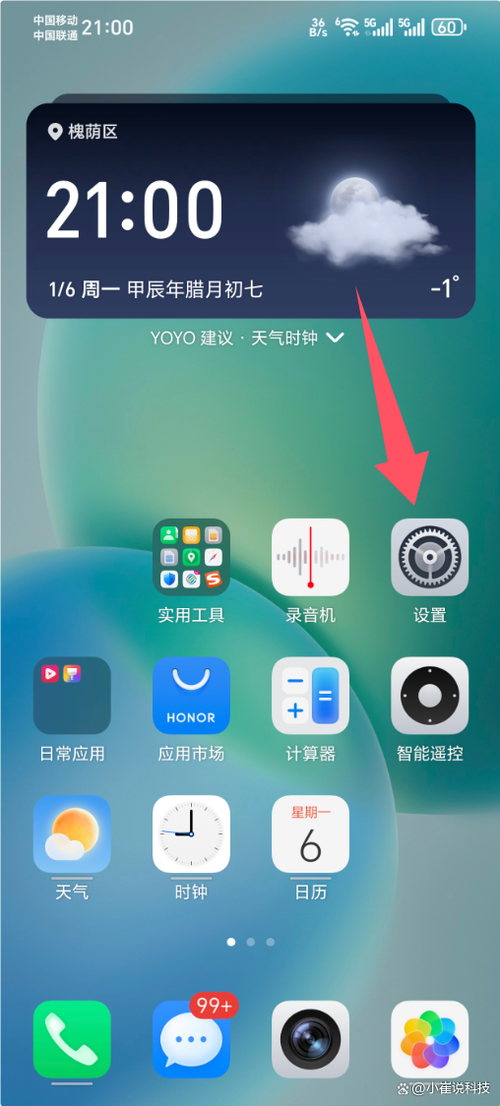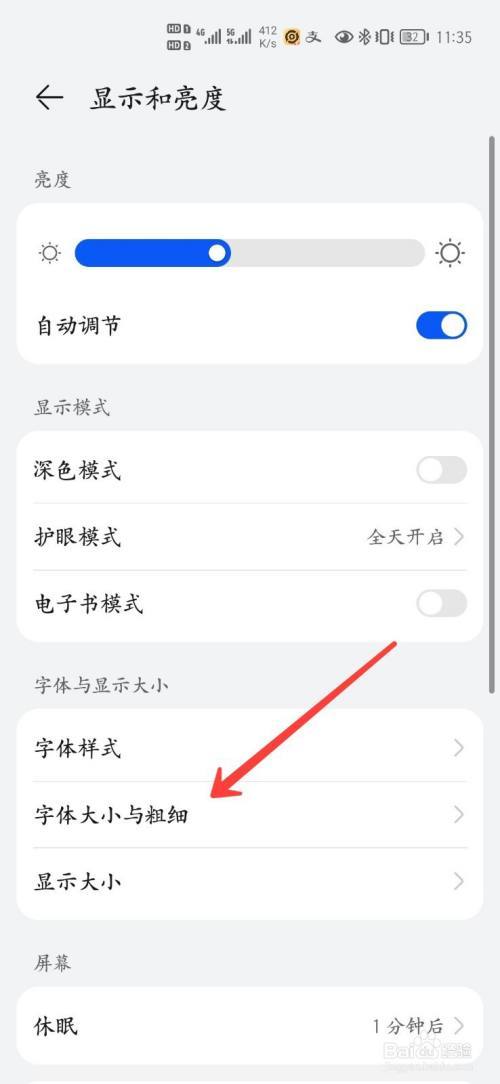
华为手机可以通过设置轻松将字体调到最大。进入系统“设置”菜单,选择“显示和亮度”选项,点击“字体与显示大小”,在此界面中分别滑动调节“字体大小”与“显示大小”的滑块至最大值,即可实现全局超大字体显示,方便用户阅读。
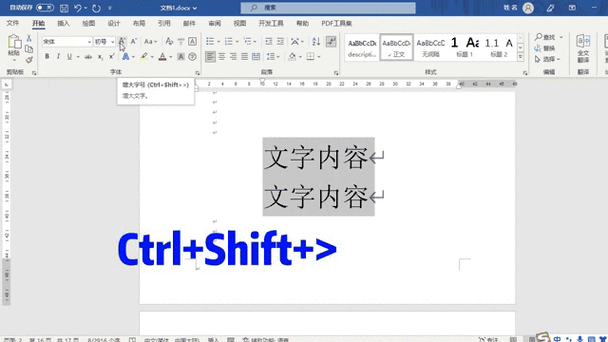
立即下载软件介绍 在日常办公、学习以及文档编辑中,字体的大小直接影响到内容的可读性与美观程度。Microsoft Word作为广泛使用的文字处理工具,提供了多样化的字体调节功能,尤其是将字体调到最大,能显著提升特定内容的突出效果。本文将详细介绍如何在Word中将字体调到最大,帮助用户轻松实现文字的放大展示,满足不同场景下的排版需求,无论是制作演示文稿、设计海报,还是强调某段内容,都能得心应手。 功能亮点 Word中调节字体大小的过程并不复杂,但其背后蕴含的细节设计与操作便捷性值得深入探讨。以下是该功能的几大亮点: 多样化的字体调节方式:除了通过菜单栏直接选择字体大小,还支持快捷键操作,极大提高工作效率。 实时预览效果:在调整过程中,内容会即时变化,让用户直观感受到字体放大的效果,避免误操作。 支持自定义字体大小:除了预设的数字值,还可以手动输入任意字体尺寸,满足个性化排版需求。 兼容不同版本的Word:无论是Office 2016、2019还是Office 365,操作流程保持一致,保证用户无缝体验。 智能适配不同字体:不同字体对大小的显示效果不同,Word会根据字体特性自动调整显示比例,确保视觉一致性。 软件特色 Word的界面设计简洁明了,操作流程人性化,区别于其他文字处理软件的主要特色在于: 直观的界面布局:字体大小调节按钮位于“开始”选项卡的显著位置,用户无需搜索即可快速找到。 交互式操作体验:鼠标拖动字体大小滑块即可实现快速调节,配合数值输入框,满足不同用户习惯。 高效的性能表现:即使在复杂文档中,调整字体大小也能保持流畅,无明显延迟。 智能建议与预设风格:根据内容类型自动推荐合适的字体大小,减少用户选择时间。 丰富的快捷键支持:如“Ctrl + Shift + >”可快速增大字体,“Ctrl + Shift + <”缩小字体,操作极为便捷。 使用攻略 想要在Word中将字体调到最大,操作步骤其实非常简单,以下是详细的操作指南: 步骤一:打开Word文档 首先,启动Microsoft Word软件,打开你需要编辑的文档,确保光标已定位到你想放大字体的段落或文字上。 步骤二:选中目标文本 用鼠标左键拖动,选中你希望调整字体大小的文字或段落。若要调整整个文档的字体,可以按快捷键“Ctrl + A”全选内容。 步骤三:找到字体大小设置区域 在Word界面顶部的“开始”选项卡中,找到字体部分。在字体大小显示框中,通常显示为一个数字(如11、12等)。 步骤四:调节字体大小 直接点击字体大小框中的数字,输入你希望的最大值(如72、100或更大),按“Enter”确认。 或者,点击字体大小旁边的上下箭头,逐步调节到你想要的最大字体。 也可以使用快捷键“Ctrl + Shift + >”逐步放大,直到达到理想的最大效果。 步骤五:使用快捷键快速放大 在选中目标文本后,按住“Ctrl + Shift + >”可以每次增大字体,连续操作几次,直至达到你预设的最大字体大小。反之,按“Ctrl + Shift + <”可以逐步缩小字体。 补充技巧:批量调整多个段落 若需要统一调整多个段落的字体大小,可以一次性全部选中后,按照上述方法调整到最大,确保排版一致性。 注意事项: 避免将字体调得过大,导致排版混乱或超出页面范围。建议根据实际需求合理设置。 调整字体大小后,可预览效果,确保内容布局合理,避免影响阅读体验。 部分字体在放大后可能出现模糊或变形,建议选择清晰、适合放大的字体类型(如Arial、Calibri等)。 用户评价 科技宅小王:“操作非常直观,调到最大字体后,内容突出的效果很明显,非常适合制作强调内容的演示稿。” 设计狮阿杰:“我经常需要放大字体来设计海报,Word的放大功能让我轻松搞定,快捷键也很实用。” 办公达人小李:“每次调整字体大小都很顺手,特别喜欢用快捷键,节省了不少时间,文档排版变得更高效。” 学生小明:“老师布置的作业需要强调部分内容,调到最大字体后效果很好,操作也不复杂,学习起来很方便。” 编辑小王:“在编辑长篇文档时,快速放大某段文字帮助我更好地检查内容,功能实用又方便。”