首页
联想Y7000P摄像头设置方法:首先打开系统设置,选择“隐私”中的“相机”选项,确保允许应用访问摄像头。随后在联想预装软件或系统相机应用中调试参数,如分辨率与对焦。如需视频通话,在对应软件(如微信或Zoom)内开启摄像头权限即可正常使用。
热门专辑
海尔电视关闭自动升级
QQ音乐怎么换主题
我的世界网易版怎么改版本
小天才进水了修理价格
电摇DJ舞曲
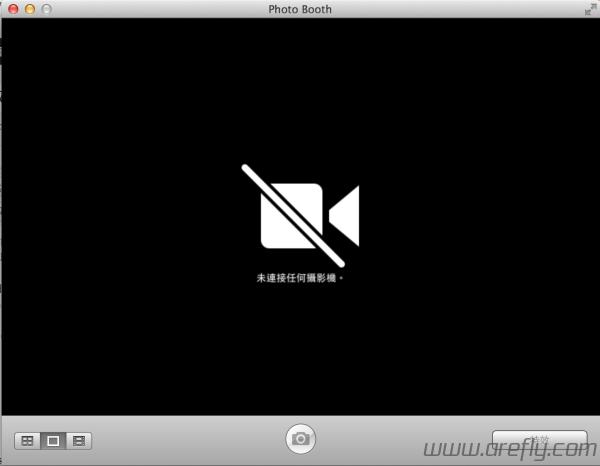
联想Y7000P摄像头无法开启的常见原因及解决方法如下: 首先,请确认物理开关(部分机型Fn+F10快捷键或摄像头硬件开关)已开启。其次,检查设备管理器中的摄像头驱动状态,尝试更新或重新安装官方驱动。此外,系统隐私设置中需确保已允许应用访问摄像头。若问题依旧,可尝试通过联想电脑管家或官网工具检测硬件。若上述操作无效,可能是摄像头硬件故障,建议联系官方售后进行检测维修。
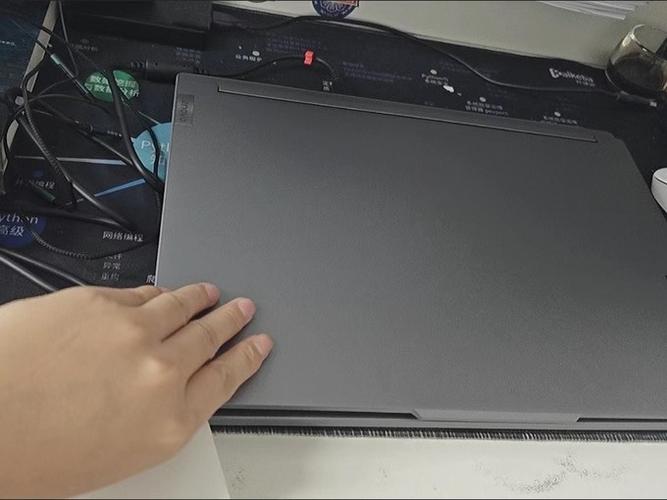
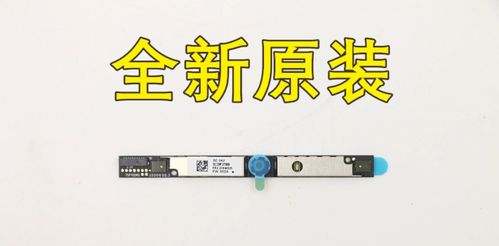
Y7000P搭载720p高清摄像头,支持人脸识别登录。采用物理防窥开关,一键滑动即可遮盖镜头,有效保护隐私。摄像头位于屏幕顶部居中位置,成像清晰,能满足日常视频通话、网课及会议需求。配合Tobii Horizon等智能功能,可提供更便捷的交互体验。整体设计兼顾实用性与安全性。
联想Y7000P摄像头的关闭方法较为便捷,用户可在Windows系统设置中操作。首先打开“开始”菜单,进入“设置”选项,选择“隐私”中的“相机”权限管理,在此可直接关闭相机访问权限,或通过联想预装的正版管理软件(如联想电脑管家)中的硬件设置选项禁用摄像头,确保使用安全可靠。
产品名:联想y7000p摄像头怎么打开 联想Y7000P笔记本电脑的摄像头通常通过键盘快捷键开启。请查看键盘顶部F1至F12功能键中带有摄像头图标的按键,通常需同时按下“Fn”键与该功能键即可快速启用摄像头。此外,您也可以在Windows系统设置中的“隐私”选项里找到摄像头权限管理,确保相关应用已获得使用许可。开启后,指示灯会亮起。
联想Y7000P显卡设置提供了便捷的性能管理功能。用户可通过预装的Lenovo Vantage或NVIDIA控制面板进行调整。独显直连模式可提升游戏帧率,混合输出则优化续航。您可自定义显卡功耗、风扇策略及显示参数,以适应游戏、设计或日常办公等不同场景,充分发挥硬件性能。
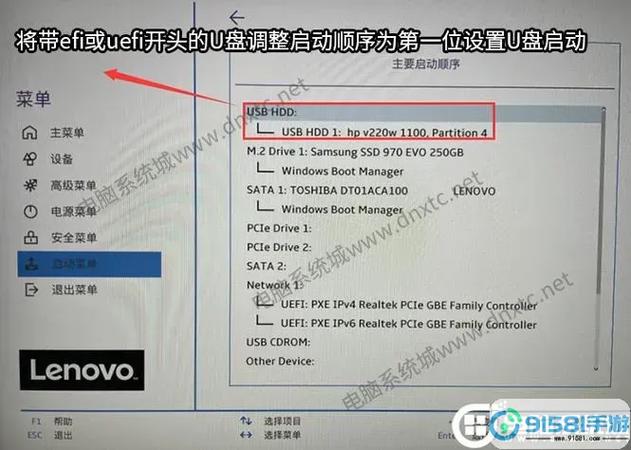
欢迎下载“联想y7000p改bios设置”。本指南为官方BIOS配置教程,旨在帮助用户安全优化Y7000P笔记本性能,如调整启动顺序或硬件参数。操作需严格遵循合法流程,使用联想官方工具与资源,确保系统稳定与安全合规。严禁任何破解或非法修改。建议在专业人员指导下进行,避免设备损坏或数据丢失。
联想拯救者Y7000P笔记本电脑配备了高清摄像头,方便用户进行视频通话与在线会议。该产品合法销售的正规版本不涉及任何非官方破解或盗版内容,建议用户从官方渠道购买以确保安全与完整的功能支持。
Y7000p摄像头开启方法为:先确保系统与驱动已更新。在Windows设置中进入“隐私”-“相机”,开启相机访问权限。使用预装的联想Vantage软件或通过键盘Fn+F10快捷键可快速启用摄像头,部分机型需手动开启物理遮挡开关。
联想Y7000笔记本电脑的摄像头开启方法为:在键盘上方功能键区域找到“F10”键,该键上通常印有摄像头图标标识。同时按下键盘上的“Fn”键与F10键,即可快速开启或关闭内置摄像头功能。您也可以通过系统设置进行操作:进入Windows系统“设置”界面,选择“隐私和安全性”,在“摄像头”权限管理中查看及调节相关应用的访问权限,确保摄像头正常启用。
联想Y7000和Y7000P区别主要在于性能与设计定位。Y7000面向主流游戏用户,配置均衡,性价比高;Y7000P则属于进阶性能版,通常搭载更高刷新率屏幕、更强散热及更佳显卡可选,外观设计也更侧重电竞风格。两者均预装正版Windows系统与官方软件,为用户提供安全稳定的使用体验,建议通过正规渠道购买以获得完整售后服务与正版保障。