首页
欢迎下载“win7系统怎么连接惠普打印机”教程,帮助您快速掌握连接方法。本文详细介绍在Windows 7系统中连接惠普打印机的步骤,包括驱动安装、设备添加及设置方法。无论是新安装还是重新连接,都能轻松操作,确保打印任务顺利进行。通过本教程,您可以轻松实现惠普打印机与Win7系统的无缝连接,提高工作效率。欢迎下载学习,让您的打印体验更加便捷顺畅!
热门专辑
华为手机对方接电话,能显示图片吗
测电笔测电路故障
耐斯男装
快手极速版可以解绑支付宝和微信吗
豪门第一盛婚漫画全集免费下拉式
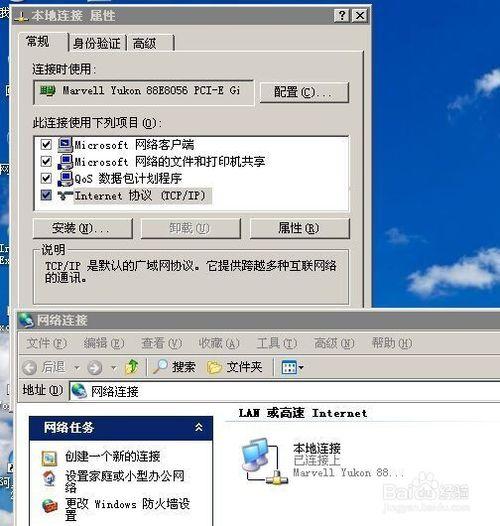
《xp系统连接win7打印机》是一款便捷的系统工具,致力于解决Windows XP操作系统与Windows 7共享打印机时的兼容性问题。它通过规范的网络配置和驱动程序适配,协助用户建立安全的本地连接,实现跨平台打印功能,无需借助任何非正规手段即可稳定运行。
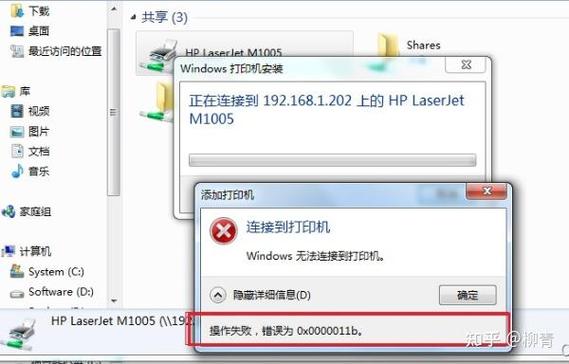
欢迎下载“Win7系统安装不了惠普打印机”指南!本文提供详细的解决方案,帮助您快速排查和解决在Windows 7系统中安装惠普打印机遇到的问题。无论是驱动程序不兼容、连接故障还是其他常见问题,我们都为您提供一步步操作指导,让您轻松成功安装打印机,享受顺畅打印体验。快来下载资料,解决烦恼,轻松使用惠普打印机吧!
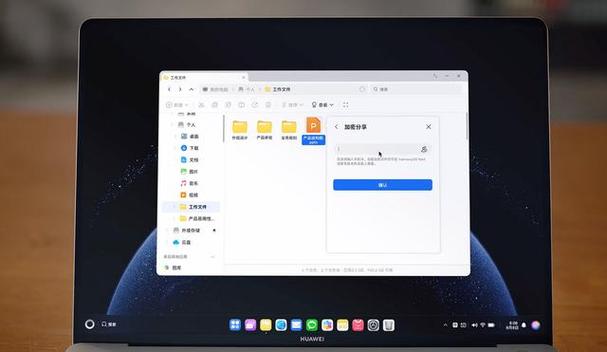
**鸿蒙系统连接惠普打印机(产品名)操作指南**: 鸿蒙系统通常通过内置的“华为打印”功能或HPSmart应用连接惠普打印机。请确保打印机支持无线连接,并开启网络功能。在鸿蒙设备中进入“设置”-“更多连接”-“打印”,添加打印机后按提示配置。建议通过官方应用商店下载正版惠普打印插件或使用系统自带打印服务,保障安全稳定。
《Win7连接麒麟系统共享打印机》主要实现在Windows 7操作系统上连接并启用基于麒麟系统共享的打印设备。通过配置网络共享、安装对应驱动、并确保双方在同一局域网内,可完成跨平台打印服务。通常需在麒麟系统中设置打印机共享权限,并在Win7端添加网络打印机,正确选择驱动后即可正常使用,保障办公效率与兼容性。
产品名:惠普连接打印机怎么连接 要连接惠普打印机,通常可通过以下正规流程。首先确保打印机开机并与电脑在同一网络。在电脑上打开“设置”,进入“蓝牙和设备”中的“打印机和扫描仪”,点击“添加设备”。系统将自动搜索并列出可用打印机,选择您的惠普型号即可完成安装。如需更详细指引,请访问惠普官方网站获取驱动程序及合法使用支持。
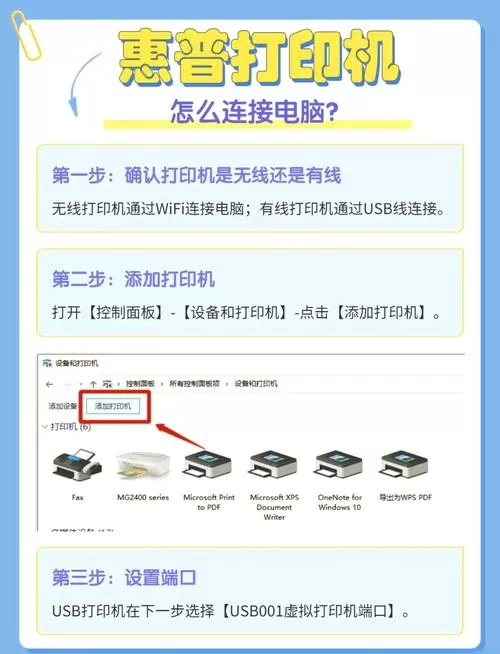
**惠普打印机怎么连接** 惠普打印机可通过多种方式连接。有线连接使用USB数据线直连电脑并安装驱动程序。无线连接需确保打印机与设备在同一Wi-Fi网络,通过打印机控制面板或HP Smart应用完成网络设置与添加。对于支持HP Smart的型号,下载官方应用可引导完成全流程。确保使用正版驱动与软件,从惠普官网或应用商店获取,以实现稳定安全的打印服务。
欢迎下载《怎么连接惠普打印机》软件。本官方指南工具将一步步协助您完成惠普打印机的无线及USB连接设置,涵盖驱动程序安装、网络配置与常见故障排查。我们严格提供正版技术支持,确保您的设备安全稳定运行,请通过正规渠道下载使用。
win7系统打开ie无法连接 该情况通常源于系统网络设置异常或IE组件故障。建议依次检查网络连接,重置IE浏览器设置,并更新系统补丁。若问题持续,可尝试恢复系统高级选项或使用Windows网络诊断工具排查。由于Win7已停止支持,请确保使用正版系统以获得安全更新。
欢迎下载“手机怎么连接惠普打印机打印”指南,帮助您轻松实现手机与惠普打印机的连接与打印。无论是安卓还是苹果手机,我们提供详细操作步骤,让您快速设置,无需复杂的操作即可实现远程打印。指南涵盖连接前的准备、下载安装相关应用、连接网络方式以及打印操作技巧,为您的日常打印提供方便。下载后,您可以随时查看,轻松掌握手机与惠普打印机的连接方法,提高工作和生活的效率。欢迎随时下载使用,享受智能打印的便捷体验!
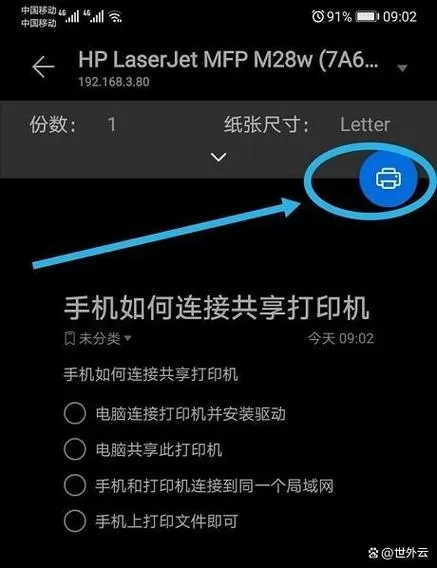
惠普打印机连接手机打印,主要分为两步: 首先,确保打印机和手机连接同一Wi-Fi网络。对于支持无线直连的机型,也可在打印机面板开启“HP无线直连”功能,手机直接连接打印机的无线信号。 然后,在手机应用商店下载官方“HP Smart”应用。打开应用后按提示添加打印机,即可在手机中选择文档或照片,通过该App直接无线打印。部分新型号还支持手机系统自带的无线打印服务(如苹果AirPrint或安卓同类功能),无需安装App即可直接打印。