首页
欢迎下载“vivo手机怎么设置多屏多任务的功能”。本指南详细介绍了在vivo手机上轻松开启和使用多屏多任务功能的方法。无需复杂操作,即可实现多窗口同时操作,提高工作效率和娱乐体验。只需几步即可将应用分屏显示,支持多任务多窗口切换,让你的手机变得更加智能和高效。快来下载学习,让你的vivo手机多任务处理更便捷!
热门专辑
荒野行动灵敏度调节方法
荒野大镖客 白马
长生问道百度百科
wow潘达利亚赞达拉
抖音付款失败什么原因
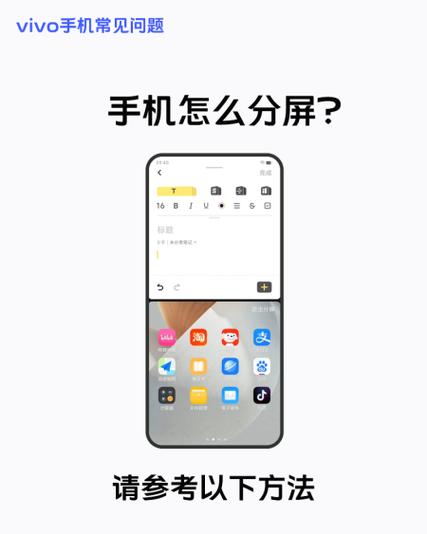
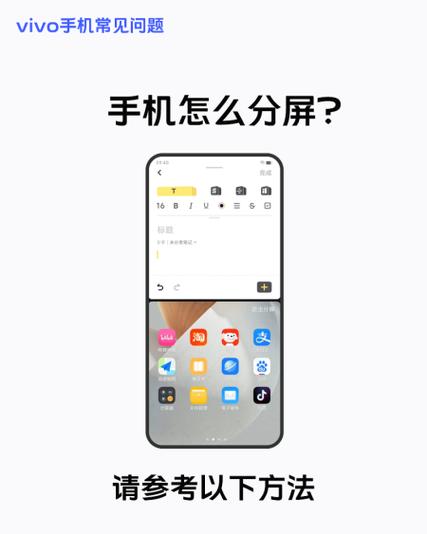
vivo分屏多任务功能演示是一款官方指南应用,专为vivo用户设计。它通过清晰直观的演示,帮助您快速掌握分屏操作的各项技巧,实现高效的多任务并行处理,充分发挥您设备的原生功能。轻松提升大屏使用效率,尽享便捷智能的用机体验。
欢迎下载“vivo手机多任务管理页面怎么设置”指南,帮助您轻松掌握多任务快速切换与管理的方法。该教程详细介绍了进入多任务页面的方法、常用设置技巧及优化操作,让您的手机使用更加高效便捷。无论是多任务切换还是后台管理,都能轻松掌握,提高工作和娱乐体验。快来下载,让您的vivo手机多任务管理更加智能顺畅!
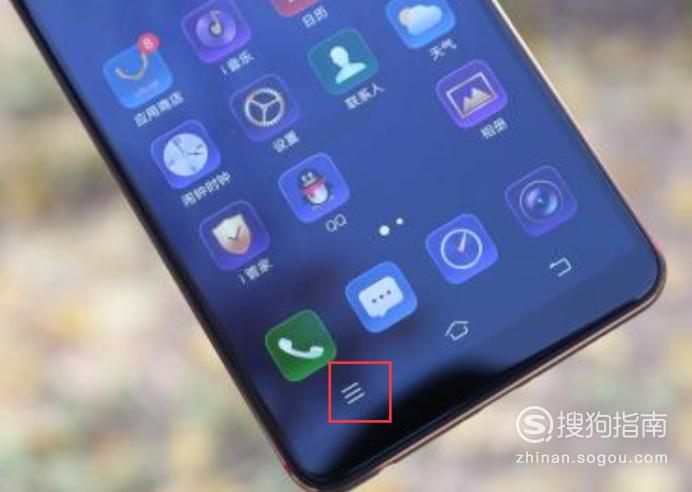
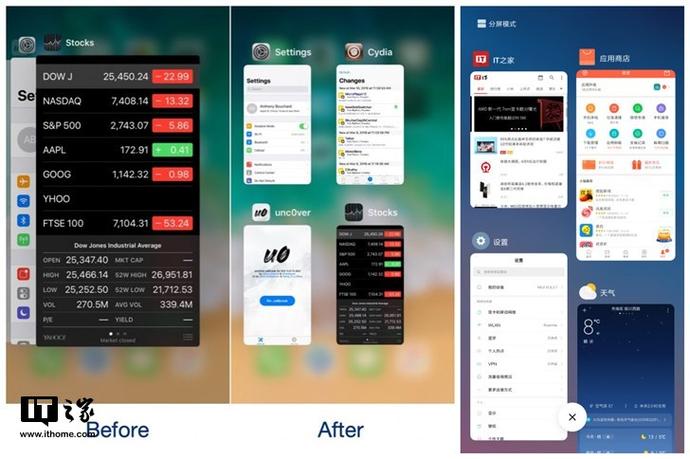
手机设置多任务界面的方法因品牌和安卓版本而异,。 一般操作:从屏幕底部上滑调出最近任务界面,然后按住应用卡片或在屏幕顶部寻找“分屏”、“小窗模式”等图标。部分手机需进入“设置”>“便捷工具”或“多任务”选项中开启相关功能。有的还支持通过手势如“三指上滑”快速分屏。不同机型功能名称和位置可能略有差异,请根据具体型号查找设置或查阅说明书。建议优先尝试手势操作,若无效再在系统设置内搜索关键词,如“分屏”、“应用多开”等,快速找到配置选项。
vivo手机多任务设置方法非常便捷。您可通过屏幕底部上滑并停顿进入后台多任务界面,左右滑动可浏览近期应用,上滑清除单个任务,或点击底部“清除全部”一键关闭。此外,进入「设置 > 系统管理/快捷与辅助 > 多任务」中,可开启“手动调出多任务”等选项,灵活管理后台应用与分屏功能,从而提升操作效率。
欢迎下载“多任务键设置”指南!本指引将快速教您如何轻松定制设备的多任务按键功能,无论是安卓设备的导航键,还是其他系统的快捷操作,都能通过简单步骤完成个性化设置,提升您的使用效率。立即获取,一键解锁便捷的多任务管理体验!
欢迎下载“vivo怎样分屏多任务”指南!本资源专为vivo手机用户设计,清晰讲解分屏多任务功能的开启与使用技巧。您将轻松学会同时运行两个应用,如一边看视频一边回复消息,高效利用大屏优势,提升多任务处理体验。操作简单直观,适合各类用户快速上手。立即获取指南,解锁您的vivo手机潜能,享受更便捷、高效的智能生活!
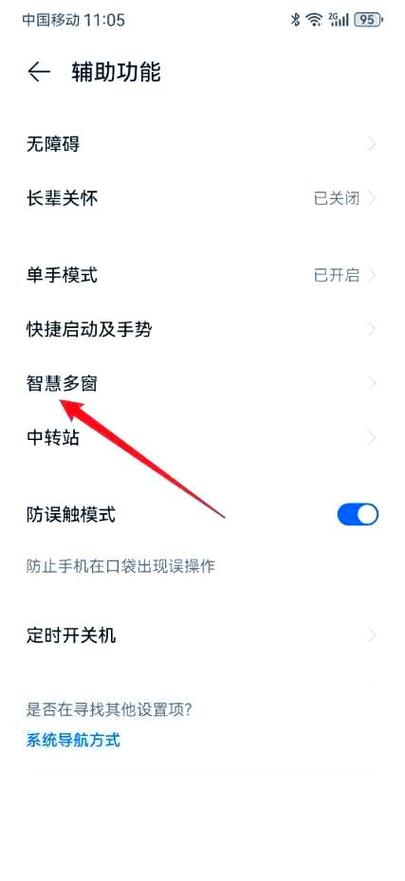
华为全屏多任务是一款提升多窗口操作效率的便捷功能。开启方法如下:进入手机“设置”,在“辅助功能”或“快捷启动及手势”中找到“多窗口”(路径可能因系统版本而异)。开启后,在支持的应用全屏界面侧边滑出 Dock 栏,或从屏幕侧边向内滑动并停顿,即可快速启动悬浮窗或分屏应用,实现高效的多任务并行处理。
《手机多任务界面设置》是一款用于优化系统操作体验的辅助工具。它能够帮助用户便捷地管理后台应用,提供快速切换、一键清理等实用功能,从而提升多任务处理效率与设备运行流畅度。该软件遵循官方开发规范,通过安全渠道下载使用,保障手机系统稳定与个人信息安全。
"多屏多任务"是一款旨在提升工作效率的系统工具,它支持用户同时在多个显示屏间高效分配与处理不同任务,实现流畅的窗口管理与跨屏协作,特别适用于办公、设计及编程等需要扩展工作区的场景,帮助用户优化操作流程,充分利用硬件资源。
【华为多屏功能设置指南】 华为多屏协同功能需在华为电脑与手机(EMUI 10.1或以上系统)间使用。确保设备均开启蓝牙和Wi-Fi,在电脑端打开“电脑管家”并选择“多屏协同”,或直接用手机NFC区域触碰电脑的Huawei Share标签。按屏幕指引完成连接后,即可实现文件拖拽、跨屏操作等协同体验。请通过官方系统更新获取正版功能。