首页
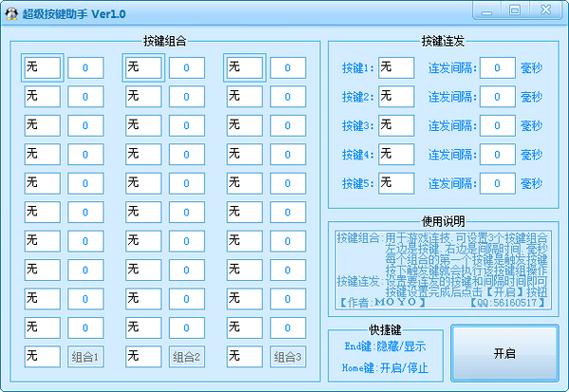
欢迎下载“模拟器怎么设置自动按键”,这是一款帮助用户轻松实现自动按键操作的实用工具。通过简单的设置界面,您可以快速配置模拟器中的自动按键功能,提高游戏和应用的操作效率。无论是自动刷任务、挂机还是其他自动化需求,这款软件都能帮您轻松实现。操作便捷,支持多平台使用,是提升游戏体验和工作效率的理想助手。快来下载体验,让您的模拟器操作变得更加智能便捷!
热门专辑
海棠书屋入口值得收藏
云闪付删除人脸识别步骤
中文域名
转笔刀和卷笔刀的区别
和平精英如何把物品栏调小
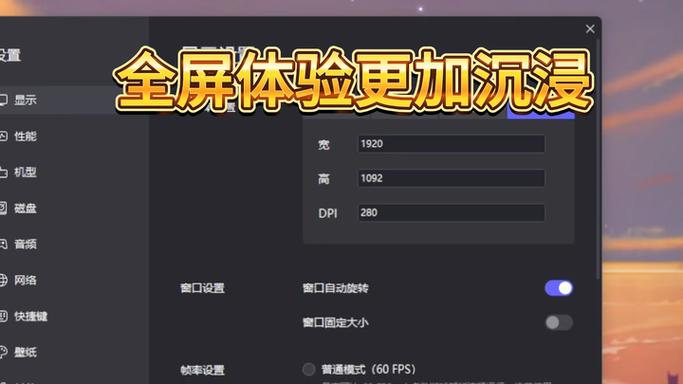
产品名《模拟器滑动按键设置》 以主流安卓模拟器为例,首先于模拟器内启动目标应用。随后在模拟器侧边工具栏找到“按键设置”或“按键映射”功能。选择“滑动”或“方向轮盘”按键图标,将其拖放至游戏画面中需要滑动操作的区域。您可进一步调整该按键的滑动方向、响应范围及灵敏度。保存设置后,即可通过鼠标点击并拖拽该映射按键来模拟屏幕上的滑动操作,从而提升在电脑端游玩的体验。
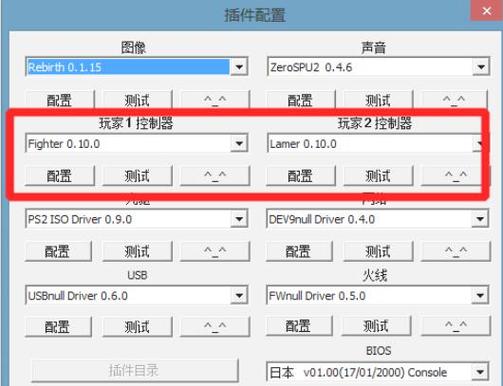
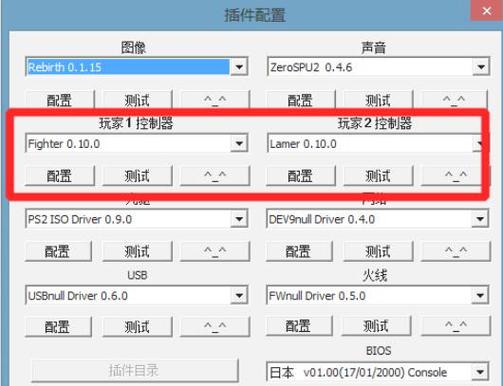
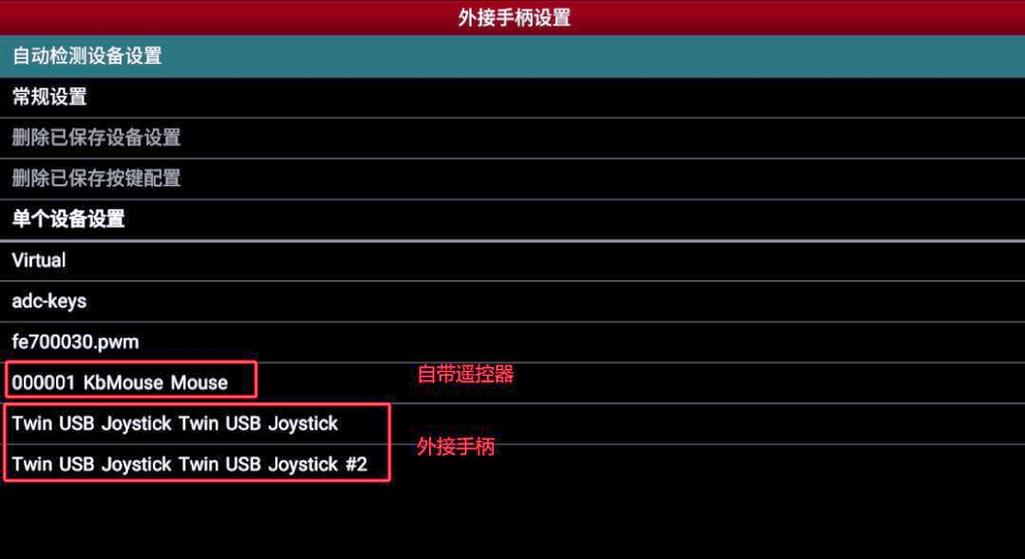
模拟器按键设置通常通过内置的“按键映射”功能完成。启动模拟器后,进入设置或选项菜单,找到“控制器”“键盘”或类似标签。在此界面中,你会看到虚拟手柄的布局图。点击对应的虚拟按钮(如A键、方向键),然后按下你键盘或外部手柄上想要关联的物理按键即可完成映射。部分高级模拟器还支持保存多套配置、调整灵敏度以及设置组合快捷键。
模拟器按键设置是一款专为安卓模拟器游戏设计的按键映射工具,帮助玩家轻松实现PC手柄操作模拟。核心功能包括自定义按键布局、虚拟摇杆模拟和多模式切换,支持主流模拟器如PPSSPP、Dolphin等。主要玩法通过拖拽式编辑器快速配置按键,提升游戏操控精准度。特色亮点:高精度映射零延迟、一键导入社区方案、兼容多种游戏类型。完美适用于模拟器爱好者、复古游戏玩家和手机游戏优化用户,让掌机体验无限扩展。
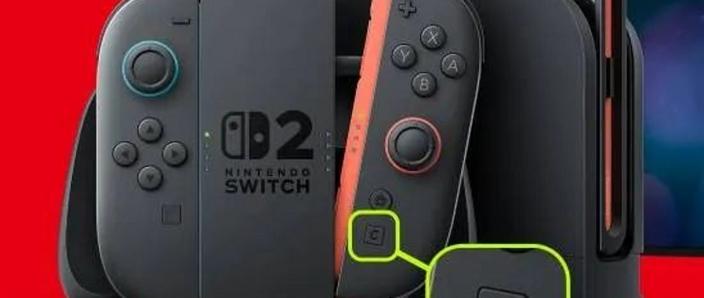
“Switch模拟器按键设置”是为兼容手柄与键盘操作的功能模块。用户可通过软件内设置菜单自定义按键映射,实现Joy-Con或Pro手柄布局的灵活适配,提升PC平台游戏体验的操作便捷性与个性化。建议通过官方渠道获取合法模拟器工具进行配置。
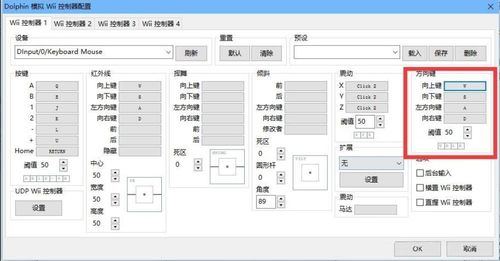
欢迎下载Dolphin模拟器按键设置指南!本指南将帮助您轻松配置游戏手柄或键盘按键,让您在电脑上畅玩Wii和GameCube经典游戏。通过直观的设置界面,您可以根据个人习惯自定义操作,提升游戏体验。无论是动作冒险还是竞技对战,精准的操控都能让乐趣倍增。快来获取设置文件,开启您的复古游戏之旅吧!
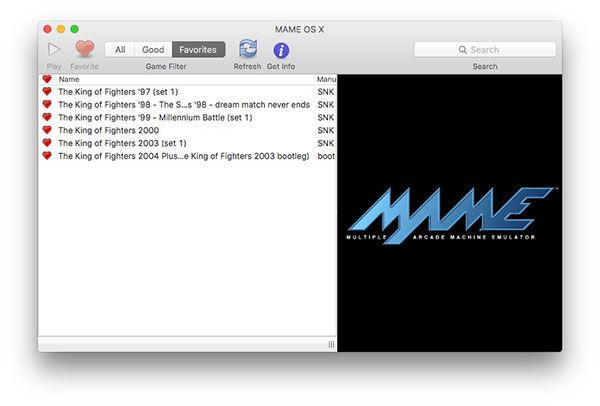
欢迎下载《mame模拟器按键设置》软件。本工具专为MAME街机模拟器设计,可帮助用户便捷地自定义游戏操控按键,提升游玩体验。请通过官方或正规渠道获取软件,并支持正版游戏资源,享受安全稳定的模拟器功能。
欢迎下载“gba模拟器按键设置”软件。本工具专为Game Boy Advance模拟器设计,帮助用户自定义键盘或手柄按键布局,提升游戏操控体验。请通过官方应用商店或正版渠道获取模拟器主体,遵守相关版权规定,享受安全合规的复古游戏乐趣。
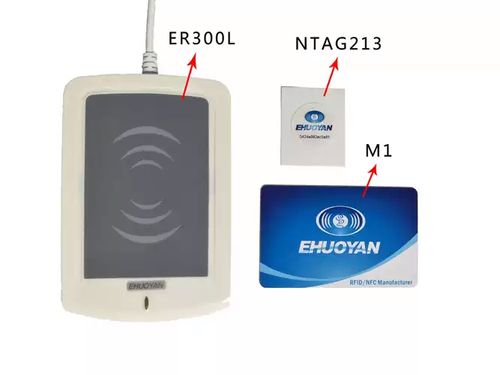
欢迎下载《NFC模拟器按键设置》,这是一款便捷管理NFC功能的工具应用。通过自定义按键布局,它能帮助您高效模拟和配置各类NFC标签操作,适用于合法授权的门禁、支付等个人便捷场景,请务必遵守使用协议及当地法律法规,享受安全规范的数字生活体验。
Cemu模拟器按键设置允许玩家在电脑上体验Wii U游戏时自定义控制器布局。用户可便捷映射键盘、鼠标或各类游戏手柄的按键,以匹配不同游戏的操作需求。通过直观的图形界面调整灵敏度与功能分配,确保操作流畅自然,提升模拟游戏的适配性与交互体验。
雷电模拟器的滑动按键设置允许用户通过自定义虚拟按键实现屏幕滑动操作,适用于游戏或应用中的拖拽、视角转动等场景。进入模拟器设置后,选择“按键映射”功能,点击“添加滑动按键”即可在屏幕上生成可调整位置的虚拟滑杆。用户可自定义滑动方向(上下/左右/自由)、触控范围及灵敏度,还能绑定快捷键。高级设置支持调整滑动持续时间与轨迹,并保存多套方案以适应不同应用需求。该功能通过鼠标模拟触屏滑动,大幅提升操作精度,尤其适合需要精准控制的手游(如FPS、MOBA类)。