首页
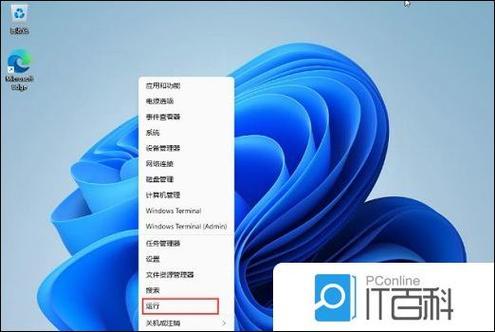
产品名:电脑下面蓝色任务栏怎么变小 Windows系统不支持直接调整任务栏宽度,但可通过修改注册表实现。按Win+R输入regedit进入注册表编辑器,定位到HKEY_CURRENT_USER\Software\Microsoft\Windows\CurrentVersion\Explorer\Advanced,新建DWORD(32位)值并命名为TaskbarSi,赋值为0(小)、1(中)或2(大)。修改后需注销重新登录生效。请注意操作前备份注册表,修改系统设置存在风险。
热门专辑
华为手机对方接电话,能显示图片吗
测电笔测电路故障
快手极速版可以解绑支付宝和微信吗
耐斯男装
豪门第一盛婚漫画全集免费下拉式
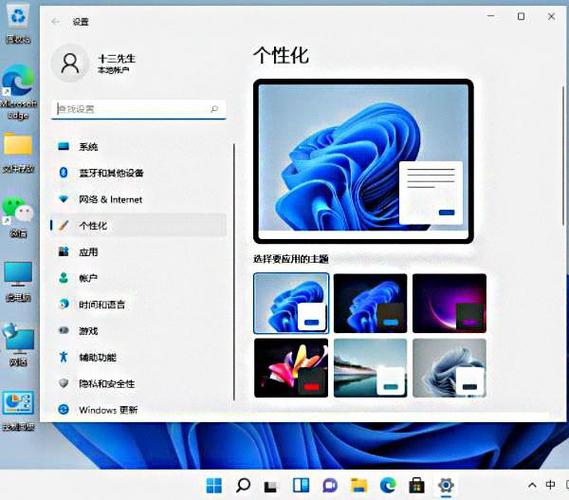
电脑下面任务栏变白色 这是由微软官方提供的Windows系统个性化设置功能。用户可通过系统内置的“设置”菜单调整任务栏外观,选择浅色主题以实现视觉风格的更改。该功能完全合法且免费,无需安装额外软件,确保了系统的安全性与稳定性。
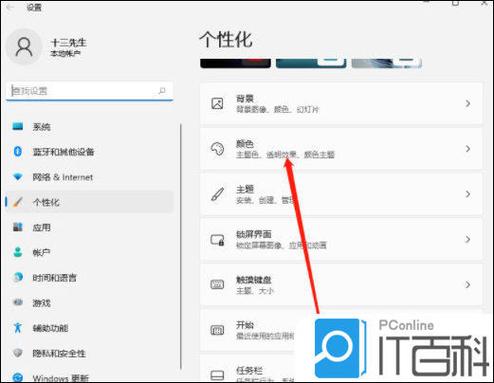
电脑下方任务栏怎么变成蓝色 您可通过Windows设置来自定义任务栏颜色。进入“设置”>“个性化”>“颜色”,开启“在以下区域显示主题色”并勾选“标题栏和窗口边框”,或选择自定义颜色即可将任务栏调整为蓝色等任意色调。此方法适用于正版系统,安全可靠。
欢迎下载“电脑下面任务栏颜色怎么变灰了”教程,为您详细解答任务栏变灰的原因和解决方法。无论是系统设置问题,还是个性化调整,资料都能帮您快速恢复正常颜色。操作简便,适合不同版本的Windows用户。快来下载,让您的电脑焕发新彩,让任务栏变得更加美观实用!
电脑任务栏怎么变颜色 通过系统个性化设置即可安全更改任务栏颜色。在Windows中,依次打开“设置”>“个性化”>“颜色”,您可在此选取系统预设主题色或自定义强调色,并勾选“在开始、任务栏和操作中心显示强调色”选项。此方法适用于正版系统,无需借助第三方工具即可便捷、合法地实现视觉自定义。
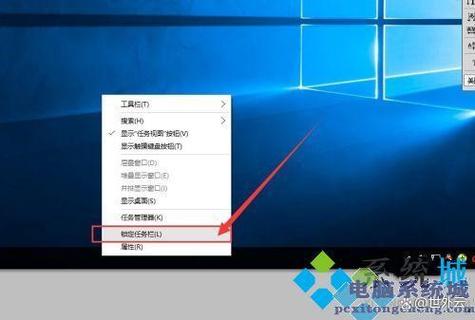
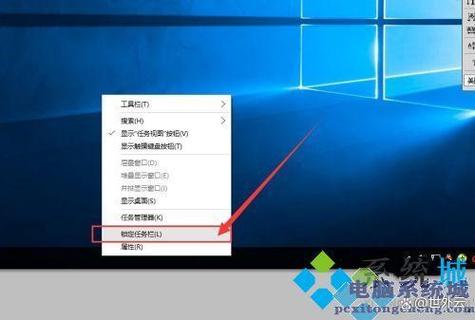
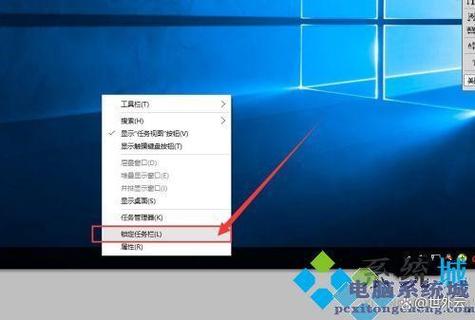
“电脑桌面下方任务栏怎么变小”是一款系统优化辅助指南,适用于Windows操作系统。该指南详细介绍如何通过调整系统设置,如修改任务栏锁定状态、调整图标显示模式或使用注册表编辑器等方式,安全、合法地自定义任务栏尺寸与布局,以满足用户的个性化视觉偏好与屏幕空间管理需求。所有方法均基于官方系统功能,不涉及任何第三方破解或盗版软件。
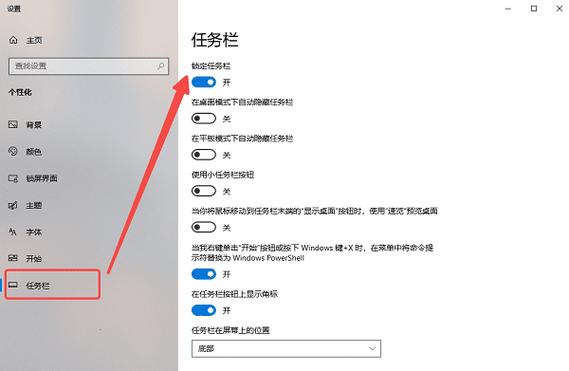
产品名:电脑下面任务栏下面变高了 此现象通常指任务栏高度异常增加,多为系统设置调整或显示异常所致。正规解决方法是进入系统设置中的“任务栏”选项,检查“使用小任务栏按钮”是否关闭,或通过拖动任务栏边缘手动恢复默认高度。若问题持续,可尝试更新显卡驱动或运行系统文件检查工具修复显示配置,无需借助非正规软件修改系统核心组件。
欢迎下载“怎么把电脑任务栏变小”教程!这款教程将详细介绍如何方便快捷地调整电脑任务栏的大小,无论你使用的是Windows XP、Windows 7、Windows 10还是其他版本,都能找到适合你的操作方法。通过简单的步骤,你可以让任务栏变得更小,实现节省空间、界面更清爽的效果。操作直观易懂,不需要专业技术,让你轻松掌握任务栏调整技巧。赶快下载,提升你的电脑使用体验,打造更加整洁舒适的桌面环境!
产品名:怎么更改电脑下面任务栏颜色 在Windows系统中,您可以通过系统自带设置合法更改任务栏颜色。请进入“设置”>“个性化”>“颜色”,在“选择颜色”下开启“从我的背景自动选取一种主题色”或手动选择自定义颜色。您还可调整透明效果及将颜色应用于开始菜单、任务栏和操作中心。此方法安全合规,无需安装第三方软件。
产品名:电脑下面任务栏变得很大 针对Windows任务栏异常变大的情况,可通过系统正规设置进行调整。您可以右键点击任务栏进入设置选项,检查是否误开启了“使用小任务栏按钮”或调整了显示缩放比例。同时,更新官方显卡驱动并检查显示分辨率设置,也能有效解决此类界面显示问题。这是无需第三方软件的常规系统维护操作。
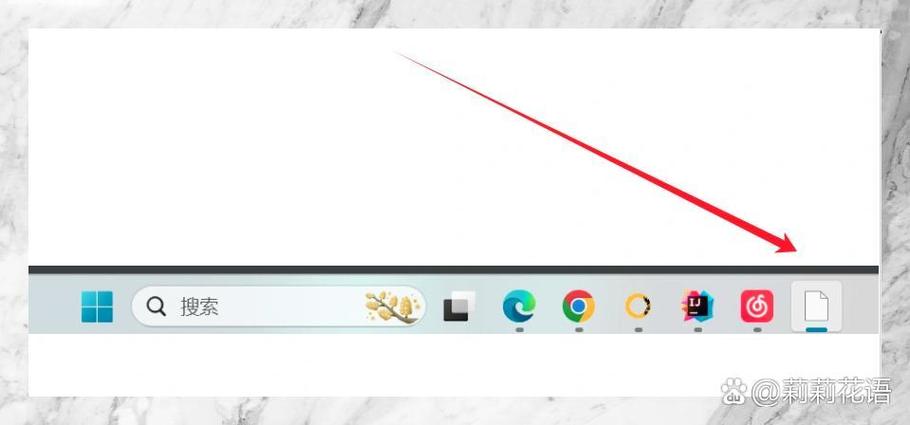
标题:电脑任务栏变白色条 电脑任务栏变白色条是一款用于自定义Windows任务栏外观的个性化工具。它提供安全的主题修改功能,允许用户将任务栏调整为简洁的白色条样式,以实现清爽的视觉界面。该软件通过正规系统接口进行操作,不修改核心文件,保障系统稳定。适用于追求桌面美学和希望简化任务栏的用户,提供直观易用的个性化设置选项。