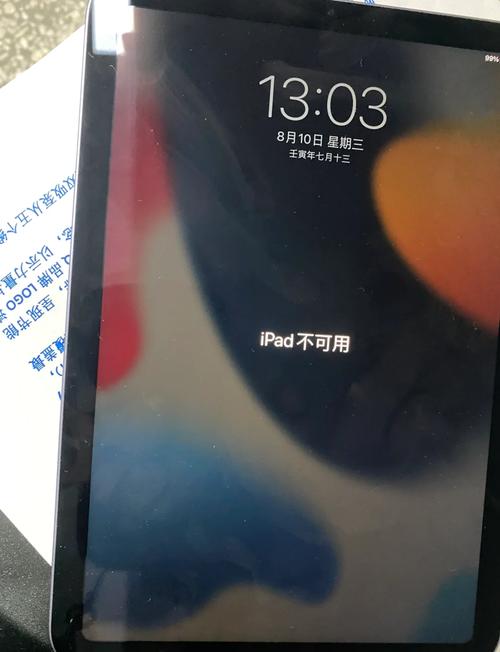
杂牌平板忘记密码,可尝试以下通用方法恢复出厂设置:
1. 关机状态下,长按【电源键】与【音量加键】进入Recovery模式。
2. 使用音量键选择“Clear Data/Reset to Factory Settings”(清除数据/恢复出厂设置),电源键确认。
3. 选择“Yes”或“Delete All User Data”确认清除,完成后重启设备。
注意:此操作会清除所有个人数据,且不同机型按键组合可能略有差异。若无法进入Recovery模式,可查阅设备具体型号的教程。
杂牌平板忘记密码,可尝试以下通用方法恢复出厂设置:
1. 关机状态下,长按【电源键】与【音量加键】进入Recovery模式。
2. 使用音量键选择“Clear Data/Reset to Factory Settings”(清除数据/恢复出厂设置),电源键确认。
3. 选择“Yes”或“Delete All User Data”确认清除,完成后重启设备。
注意:此操作会清除所有个人数据,且不同机型按键组合可能略有差异。若无法进入Recovery模式,可查阅设备具体型号的教程。
杂牌平板忘记密码,可尝试以下通用方法恢复出厂设置:
1. 关机状态下,长按【电源键】与【音量加键】进入Recovery模式。
2. 使用音量键选择“Clear Data/Reset to Factory Settings”(清除数据/恢复出厂设置),电源键确认。
3. 选择“Yes”或“Delete All User Data”确认清除,完成后重启设备。
注意:此操作会清除所有个人数据,且不同机型按键组合可能略有差异。若无法进入Recovery模式,可查阅设备具体型号的教程。
杂牌平板忘记密码,可尝试以下通用方法恢复出厂设置:
1. 关机状态下,长按【电源键】与【音量加键】进入Recovery模式。
2. 使用音量键选择“Clear Data/Reset to Factory Settings”(清除数据/恢复出厂设置),电源键确认。
3. 选择“Yes”或“Delete All User Data”确认清除,完成后重启设备。
注意:此操作会清除所有个人数据,且不同机型按键组合可能略有差异。若无法进入Recovery模式,可查阅设备具体型号的教程。
杂牌平板忘记密码,可尝试以下通用方法恢复出厂设置:
1. 关机状态下,长按【电源键】与【音量加键】进入Recovery模式。
2. 使用音量键选择“Clear Data/Reset to Factory Settings”(清除数据/恢复出厂设置),电源键确认。
3. 选择“Yes”或“Delete All User Data”确认清除,完成后重启设备。
注意:此操作会清除所有个人数据,且不同机型按键组合可能略有差异。若无法进入Recovery模式,可查阅设备具体型号的教程。
杂牌平板忘记密码,可尝试以下通用方法恢复出厂设置:
1. 关机状态下,长按【电源键】与【音量加键】进入Recovery模式。
2. 使用音量键选择“Clear Data/Reset to Factory Settings”(清除数据/恢复出厂设置),电源键确认。
3. 选择“Yes”或“Delete All User Data”确认清除,完成后重启设备。
注意:此操作会清除所有个人数据,且不同机型按键组合可能略有差异。若无法进入Recovery模式,可查阅设备具体型号的教程。
杂牌平板忘记密码,可尝试以下通用方法恢复出厂设置:
1. 关机状态下,长按【电源键】与【音量加键】进入Recovery模式。
2. 使用音量键选择“Clear Data/Reset to Factory Settings”(清除数据/恢复出厂设置),电源键确认。
3. 选择“Yes”或“Delete All User Data”确认清除,完成后重启设备。
注意:此操作会清除所有个人数据,且不同机型按键组合可能略有差异。若无法进入Recovery模式,可查阅设备具体型号的教程。
杂牌平板忘记密码,可尝试以下通用方法恢复出厂设置:
1. 关机状态下,长按【电源键】与【音量加键】进入Recovery模式。
2. 使用音量键选择“Clear Data/Reset to Factory Settings”(清除数据/恢复出厂设置),电源键确认。
3. 选择“Yes”或“Delete All User Data”确认清除,完成后重启设备。
注意:此操作会清除所有个人数据,且不同机型按键组合可能略有差异。若无法进入Recovery模式,可查阅设备具体型号的教程。
杂牌平板忘记密码,可尝试以下通用方法恢复出厂设置:
1. 关机状态下,长按【电源键】与【音量加键】进入Recovery模式。
2. 使用音量键选择“Clear Data/Reset to Factory Settings”(清除数据/恢复出厂设置),电源键确认。
3. 选择“Yes”或“Delete All User Data”确认清除,完成后重启设备。
注意:此操作会清除所有个人数据,且不同机型按键组合可能略有差异。若无法进入Recovery模式,可查阅设备具体型号的教程。
杂牌平板忘记密码,可尝试以下通用方法恢复出厂设置:
1. 关机状态下,长按【电源键】与【音量加键】进入Recovery模式。
2. 使用音量键选择“Clear Data/Reset to Factory Settings”(清除数据/恢复出厂设置),电源键确认。
3. 选择“Yes”或“Delete All User Data”确认清除,完成后重启设备。
注意:此操作会清除所有个人数据,且不同机型按键组合可能略有差异。若无法进入Recovery模式,可查阅设备具体型号的教程。
杂牌平板忘记密码,可尝试以下通用方法恢复出厂设置:
1. 关机状态下,长按【电源键】与【音量加键】进入Recovery模式。
2. 使用音量键选择“Clear Data/Reset to Factory Settings”(清除数据/恢复出厂设置),电源键确认。
3. 选择“Yes”或“Delete All User Data”确认清除,完成后重启设备。
注意:此操作会清除所有个人数据,且不同机型按键组合可能略有差异。若无法进入Recovery模式,可查阅设备具体型号的教程。