首页
热门专辑
大晶体
打开相机显示无法连接相机
三国志11打开了反复闪
工程地质学基础
海岛奇兵辅助软件2023
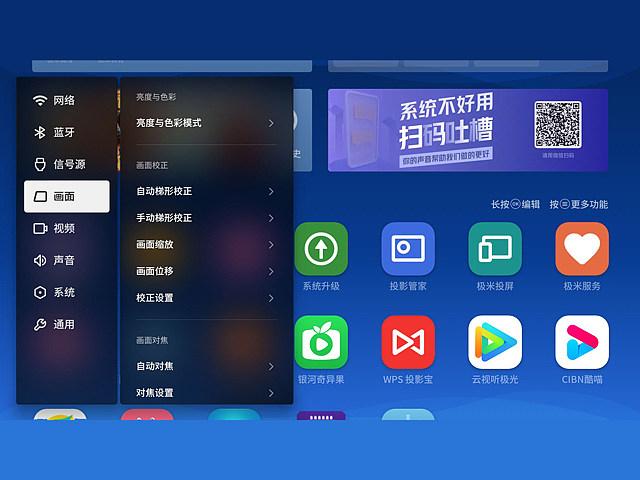
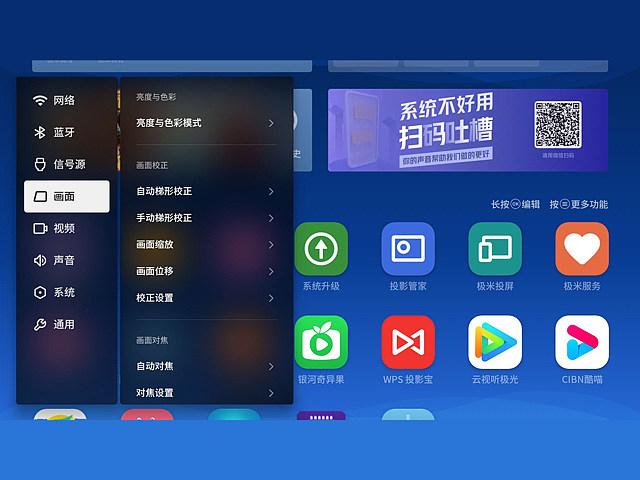
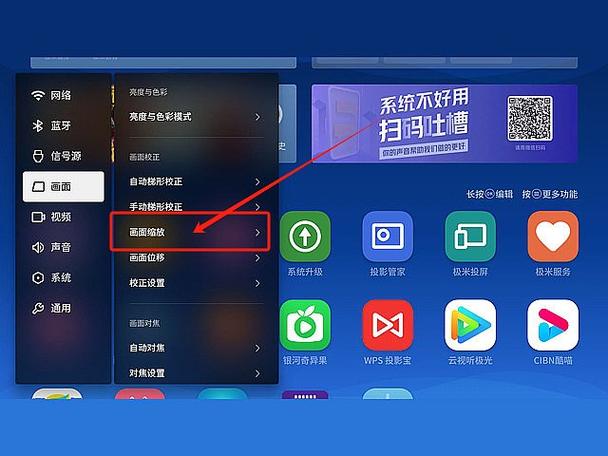
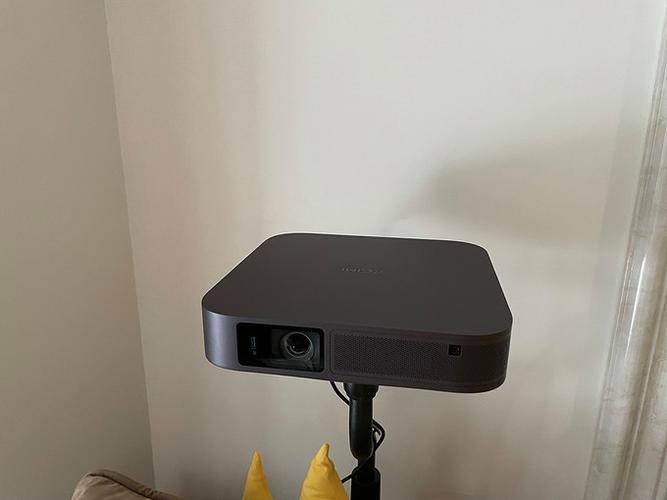
极米投影仪调整画面大小主要通过遥控器或机身按键操作。您可使用“画面缩放”功能手动调节尺寸,或通过移动投影仪位置改变投射距离以实现画面大小的物理调整。部分型号支持自动梯形校正,可辅助优化显示比例。建议在官方设置菜单中完成调节,以确保最佳画质与使用安全。
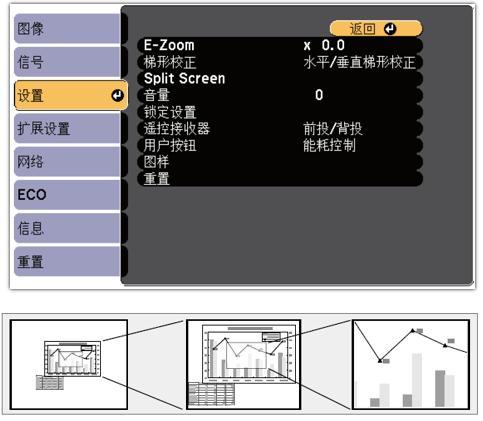
投影仪调整画面大小通常通过光学变焦或数码变焦实现。使用遥控器或机身按键进入设置菜单,找到“画面尺寸”或“缩放”选项。通过调整变焦环可光学无损改变画面,或使用数码缩放进行微调(可能影响画质)。同时,投影距离也直接影响画面尺寸,遵循产品说明书的投射比参数进行安装,可获得最佳效果。
投影仪画面大小主要通过调整投影距离与变焦实现。移动机器远离或靠近屏幕可改变尺寸;镜头的变焦环可无损缩放画面。此外,多数投影仪菜单中的“画面缩放”或“数码变焦”功能也能辅助调节,但可能影响清晰度。部分机型还支持梯形校正以适配投射角度。调整时需注意保持投影分辨率的推荐值以获得最佳显示效果。
**产品名:调整投影仪画面大小怎么调** 正规调整投影仪画面大小,通常通过机身或遥控器的变焦环(光学缩放)及画面调整功能(数字缩放/梯形校正)实现。首先移动投影仪位置初步确定尺寸,然后使用变焦环精细调节,再利用菜单中的“画面尺寸”、“缩放”或“梯形校正”选项进行最终适配。避免使用非正规软件,确保设备安全与最佳显示效果。
欢迎下载“投影仪调整画面大小怎么调”指南,它将帮助您轻松掌握投影仪画面调节的方法。无论是投影画面偏大、偏小,还是需要对齐屏幕,本文都提供详细步骤和实用技巧,让您快速调节出理想的显示效果。简单易懂的操作流程,适合各类投影仪用户使用。下载后,您可以随时查阅,确保投影画面完美呈现,为您的观看体验带来极大提升。欢迎随时获取这份实用的调节指南,让投影变得更加简单、便捷!
小米投影怎么调整投影画面大小是一款专为小米投影仪用户设计的实用设置指南App。核心功能聚焦投影画面大小调节,提供从遥控器快捷键到菜单路径的完整教程,帮助用户轻松适配不同墙面或幕布。主要玩法包括一键放大/缩小、梯形校正和边缘裁剪,操作简单直观。亮点有高清图文演示、视频实操指导及故障排除,支持多种小米投影型号。适合家庭影音爱好者和新手用户,快速优化观影体验,提升沉浸式娱乐享受。
极米投影仪调整投射画面大小主要采用两种方式: 一是通过改变投影仪与屏幕的距离,投影仪离屏幕越远,画面越大,反之越小。二是通过数码变焦功能(常见于系统设置中的“画面缩放”或“数字变焦”选项),在固定位置下无损调节画面尺寸。部分型号还支持光学变焦环手动调节。 建议优先调整投影仪位置获得合适尺寸,再微调对焦确保清晰。注意避免过度数码变焦以免影响画质。
投影仪怎么调整投影画面的大小 要调整投影画面大小,主要有三种方法:首先是通过调整投影仪与幕布或墙壁之间的距离,距离越远画面越大;其次是通过投影仪镜头的变焦环或按钮进行光学变焦,改变画面尺寸;最后是利用投影菜单中的数字变焦或画面缩放功能,在固定位置微调大小。注意保持投影角度端正,以确保画面清晰不变形。
小米投影仪可通过设置菜单快速调整画面大小。用户可进入系统设置选择“对焦与画面”功能,手动使用遥控器方向键缩放画面,或开启自动调整功能。此外,通过移动投影仪位置改变投射距离、利用机身旋钮进行光学变焦,以及配合幕布边缘进行数字梯形校正,均可精准适配不同投影尺寸,灵活满足各类场景需求。
极米投影仪调整画面大小尺寸主要有以下几种方式:首先可通过移动投影仪位置进行物理变焦,改变投射距离以缩放画面。其次,在系统设置中利用数字变焦功能进行精细缩放。此外,部分机型支持光学变焦镜头,可直接旋转镜头环调整。也可通过梯形校正功能修正因侧投产生的形变,间接优化画面比例。建议搭配专用幕布并使用系统内置图像设置,以达到最佳显示效果。