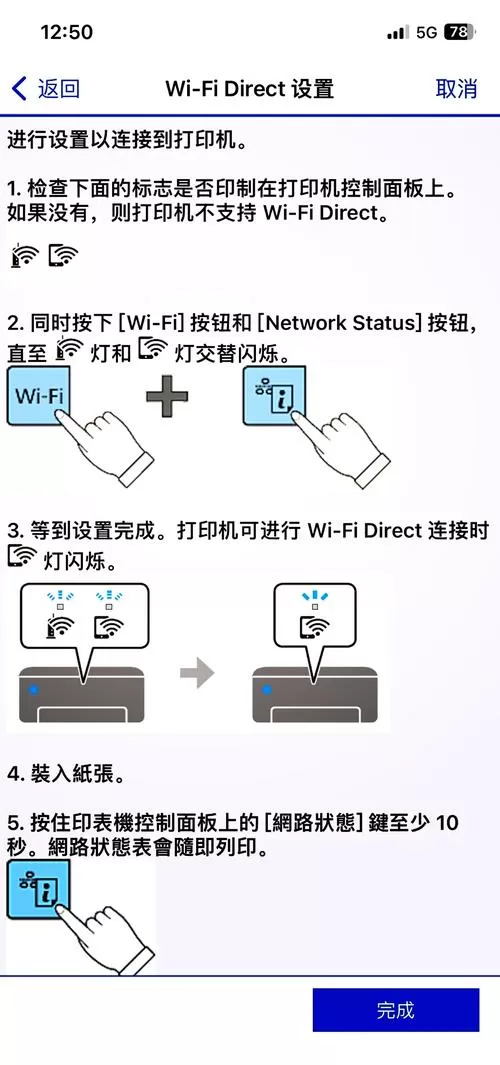
打印机联网怎么连接wifi——全面指南与实用技巧 随着无线网络技术的不断普及,越来越多的用户选择将打印机连接到WiFi,以实现远距离、多设备共享打印的便捷操作。本文将深入解析如何将打印机连接到WiFi网络,帮助您轻松实现无缝打印体验,从而提升办公与家庭的效率与便利性。 软件介绍 在现代办公环境或家庭使用场景中,打印机的无线连接已成为主流需求。相关的连接软件不仅提供简便的操作界面,还能协助用户快速完成打印机的网络配置。无论是新购入的多功能一体机还是老旧设备,只需借助专门的连接工具或内置设置向导,都能轻松实现WiFi联网。此类软件通常具备自动检测网络、智能引导配置、故障诊断等功能,极大简化了复杂的设置流程,确保用户能够在最短时间内实现无线打印,无需繁琐的技术操作。 功能亮点 自动检测与连接:软件能自动扫描周边的无线网络,识别打印机支持的连接方式,提供一键连接方案,大幅减少手动配置的复杂度。 多协议支持:支持多种无线连接协议,包括WiFi Direct、WPS、标准WiFi网络等,满足不同设备和网络环境的需求。 网络诊断与故障排除:内置网络检测工具,帮助用户识别连接问题,提供详细的故障解决方案,确保连接成功率。 设备管理与监控:通过软件可以实时查看打印机的状态、连接信息,方便日常维护与管理。 安全保障机制:支持加密连接和权限管理,保障打印数据的安全性,避免未授权访问。 软件特色 该软件在界面设计上追求简洁直观,用户无需专业技术背景也能快速上手。交互流程经过优化,操作步骤清晰明了,从检测网络到完成连接,仅需几个简单的点击即可完成。此外,其响应速度快,连接稳定性优异,在多设备、多环境下都能保持良好的连接体验。与竞品相比,软件在兼容性方面表现出色,支持市面上绝大多数品牌和型号的打印机,无需担心设备不兼容的问题。同时,内置的智能引导和故障诊断功能极大减少了用户的使用难度,确保每一位用户都能轻松实现无线连接。 使用攻略 想要顺利将打印机连接到WiFi网络,建议按照以下步骤操作: 准备工作:确保打印机已正确安装并开机,确认家庭或办公场所的无线网络已正常运行,同时确保手边有电脑或手机等设备,用于配置。 下载安装软件:访问官方网站或应用商店,下载并安装专用的打印机连接管理软件,确保软件版本为最新,以获得最佳兼容性和功能支持。 连接前的准备:在电脑或手机上开启WiFi,确保设备已连接到目标无线网络。确认打印机处于待机状态,并开启无线功能(部分打印机需要在设置菜单中手动开启无线)。 启动连接软件:打开软件后,选择“添加设备”或“无线设置”功能,软件会自动扫描附近的打印机设备。 识别打印机:在扫描列表中找到目标打印机,点击连接。若打印机支持WPS,建议选择“WPS按钮连接”以简化操作;若支持WiFi Direct,也可以通过此方式快速连接。 配置网络参数:软件会提示输入WiFi网络的密码,确保输入正确后,点击“连接”或“确认”。 等待连接成功:软件会自动完成网络配置,连接成功后会显示状态信息。此时,打印机即可在无线网络中正常使用,测试打印一页确认连接效果。 后续管理:通过软件可以随时监控打印机状态,进行参数调整或故障排查,确保设备持续稳定运行。 用户评价 科技宅小王:“以前每次连接打印机都头疼,使用这款软件后,一键检测,轻松搞定,无线打印变得太方便了。” 设计狮阿杰:“支持多协议,兼容性好,连接速度快,操作界面也很友善,特别适合家庭用户。” 办公达人李明:“公司设备多,配置繁琐,但借助这款软件,一次设置,所有打印机都能轻松联网,效率提高不少。” 小白用户莉莉:“我对技术不太了解,软件的引导非常详细,几步就搞定,真的太贴心了。”
立即下载打印机联网怎么连接wifi——全面指南与实用技巧 随着无线网络技术的不断普及,越来越多的用户选择将打印机连接到WiFi,以实现远距离、多设备共享打印的便捷操作。本文将深入解析如何将打印机连接到WiFi网络,帮助您轻松实现无缝打印体验,从而提升办公与家庭的效率与便利性。 软件介绍 在现代办公环境或家庭使用场景中,打印机的无线连接已成为主流需求。相关的连接软件不仅提供简便的操作界面,还能协助用户快速完成打印机的网络配置。无论是新购入的多功能一体机还是老旧设备,只需借助专门的连接工具或内置设置向导,都能轻松实现WiFi联网。此类软件通常具备自动检测网络、智能引导配置、故障诊断等功能,极大简化了复杂的设置流程,确保用户能够在最短时间内实现无线打印,无需繁琐的技术操作。 功能亮点 自动检测与连接:软件能自动扫描周边的无线网络,识别打印机支持的连接方式,提供一键连接方案,大幅减少手动配置的复杂度。 多协议支持:支持多种无线连接协议,包括WiFi Direct、WPS、标准WiFi网络等,满足不同设备和网络环境的需求。 网络诊断与故障排除:内置网络检测工具,帮助用户识别连接问题,提供详细的故障解决方案,确保连接成功率。 设备管理与监控:通过软件可以实时查看打印机的状态、连接信息,方便日常维护与管理。 安全保障机制:支持加密连接和权限管理,保障打印数据的安全性,避免未授权访问。 软件特色 该软件在界面设计上追求简洁直观,用户无需专业技术背景也能快速上手。交互流程经过优化,操作步骤清晰明了,从检测网络到完成连接,仅需几个简单的点击即可完成。此外,其响应速度快,连接稳定性优异,在多设备、多环境下都能保持良好的连接体验。与竞品相比,软件在兼容性方面表现出色,支持市面上绝大多数品牌和型号的打印机,无需担心设备不兼容的问题。同时,内置的智能引导和故障诊断功能极大减少了用户的使用难度,确保每一位用户都能轻松实现无线连接。 使用攻略 想要顺利将打印机连接到WiFi网络,建议按照以下步骤操作: 准备工作:确保打印机已正确安装并开机,确认家庭或办公场所的无线网络已正常运行,同时确保手边有电脑或手机等设备,用于配置。 下载安装软件:访问官方网站或应用商店,下载并安装专用的打印机连接管理软件,确保软件版本为最新,以获得最佳兼容性和功能支持。 连接前的准备:在电脑或手机上开启WiFi,确保设备已连接到目标无线网络。确认打印机处于待机状态,并开启无线功能(部分打印机需要在设置菜单中手动开启无线)。 启动连接软件:打开软件后,选择“添加设备”或“无线设置”功能,软件会自动扫描附近的打印机设备。 识别打印机:在扫描列表中找到目标打印机,点击连接。若打印机支持WPS,建议选择“WPS按钮连接”以简化操作;若支持WiFi Direct,也可以通过此方式快速连接。 配置网络参数:软件会提示输入WiFi网络的密码,确保输入正确后,点击“连接”或“确认”。 等待连接成功:软件会自动完成网络配置,连接成功后会显示状态信息。此时,打印机即可在无线网络中正常使用,测试打印一页确认连接效果。 后续管理:通过软件可以随时监控打印机状态,进行参数调整或故障排查,确保设备持续稳定运行。 用户评价 科技宅小王:“以前每次连接打印机都头疼,使用这款软件后,一键检测,轻松搞定,无线打印变得太方便了。” 设计狮阿杰:“支持多协议,兼容性好,连接速度快,操作界面也很友善,特别适合家庭用户。” 办公达人李明:“公司设备多,配置繁琐,但借助这款软件,一次设置,所有打印机都能轻松联网,效率提高不少。” 小白用户莉莉:“我对技术不太了解,软件的引导非常详细,几步就搞定,真的太贴心了。”
打印机联网怎么连接wifi——全面指南与实用技巧 随着无线网络技术的不断普及,越来越多的用户选择将打印机连接到WiFi,以实现远距离、多设备共享打印的便捷操作。本文将深入解析如何将打印机连接到WiFi网络,帮助您轻松实现无缝打印体验,从而提升办公与家庭的效率与便利性。 软件介绍 在现代办公环境或家庭使用场景中,打印机的无线连接已成为主流需求。相关的连接软件不仅提供简便的操作界面,还能协助用户快速完成打印机的网络配置。无论是新购入的多功能一体机还是老旧设备,只需借助专门的连接工具或内置设置向导,都能轻松实现WiFi联网。此类软件通常具备自动检测网络、智能引导配置、故障诊断等功能,极大简化了复杂的设置流程,确保用户能够在最短时间内实现无线打印,无需繁琐的技术操作。 功能亮点 自动检测与连接:软件能自动扫描周边的无线网络,识别打印机支持的连接方式,提供一键连接方案,大幅减少手动配置的复杂度。 多协议支持:支持多种无线连接协议,包括WiFi Direct、WPS、标准WiFi网络等,满足不同设备和网络环境的需求。 网络诊断与故障排除:内置网络检测工具,帮助用户识别连接问题,提供详细的故障解决方案,确保连接成功率。 设备管理与监控:通过软件可以实时查看打印机的状态、连接信息,方便日常维护与管理。 安全保障机制:支持加密连接和权限管理,保障打印数据的安全性,避免未授权访问。 软件特色 该软件在界面设计上追求简洁直观,用户无需专业技术背景也能快速上手。交互流程经过优化,操作步骤清晰明了,从检测网络到完成连接,仅需几个简单的点击即可完成。此外,其响应速度快,连接稳定性优异,在多设备、多环境下都能保持良好的连接体验。与竞品相比,软件在兼容性方面表现出色,支持市面上绝大多数品牌和型号的打印机,无需担心设备不兼容的问题。同时,内置的智能引导和故障诊断功能极大减少了用户的使用难度,确保每一位用户都能轻松实现无线连接。 使用攻略 想要顺利将打印机连接到WiFi网络,建议按照以下步骤操作: 准备工作:确保打印机已正确安装并开机,确认家庭或办公场所的无线网络已正常运行,同时确保手边有电脑或手机等设备,用于配置。 下载安装软件:访问官方网站或应用商店,下载并安装专用的打印机连接管理软件,确保软件版本为最新,以获得最佳兼容性和功能支持。 连接前的准备:在电脑或手机上开启WiFi,确保设备已连接到目标无线网络。确认打印机处于待机状态,并开启无线功能(部分打印机需要在设置菜单中手动开启无线)。 启动连接软件:打开软件后,选择“添加设备”或“无线设置”功能,软件会自动扫描附近的打印机设备。 识别打印机:在扫描列表中找到目标打印机,点击连接。若打印机支持WPS,建议选择“WPS按钮连接”以简化操作;若支持WiFi Direct,也可以通过此方式快速连接。 配置网络参数:软件会提示输入WiFi网络的密码,确保输入正确后,点击“连接”或“确认”。 等待连接成功:软件会自动完成网络配置,连接成功后会显示状态信息。此时,打印机即可在无线网络中正常使用,测试打印一页确认连接效果。 后续管理:通过软件可以随时监控打印机状态,进行参数调整或故障排查,确保设备持续稳定运行。 用户评价 科技宅小王:“以前每次连接打印机都头疼,使用这款软件后,一键检测,轻松搞定,无线打印变得太方便了。” 设计狮阿杰:“支持多协议,兼容性好,连接速度快,操作界面也很友善,特别适合家庭用户。” 办公达人李明:“公司设备多,配置繁琐,但借助这款软件,一次设置,所有打印机都能轻松联网,效率提高不少。” 小白用户莉莉:“我对技术不太了解,软件的引导非常详细,几步就搞定,真的太贴心了。”
打印机联网怎么连接wifi——全面指南与实用技巧 随着无线网络技术的不断普及,越来越多的用户选择将打印机连接到WiFi,以实现远距离、多设备共享打印的便捷操作。本文将深入解析如何将打印机连接到WiFi网络,帮助您轻松实现无缝打印体验,从而提升办公与家庭的效率与便利性。 软件介绍 在现代办公环境或家庭使用场景中,打印机的无线连接已成为主流需求。相关的连接软件不仅提供简便的操作界面,还能协助用户快速完成打印机的网络配置。无论是新购入的多功能一体机还是老旧设备,只需借助专门的连接工具或内置设置向导,都能轻松实现WiFi联网。此类软件通常具备自动检测网络、智能引导配置、故障诊断等功能,极大简化了复杂的设置流程,确保用户能够在最短时间内实现无线打印,无需繁琐的技术操作。 功能亮点 自动检测与连接:软件能自动扫描周边的无线网络,识别打印机支持的连接方式,提供一键连接方案,大幅减少手动配置的复杂度。 多协议支持:支持多种无线连接协议,包括WiFi Direct、WPS、标准WiFi网络等,满足不同设备和网络环境的需求。 网络诊断与故障排除:内置网络检测工具,帮助用户识别连接问题,提供详细的故障解决方案,确保连接成功率。 设备管理与监控:通过软件可以实时查看打印机的状态、连接信息,方便日常维护与管理。 安全保障机制:支持加密连接和权限管理,保障打印数据的安全性,避免未授权访问。 软件特色 该软件在界面设计上追求简洁直观,用户无需专业技术背景也能快速上手。交互流程经过优化,操作步骤清晰明了,从检测网络到完成连接,仅需几个简单的点击即可完成。此外,其响应速度快,连接稳定性优异,在多设备、多环境下都能保持良好的连接体验。与竞品相比,软件在兼容性方面表现出色,支持市面上绝大多数品牌和型号的打印机,无需担心设备不兼容的问题。同时,内置的智能引导和故障诊断功能极大减少了用户的使用难度,确保每一位用户都能轻松实现无线连接。 使用攻略 想要顺利将打印机连接到WiFi网络,建议按照以下步骤操作: 准备工作:确保打印机已正确安装并开机,确认家庭或办公场所的无线网络已正常运行,同时确保手边有电脑或手机等设备,用于配置。 下载安装软件:访问官方网站或应用商店,下载并安装专用的打印机连接管理软件,确保软件版本为最新,以获得最佳兼容性和功能支持。 连接前的准备:在电脑或手机上开启WiFi,确保设备已连接到目标无线网络。确认打印机处于待机状态,并开启无线功能(部分打印机需要在设置菜单中手动开启无线)。 启动连接软件:打开软件后,选择“添加设备”或“无线设置”功能,软件会自动扫描附近的打印机设备。 识别打印机:在扫描列表中找到目标打印机,点击连接。若打印机支持WPS,建议选择“WPS按钮连接”以简化操作;若支持WiFi Direct,也可以通过此方式快速连接。 配置网络参数:软件会提示输入WiFi网络的密码,确保输入正确后,点击“连接”或“确认”。 等待连接成功:软件会自动完成网络配置,连接成功后会显示状态信息。此时,打印机即可在无线网络中正常使用,测试打印一页确认连接效果。 后续管理:通过软件可以随时监控打印机状态,进行参数调整或故障排查,确保设备持续稳定运行。 用户评价 科技宅小王:“以前每次连接打印机都头疼,使用这款软件后,一键检测,轻松搞定,无线打印变得太方便了。” 设计狮阿杰:“支持多协议,兼容性好,连接速度快,操作界面也很友善,特别适合家庭用户。” 办公达人李明:“公司设备多,配置繁琐,但借助这款软件,一次设置,所有打印机都能轻松联网,效率提高不少。” 小白用户莉莉:“我对技术不太了解,软件的引导非常详细,几步就搞定,真的太贴心了。”
打印机联网怎么连接wifi——全面指南与实用技巧 随着无线网络技术的不断普及,越来越多的用户选择将打印机连接到WiFi,以实现远距离、多设备共享打印的便捷操作。本文将深入解析如何将打印机连接到WiFi网络,帮助您轻松实现无缝打印体验,从而提升办公与家庭的效率与便利性。 软件介绍 在现代办公环境或家庭使用场景中,打印机的无线连接已成为主流需求。相关的连接软件不仅提供简便的操作界面,还能协助用户快速完成打印机的网络配置。无论是新购入的多功能一体机还是老旧设备,只需借助专门的连接工具或内置设置向导,都能轻松实现WiFi联网。此类软件通常具备自动检测网络、智能引导配置、故障诊断等功能,极大简化了复杂的设置流程,确保用户能够在最短时间内实现无线打印,无需繁琐的技术操作。 功能亮点 自动检测与连接:软件能自动扫描周边的无线网络,识别打印机支持的连接方式,提供一键连接方案,大幅减少手动配置的复杂度。 多协议支持:支持多种无线连接协议,包括WiFi Direct、WPS、标准WiFi网络等,满足不同设备和网络环境的需求。 网络诊断与故障排除:内置网络检测工具,帮助用户识别连接问题,提供详细的故障解决方案,确保连接成功率。 设备管理与监控:通过软件可以实时查看打印机的状态、连接信息,方便日常维护与管理。 安全保障机制:支持加密连接和权限管理,保障打印数据的安全性,避免未授权访问。 软件特色 该软件在界面设计上追求简洁直观,用户无需专业技术背景也能快速上手。交互流程经过优化,操作步骤清晰明了,从检测网络到完成连接,仅需几个简单的点击即可完成。此外,其响应速度快,连接稳定性优异,在多设备、多环境下都能保持良好的连接体验。与竞品相比,软件在兼容性方面表现出色,支持市面上绝大多数品牌和型号的打印机,无需担心设备不兼容的问题。同时,内置的智能引导和故障诊断功能极大减少了用户的使用难度,确保每一位用户都能轻松实现无线连接。 使用攻略 想要顺利将打印机连接到WiFi网络,建议按照以下步骤操作: 准备工作:确保打印机已正确安装并开机,确认家庭或办公场所的无线网络已正常运行,同时确保手边有电脑或手机等设备,用于配置。 下载安装软件:访问官方网站或应用商店,下载并安装专用的打印机连接管理软件,确保软件版本为最新,以获得最佳兼容性和功能支持。 连接前的准备:在电脑或手机上开启WiFi,确保设备已连接到目标无线网络。确认打印机处于待机状态,并开启无线功能(部分打印机需要在设置菜单中手动开启无线)。 启动连接软件:打开软件后,选择“添加设备”或“无线设置”功能,软件会自动扫描附近的打印机设备。 识别打印机:在扫描列表中找到目标打印机,点击连接。若打印机支持WPS,建议选择“WPS按钮连接”以简化操作;若支持WiFi Direct,也可以通过此方式快速连接。 配置网络参数:软件会提示输入WiFi网络的密码,确保输入正确后,点击“连接”或“确认”。 等待连接成功:软件会自动完成网络配置,连接成功后会显示状态信息。此时,打印机即可在无线网络中正常使用,测试打印一页确认连接效果。 后续管理:通过软件可以随时监控打印机状态,进行参数调整或故障排查,确保设备持续稳定运行。 用户评价 科技宅小王:“以前每次连接打印机都头疼,使用这款软件后,一键检测,轻松搞定,无线打印变得太方便了。” 设计狮阿杰:“支持多协议,兼容性好,连接速度快,操作界面也很友善,特别适合家庭用户。” 办公达人李明:“公司设备多,配置繁琐,但借助这款软件,一次设置,所有打印机都能轻松联网,效率提高不少。” 小白用户莉莉:“我对技术不太了解,软件的引导非常详细,几步就搞定,真的太贴心了。”
打印机联网怎么连接wifi——全面指南与实用技巧 随着无线网络技术的不断普及,越来越多的用户选择将打印机连接到WiFi,以实现远距离、多设备共享打印的便捷操作。本文将深入解析如何将打印机连接到WiFi网络,帮助您轻松实现无缝打印体验,从而提升办公与家庭的效率与便利性。 软件介绍 在现代办公环境或家庭使用场景中,打印机的无线连接已成为主流需求。相关的连接软件不仅提供简便的操作界面,还能协助用户快速完成打印机的网络配置。无论是新购入的多功能一体机还是老旧设备,只需借助专门的连接工具或内置设置向导,都能轻松实现WiFi联网。此类软件通常具备自动检测网络、智能引导配置、故障诊断等功能,极大简化了复杂的设置流程,确保用户能够在最短时间内实现无线打印,无需繁琐的技术操作。 功能亮点 自动检测与连接:软件能自动扫描周边的无线网络,识别打印机支持的连接方式,提供一键连接方案,大幅减少手动配置的复杂度。 多协议支持:支持多种无线连接协议,包括WiFi Direct、WPS、标准WiFi网络等,满足不同设备和网络环境的需求。 网络诊断与故障排除:内置网络检测工具,帮助用户识别连接问题,提供详细的故障解决方案,确保连接成功率。 设备管理与监控:通过软件可以实时查看打印机的状态、连接信息,方便日常维护与管理。 安全保障机制:支持加密连接和权限管理,保障打印数据的安全性,避免未授权访问。 软件特色 该软件在界面设计上追求简洁直观,用户无需专业技术背景也能快速上手。交互流程经过优化,操作步骤清晰明了,从检测网络到完成连接,仅需几个简单的点击即可完成。此外,其响应速度快,连接稳定性优异,在多设备、多环境下都能保持良好的连接体验。与竞品相比,软件在兼容性方面表现出色,支持市面上绝大多数品牌和型号的打印机,无需担心设备不兼容的问题。同时,内置的智能引导和故障诊断功能极大减少了用户的使用难度,确保每一位用户都能轻松实现无线连接。 使用攻略 想要顺利将打印机连接到WiFi网络,建议按照以下步骤操作: 准备工作:确保打印机已正确安装并开机,确认家庭或办公场所的无线网络已正常运行,同时确保手边有电脑或手机等设备,用于配置。 下载安装软件:访问官方网站或应用商店,下载并安装专用的打印机连接管理软件,确保软件版本为最新,以获得最佳兼容性和功能支持。 连接前的准备:在电脑或手机上开启WiFi,确保设备已连接到目标无线网络。确认打印机处于待机状态,并开启无线功能(部分打印机需要在设置菜单中手动开启无线)。 启动连接软件:打开软件后,选择“添加设备”或“无线设置”功能,软件会自动扫描附近的打印机设备。 识别打印机:在扫描列表中找到目标打印机,点击连接。若打印机支持WPS,建议选择“WPS按钮连接”以简化操作;若支持WiFi Direct,也可以通过此方式快速连接。 配置网络参数:软件会提示输入WiFi网络的密码,确保输入正确后,点击“连接”或“确认”。 等待连接成功:软件会自动完成网络配置,连接成功后会显示状态信息。此时,打印机即可在无线网络中正常使用,测试打印一页确认连接效果。 后续管理:通过软件可以随时监控打印机状态,进行参数调整或故障排查,确保设备持续稳定运行。 用户评价 科技宅小王:“以前每次连接打印机都头疼,使用这款软件后,一键检测,轻松搞定,无线打印变得太方便了。” 设计狮阿杰:“支持多协议,兼容性好,连接速度快,操作界面也很友善,特别适合家庭用户。” 办公达人李明:“公司设备多,配置繁琐,但借助这款软件,一次设置,所有打印机都能轻松联网,效率提高不少。” 小白用户莉莉:“我对技术不太了解,软件的引导非常详细,几步就搞定,真的太贴心了。”
打印机联网怎么连接wifi——全面指南与实用技巧 随着无线网络技术的不断普及,越来越多的用户选择将打印机连接到WiFi,以实现远距离、多设备共享打印的便捷操作。本文将深入解析如何将打印机连接到WiFi网络,帮助您轻松实现无缝打印体验,从而提升办公与家庭的效率与便利性。 软件介绍 在现代办公环境或家庭使用场景中,打印机的无线连接已成为主流需求。相关的连接软件不仅提供简便的操作界面,还能协助用户快速完成打印机的网络配置。无论是新购入的多功能一体机还是老旧设备,只需借助专门的连接工具或内置设置向导,都能轻松实现WiFi联网。此类软件通常具备自动检测网络、智能引导配置、故障诊断等功能,极大简化了复杂的设置流程,确保用户能够在最短时间内实现无线打印,无需繁琐的技术操作。 功能亮点 自动检测与连接:软件能自动扫描周边的无线网络,识别打印机支持的连接方式,提供一键连接方案,大幅减少手动配置的复杂度。 多协议支持:支持多种无线连接协议,包括WiFi Direct、WPS、标准WiFi网络等,满足不同设备和网络环境的需求。 网络诊断与故障排除:内置网络检测工具,帮助用户识别连接问题,提供详细的故障解决方案,确保连接成功率。 设备管理与监控:通过软件可以实时查看打印机的状态、连接信息,方便日常维护与管理。 安全保障机制:支持加密连接和权限管理,保障打印数据的安全性,避免未授权访问。 软件特色 该软件在界面设计上追求简洁直观,用户无需专业技术背景也能快速上手。交互流程经过优化,操作步骤清晰明了,从检测网络到完成连接,仅需几个简单的点击即可完成。此外,其响应速度快,连接稳定性优异,在多设备、多环境下都能保持良好的连接体验。与竞品相比,软件在兼容性方面表现出色,支持市面上绝大多数品牌和型号的打印机,无需担心设备不兼容的问题。同时,内置的智能引导和故障诊断功能极大减少了用户的使用难度,确保每一位用户都能轻松实现无线连接。 使用攻略 想要顺利将打印机连接到WiFi网络,建议按照以下步骤操作: 准备工作:确保打印机已正确安装并开机,确认家庭或办公场所的无线网络已正常运行,同时确保手边有电脑或手机等设备,用于配置。 下载安装软件:访问官方网站或应用商店,下载并安装专用的打印机连接管理软件,确保软件版本为最新,以获得最佳兼容性和功能支持。 连接前的准备:在电脑或手机上开启WiFi,确保设备已连接到目标无线网络。确认打印机处于待机状态,并开启无线功能(部分打印机需要在设置菜单中手动开启无线)。 启动连接软件:打开软件后,选择“添加设备”或“无线设置”功能,软件会自动扫描附近的打印机设备。 识别打印机:在扫描列表中找到目标打印机,点击连接。若打印机支持WPS,建议选择“WPS按钮连接”以简化操作;若支持WiFi Direct,也可以通过此方式快速连接。 配置网络参数:软件会提示输入WiFi网络的密码,确保输入正确后,点击“连接”或“确认”。 等待连接成功:软件会自动完成网络配置,连接成功后会显示状态信息。此时,打印机即可在无线网络中正常使用,测试打印一页确认连接效果。 后续管理:通过软件可以随时监控打印机状态,进行参数调整或故障排查,确保设备持续稳定运行。 用户评价 科技宅小王:“以前每次连接打印机都头疼,使用这款软件后,一键检测,轻松搞定,无线打印变得太方便了。” 设计狮阿杰:“支持多协议,兼容性好,连接速度快,操作界面也很友善,特别适合家庭用户。” 办公达人李明:“公司设备多,配置繁琐,但借助这款软件,一次设置,所有打印机都能轻松联网,效率提高不少。” 小白用户莉莉:“我对技术不太了解,软件的引导非常详细,几步就搞定,真的太贴心了。”
打印机联网怎么连接wifi——全面指南与实用技巧 随着无线网络技术的不断普及,越来越多的用户选择将打印机连接到WiFi,以实现远距离、多设备共享打印的便捷操作。本文将深入解析如何将打印机连接到WiFi网络,帮助您轻松实现无缝打印体验,从而提升办公与家庭的效率与便利性。 软件介绍 在现代办公环境或家庭使用场景中,打印机的无线连接已成为主流需求。相关的连接软件不仅提供简便的操作界面,还能协助用户快速完成打印机的网络配置。无论是新购入的多功能一体机还是老旧设备,只需借助专门的连接工具或内置设置向导,都能轻松实现WiFi联网。此类软件通常具备自动检测网络、智能引导配置、故障诊断等功能,极大简化了复杂的设置流程,确保用户能够在最短时间内实现无线打印,无需繁琐的技术操作。 功能亮点 自动检测与连接:软件能自动扫描周边的无线网络,识别打印机支持的连接方式,提供一键连接方案,大幅减少手动配置的复杂度。 多协议支持:支持多种无线连接协议,包括WiFi Direct、WPS、标准WiFi网络等,满足不同设备和网络环境的需求。 网络诊断与故障排除:内置网络检测工具,帮助用户识别连接问题,提供详细的故障解决方案,确保连接成功率。 设备管理与监控:通过软件可以实时查看打印机的状态、连接信息,方便日常维护与管理。 安全保障机制:支持加密连接和权限管理,保障打印数据的安全性,避免未授权访问。 软件特色 该软件在界面设计上追求简洁直观,用户无需专业技术背景也能快速上手。交互流程经过优化,操作步骤清晰明了,从检测网络到完成连接,仅需几个简单的点击即可完成。此外,其响应速度快,连接稳定性优异,在多设备、多环境下都能保持良好的连接体验。与竞品相比,软件在兼容性方面表现出色,支持市面上绝大多数品牌和型号的打印机,无需担心设备不兼容的问题。同时,内置的智能引导和故障诊断功能极大减少了用户的使用难度,确保每一位用户都能轻松实现无线连接。 使用攻略 想要顺利将打印机连接到WiFi网络,建议按照以下步骤操作: 准备工作:确保打印机已正确安装并开机,确认家庭或办公场所的无线网络已正常运行,同时确保手边有电脑或手机等设备,用于配置。 下载安装软件:访问官方网站或应用商店,下载并安装专用的打印机连接管理软件,确保软件版本为最新,以获得最佳兼容性和功能支持。 连接前的准备:在电脑或手机上开启WiFi,确保设备已连接到目标无线网络。确认打印机处于待机状态,并开启无线功能(部分打印机需要在设置菜单中手动开启无线)。 启动连接软件:打开软件后,选择“添加设备”或“无线设置”功能,软件会自动扫描附近的打印机设备。 识别打印机:在扫描列表中找到目标打印机,点击连接。若打印机支持WPS,建议选择“WPS按钮连接”以简化操作;若支持WiFi Direct,也可以通过此方式快速连接。 配置网络参数:软件会提示输入WiFi网络的密码,确保输入正确后,点击“连接”或“确认”。 等待连接成功:软件会自动完成网络配置,连接成功后会显示状态信息。此时,打印机即可在无线网络中正常使用,测试打印一页确认连接效果。 后续管理:通过软件可以随时监控打印机状态,进行参数调整或故障排查,确保设备持续稳定运行。 用户评价 科技宅小王:“以前每次连接打印机都头疼,使用这款软件后,一键检测,轻松搞定,无线打印变得太方便了。” 设计狮阿杰:“支持多协议,兼容性好,连接速度快,操作界面也很友善,特别适合家庭用户。” 办公达人李明:“公司设备多,配置繁琐,但借助这款软件,一次设置,所有打印机都能轻松联网,效率提高不少。” 小白用户莉莉:“我对技术不太了解,软件的引导非常详细,几步就搞定,真的太贴心了。”
打印机联网怎么连接wifi——全面指南与实用技巧 随着无线网络技术的不断普及,越来越多的用户选择将打印机连接到WiFi,以实现远距离、多设备共享打印的便捷操作。本文将深入解析如何将打印机连接到WiFi网络,帮助您轻松实现无缝打印体验,从而提升办公与家庭的效率与便利性。 软件介绍 在现代办公环境或家庭使用场景中,打印机的无线连接已成为主流需求。相关的连接软件不仅提供简便的操作界面,还能协助用户快速完成打印机的网络配置。无论是新购入的多功能一体机还是老旧设备,只需借助专门的连接工具或内置设置向导,都能轻松实现WiFi联网。此类软件通常具备自动检测网络、智能引导配置、故障诊断等功能,极大简化了复杂的设置流程,确保用户能够在最短时间内实现无线打印,无需繁琐的技术操作。 功能亮点 自动检测与连接:软件能自动扫描周边的无线网络,识别打印机支持的连接方式,提供一键连接方案,大幅减少手动配置的复杂度。 多协议支持:支持多种无线连接协议,包括WiFi Direct、WPS、标准WiFi网络等,满足不同设备和网络环境的需求。 网络诊断与故障排除:内置网络检测工具,帮助用户识别连接问题,提供详细的故障解决方案,确保连接成功率。 设备管理与监控:通过软件可以实时查看打印机的状态、连接信息,方便日常维护与管理。 安全保障机制:支持加密连接和权限管理,保障打印数据的安全性,避免未授权访问。 软件特色 该软件在界面设计上追求简洁直观,用户无需专业技术背景也能快速上手。交互流程经过优化,操作步骤清晰明了,从检测网络到完成连接,仅需几个简单的点击即可完成。此外,其响应速度快,连接稳定性优异,在多设备、多环境下都能保持良好的连接体验。与竞品相比,软件在兼容性方面表现出色,支持市面上绝大多数品牌和型号的打印机,无需担心设备不兼容的问题。同时,内置的智能引导和故障诊断功能极大减少了用户的使用难度,确保每一位用户都能轻松实现无线连接。 使用攻略 想要顺利将打印机连接到WiFi网络,建议按照以下步骤操作: 准备工作:确保打印机已正确安装并开机,确认家庭或办公场所的无线网络已正常运行,同时确保手边有电脑或手机等设备,用于配置。 下载安装软件:访问官方网站或应用商店,下载并安装专用的打印机连接管理软件,确保软件版本为最新,以获得最佳兼容性和功能支持。 连接前的准备:在电脑或手机上开启WiFi,确保设备已连接到目标无线网络。确认打印机处于待机状态,并开启无线功能(部分打印机需要在设置菜单中手动开启无线)。 启动连接软件:打开软件后,选择“添加设备”或“无线设置”功能,软件会自动扫描附近的打印机设备。 识别打印机:在扫描列表中找到目标打印机,点击连接。若打印机支持WPS,建议选择“WPS按钮连接”以简化操作;若支持WiFi Direct,也可以通过此方式快速连接。 配置网络参数:软件会提示输入WiFi网络的密码,确保输入正确后,点击“连接”或“确认”。 等待连接成功:软件会自动完成网络配置,连接成功后会显示状态信息。此时,打印机即可在无线网络中正常使用,测试打印一页确认连接效果。 后续管理:通过软件可以随时监控打印机状态,进行参数调整或故障排查,确保设备持续稳定运行。 用户评价 科技宅小王:“以前每次连接打印机都头疼,使用这款软件后,一键检测,轻松搞定,无线打印变得太方便了。” 设计狮阿杰:“支持多协议,兼容性好,连接速度快,操作界面也很友善,特别适合家庭用户。” 办公达人李明:“公司设备多,配置繁琐,但借助这款软件,一次设置,所有打印机都能轻松联网,效率提高不少。” 小白用户莉莉:“我对技术不太了解,软件的引导非常详细,几步就搞定,真的太贴心了。”
打印机联网怎么连接wifi——全面指南与实用技巧 随着无线网络技术的不断普及,越来越多的用户选择将打印机连接到WiFi,以实现远距离、多设备共享打印的便捷操作。本文将深入解析如何将打印机连接到WiFi网络,帮助您轻松实现无缝打印体验,从而提升办公与家庭的效率与便利性。 软件介绍 在现代办公环境或家庭使用场景中,打印机的无线连接已成为主流需求。相关的连接软件不仅提供简便的操作界面,还能协助用户快速完成打印机的网络配置。无论是新购入的多功能一体机还是老旧设备,只需借助专门的连接工具或内置设置向导,都能轻松实现WiFi联网。此类软件通常具备自动检测网络、智能引导配置、故障诊断等功能,极大简化了复杂的设置流程,确保用户能够在最短时间内实现无线打印,无需繁琐的技术操作。 功能亮点 自动检测与连接:软件能自动扫描周边的无线网络,识别打印机支持的连接方式,提供一键连接方案,大幅减少手动配置的复杂度。 多协议支持:支持多种无线连接协议,包括WiFi Direct、WPS、标准WiFi网络等,满足不同设备和网络环境的需求。 网络诊断与故障排除:内置网络检测工具,帮助用户识别连接问题,提供详细的故障解决方案,确保连接成功率。 设备管理与监控:通过软件可以实时查看打印机的状态、连接信息,方便日常维护与管理。 安全保障机制:支持加密连接和权限管理,保障打印数据的安全性,避免未授权访问。 软件特色 该软件在界面设计上追求简洁直观,用户无需专业技术背景也能快速上手。交互流程经过优化,操作步骤清晰明了,从检测网络到完成连接,仅需几个简单的点击即可完成。此外,其响应速度快,连接稳定性优异,在多设备、多环境下都能保持良好的连接体验。与竞品相比,软件在兼容性方面表现出色,支持市面上绝大多数品牌和型号的打印机,无需担心设备不兼容的问题。同时,内置的智能引导和故障诊断功能极大减少了用户的使用难度,确保每一位用户都能轻松实现无线连接。 使用攻略 想要顺利将打印机连接到WiFi网络,建议按照以下步骤操作: 准备工作:确保打印机已正确安装并开机,确认家庭或办公场所的无线网络已正常运行,同时确保手边有电脑或手机等设备,用于配置。 下载安装软件:访问官方网站或应用商店,下载并安装专用的打印机连接管理软件,确保软件版本为最新,以获得最佳兼容性和功能支持。 连接前的准备:在电脑或手机上开启WiFi,确保设备已连接到目标无线网络。确认打印机处于待机状态,并开启无线功能(部分打印机需要在设置菜单中手动开启无线)。 启动连接软件:打开软件后,选择“添加设备”或“无线设置”功能,软件会自动扫描附近的打印机设备。 识别打印机:在扫描列表中找到目标打印机,点击连接。若打印机支持WPS,建议选择“WPS按钮连接”以简化操作;若支持WiFi Direct,也可以通过此方式快速连接。 配置网络参数:软件会提示输入WiFi网络的密码,确保输入正确后,点击“连接”或“确认”。 等待连接成功:软件会自动完成网络配置,连接成功后会显示状态信息。此时,打印机即可在无线网络中正常使用,测试打印一页确认连接效果。 后续管理:通过软件可以随时监控打印机状态,进行参数调整或故障排查,确保设备持续稳定运行。 用户评价 科技宅小王:“以前每次连接打印机都头疼,使用这款软件后,一键检测,轻松搞定,无线打印变得太方便了。” 设计狮阿杰:“支持多协议,兼容性好,连接速度快,操作界面也很友善,特别适合家庭用户。” 办公达人李明:“公司设备多,配置繁琐,但借助这款软件,一次设置,所有打印机都能轻松联网,效率提高不少。” 小白用户莉莉:“我对技术不太了解,软件的引导非常详细,几步就搞定,真的太贴心了。”
打印机联网怎么连接wifi——全面指南与实用技巧 随着无线网络技术的不断普及,越来越多的用户选择将打印机连接到WiFi,以实现远距离、多设备共享打印的便捷操作。本文将深入解析如何将打印机连接到WiFi网络,帮助您轻松实现无缝打印体验,从而提升办公与家庭的效率与便利性。 软件介绍 在现代办公环境或家庭使用场景中,打印机的无线连接已成为主流需求。相关的连接软件不仅提供简便的操作界面,还能协助用户快速完成打印机的网络配置。无论是新购入的多功能一体机还是老旧设备,只需借助专门的连接工具或内置设置向导,都能轻松实现WiFi联网。此类软件通常具备自动检测网络、智能引导配置、故障诊断等功能,极大简化了复杂的设置流程,确保用户能够在最短时间内实现无线打印,无需繁琐的技术操作。 功能亮点 自动检测与连接:软件能自动扫描周边的无线网络,识别打印机支持的连接方式,提供一键连接方案,大幅减少手动配置的复杂度。 多协议支持:支持多种无线连接协议,包括WiFi Direct、WPS、标准WiFi网络等,满足不同设备和网络环境的需求。 网络诊断与故障排除:内置网络检测工具,帮助用户识别连接问题,提供详细的故障解决方案,确保连接成功率。 设备管理与监控:通过软件可以实时查看打印机的状态、连接信息,方便日常维护与管理。 安全保障机制:支持加密连接和权限管理,保障打印数据的安全性,避免未授权访问。 软件特色 该软件在界面设计上追求简洁直观,用户无需专业技术背景也能快速上手。交互流程经过优化,操作步骤清晰明了,从检测网络到完成连接,仅需几个简单的点击即可完成。此外,其响应速度快,连接稳定性优异,在多设备、多环境下都能保持良好的连接体验。与竞品相比,软件在兼容性方面表现出色,支持市面上绝大多数品牌和型号的打印机,无需担心设备不兼容的问题。同时,内置的智能引导和故障诊断功能极大减少了用户的使用难度,确保每一位用户都能轻松实现无线连接。 使用攻略 想要顺利将打印机连接到WiFi网络,建议按照以下步骤操作: 准备工作:确保打印机已正确安装并开机,确认家庭或办公场所的无线网络已正常运行,同时确保手边有电脑或手机等设备,用于配置。 下载安装软件:访问官方网站或应用商店,下载并安装专用的打印机连接管理软件,确保软件版本为最新,以获得最佳兼容性和功能支持。 连接前的准备:在电脑或手机上开启WiFi,确保设备已连接到目标无线网络。确认打印机处于待机状态,并开启无线功能(部分打印机需要在设置菜单中手动开启无线)。 启动连接软件:打开软件后,选择“添加设备”或“无线设置”功能,软件会自动扫描附近的打印机设备。 识别打印机:在扫描列表中找到目标打印机,点击连接。若打印机支持WPS,建议选择“WPS按钮连接”以简化操作;若支持WiFi Direct,也可以通过此方式快速连接。 配置网络参数:软件会提示输入WiFi网络的密码,确保输入正确后,点击“连接”或“确认”。 等待连接成功:软件会自动完成网络配置,连接成功后会显示状态信息。此时,打印机即可在无线网络中正常使用,测试打印一页确认连接效果。 后续管理:通过软件可以随时监控打印机状态,进行参数调整或故障排查,确保设备持续稳定运行。 用户评价 科技宅小王:“以前每次连接打印机都头疼,使用这款软件后,一键检测,轻松搞定,无线打印变得太方便了。” 设计狮阿杰:“支持多协议,兼容性好,连接速度快,操作界面也很友善,特别适合家庭用户。” 办公达人李明:“公司设备多,配置繁琐,但借助这款软件,一次设置,所有打印机都能轻松联网,效率提高不少。” 小白用户莉莉:“我对技术不太了解,软件的引导非常详细,几步就搞定,真的太贴心了。”
