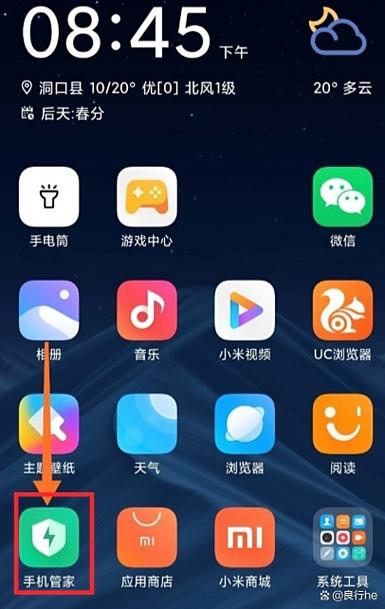
软件介绍:小米手机如何关闭小窗应用 在现代智能手机使用过程中,小窗应用(也称为悬浮窗或多窗口)为用户提供了极大的便利,允许同时操作多个应用而不必频繁切换界面。然而,长时间使用后,部分用户会发现这些悬浮窗占用资源,影响手机性能,甚至造成界面杂乱。针对小米手机用户,本文将详细介绍如何有效关闭小窗应用,帮助你优化手机体验,提升操作流畅度。无论你是新手还是老用户,都能通过本指南轻松掌握关闭悬浮窗的方法,享受更纯粹的手机使用感受。 功能亮点 本教程围绕关闭小窗应用的核心操作,提供多角度的解决方案,确保用户在不同场景下都能轻松应对。具体亮点包括: 一键关闭悬浮窗口:快速关闭所有悬浮窗,避免界面干扰,提升操作效率。 应用管理优化:精准识别悬浮窗来源应用,允许用户选择性关闭,避免误操作。 后台管理整合:结合后台应用管理功能,彻底断开悬浮窗的后台支撑,确保彻底关闭。 用户自定义设置:提供个性化设置,允许用户根据需要开启或关闭特定应用的小窗功能。 软件特色 与其他安卓系统或第三方悬浮窗管理工具不同,小米手机自带的悬浮窗控制具有以下几大特色: 深度集成MIUI系统:完美融合于MIUI界面,操作流程自然顺畅,无需额外安装第三方软件。 智能识别悬浮应用:自动检测当前开启悬浮窗的应用,无需繁琐操作,提升用户体验。 界面简洁直观:操作界面设计符合用户习惯,按钮布局合理,容易上手。 性能优化:关闭悬浮窗后,系统资源得以释放,手机运行更加流畅稳定。 使用攻略 下面将详细介绍在小米手机上关闭小窗应用的具体操作步骤,确保每一步都清晰明了,方便用户实践。 方法一:通过悬浮窗管理入口关闭 这是最常用也是最便捷的方法,适合在悬浮窗直接出现时操作: 在手机屏幕上找到悬浮窗,长按悬浮窗口,直到出现操作提示或菜单。 在弹出的菜单中,选择【关闭】或【关闭悬浮窗】选项。 确认后,悬浮窗即会消失,应用停止悬浮状态。 方法二:通过“设置”菜单关闭悬浮权限 此方法适用于想要彻底禁止某些应用开启悬浮窗的用户: 打开手机【设置】应用,滚动查找【应用管理】或【应用权限】(具体名称略有不同,依据MIUI版本而定)。 在应用列表中找到目标应用,点击进入详情页面。 找到【悬浮窗权限】或【悬浮窗权限设置】,点击进入。 将权限开关关闭,即可阻止该应用开启悬浮窗功能。 方法三:利用多任务管理界面关闭 在多任务界面中也可以快速结束悬浮应用: 通过底部导航栏或手势返回键,进入多任务管理界面(通常是长按“首页”按钮或用手势上滑)。 在多任务卡片中找到悬浮应用对应的窗口或卡片,向上滑动将其关闭。 关闭后,悬浮窗会立即消失,应用后台也会停止悬浮支持。 方法四:借助第三方管理工具 如果你希望拥有更强大和细致的悬浮窗管理能力,可以考虑下载一些第三方应用,如“悬浮窗管理器”或“应用锁定器”。 安装后,按照软件指引,将悬浮窗权限关闭或设置为禁用,即可实现更精细的控制。 用户评价 科技宅小王:“之前悬浮窗总让我觉得界面杂乱,按照教程关闭后,手机变得更加流畅,操作也更专注了。” 设计狮阿杰:“通过设置权限屏蔽了大部分悬浮应用,觉得非常实用,尤其是在工作时不想被打扰。” 数码爱好者小李:“操作步骤很详细,按照指南操作后,悬浮窗瞬间消失,体验提升不少。” 小米用户小芳:“之前悬浮窗占用资源,手机变慢,学会关闭后,感觉手机变得更快了。” 技术控老张:“喜欢系统自带的管理方式,简单方便,完全满足我的需求。”
立即下载软件介绍:小米手机如何关闭小窗应用 在现代智能手机使用过程中,小窗应用(也称为悬浮窗或多窗口)为用户提供了极大的便利,允许同时操作多个应用而不必频繁切换界面。然而,长时间使用后,部分用户会发现这些悬浮窗占用资源,影响手机性能,甚至造成界面杂乱。针对小米手机用户,本文将详细介绍如何有效关闭小窗应用,帮助你优化手机体验,提升操作流畅度。无论你是新手还是老用户,都能通过本指南轻松掌握关闭悬浮窗的方法,享受更纯粹的手机使用感受。 功能亮点 本教程围绕关闭小窗应用的核心操作,提供多角度的解决方案,确保用户在不同场景下都能轻松应对。具体亮点包括: 一键关闭悬浮窗口:快速关闭所有悬浮窗,避免界面干扰,提升操作效率。 应用管理优化:精准识别悬浮窗来源应用,允许用户选择性关闭,避免误操作。 后台管理整合:结合后台应用管理功能,彻底断开悬浮窗的后台支撑,确保彻底关闭。 用户自定义设置:提供个性化设置,允许用户根据需要开启或关闭特定应用的小窗功能。 软件特色 与其他安卓系统或第三方悬浮窗管理工具不同,小米手机自带的悬浮窗控制具有以下几大特色: 深度集成MIUI系统:完美融合于MIUI界面,操作流程自然顺畅,无需额外安装第三方软件。 智能识别悬浮应用:自动检测当前开启悬浮窗的应用,无需繁琐操作,提升用户体验。 界面简洁直观:操作界面设计符合用户习惯,按钮布局合理,容易上手。 性能优化:关闭悬浮窗后,系统资源得以释放,手机运行更加流畅稳定。 使用攻略 下面将详细介绍在小米手机上关闭小窗应用的具体操作步骤,确保每一步都清晰明了,方便用户实践。 方法一:通过悬浮窗管理入口关闭 这是最常用也是最便捷的方法,适合在悬浮窗直接出现时操作: 在手机屏幕上找到悬浮窗,长按悬浮窗口,直到出现操作提示或菜单。 在弹出的菜单中,选择【关闭】或【关闭悬浮窗】选项。 确认后,悬浮窗即会消失,应用停止悬浮状态。 方法二:通过“设置”菜单关闭悬浮权限 此方法适用于想要彻底禁止某些应用开启悬浮窗的用户: 打开手机【设置】应用,滚动查找【应用管理】或【应用权限】(具体名称略有不同,依据MIUI版本而定)。 在应用列表中找到目标应用,点击进入详情页面。 找到【悬浮窗权限】或【悬浮窗权限设置】,点击进入。 将权限开关关闭,即可阻止该应用开启悬浮窗功能。 方法三:利用多任务管理界面关闭 在多任务界面中也可以快速结束悬浮应用: 通过底部导航栏或手势返回键,进入多任务管理界面(通常是长按“首页”按钮或用手势上滑)。 在多任务卡片中找到悬浮应用对应的窗口或卡片,向上滑动将其关闭。 关闭后,悬浮窗会立即消失,应用后台也会停止悬浮支持。 方法四:借助第三方管理工具 如果你希望拥有更强大和细致的悬浮窗管理能力,可以考虑下载一些第三方应用,如“悬浮窗管理器”或“应用锁定器”。 安装后,按照软件指引,将悬浮窗权限关闭或设置为禁用,即可实现更精细的控制。 用户评价 科技宅小王:“之前悬浮窗总让我觉得界面杂乱,按照教程关闭后,手机变得更加流畅,操作也更专注了。” 设计狮阿杰:“通过设置权限屏蔽了大部分悬浮应用,觉得非常实用,尤其是在工作时不想被打扰。” 数码爱好者小李:“操作步骤很详细,按照指南操作后,悬浮窗瞬间消失,体验提升不少。” 小米用户小芳:“之前悬浮窗占用资源,手机变慢,学会关闭后,感觉手机变得更快了。” 技术控老张:“喜欢系统自带的管理方式,简单方便,完全满足我的需求。”
软件介绍:小米手机如何关闭小窗应用 在现代智能手机使用过程中,小窗应用(也称为悬浮窗或多窗口)为用户提供了极大的便利,允许同时操作多个应用而不必频繁切换界面。然而,长时间使用后,部分用户会发现这些悬浮窗占用资源,影响手机性能,甚至造成界面杂乱。针对小米手机用户,本文将详细介绍如何有效关闭小窗应用,帮助你优化手机体验,提升操作流畅度。无论你是新手还是老用户,都能通过本指南轻松掌握关闭悬浮窗的方法,享受更纯粹的手机使用感受。 功能亮点 本教程围绕关闭小窗应用的核心操作,提供多角度的解决方案,确保用户在不同场景下都能轻松应对。具体亮点包括: 一键关闭悬浮窗口:快速关闭所有悬浮窗,避免界面干扰,提升操作效率。 应用管理优化:精准识别悬浮窗来源应用,允许用户选择性关闭,避免误操作。 后台管理整合:结合后台应用管理功能,彻底断开悬浮窗的后台支撑,确保彻底关闭。 用户自定义设置:提供个性化设置,允许用户根据需要开启或关闭特定应用的小窗功能。 软件特色 与其他安卓系统或第三方悬浮窗管理工具不同,小米手机自带的悬浮窗控制具有以下几大特色: 深度集成MIUI系统:完美融合于MIUI界面,操作流程自然顺畅,无需额外安装第三方软件。 智能识别悬浮应用:自动检测当前开启悬浮窗的应用,无需繁琐操作,提升用户体验。 界面简洁直观:操作界面设计符合用户习惯,按钮布局合理,容易上手。 性能优化:关闭悬浮窗后,系统资源得以释放,手机运行更加流畅稳定。 使用攻略 下面将详细介绍在小米手机上关闭小窗应用的具体操作步骤,确保每一步都清晰明了,方便用户实践。 方法一:通过悬浮窗管理入口关闭 这是最常用也是最便捷的方法,适合在悬浮窗直接出现时操作: 在手机屏幕上找到悬浮窗,长按悬浮窗口,直到出现操作提示或菜单。 在弹出的菜单中,选择【关闭】或【关闭悬浮窗】选项。 确认后,悬浮窗即会消失,应用停止悬浮状态。 方法二:通过“设置”菜单关闭悬浮权限 此方法适用于想要彻底禁止某些应用开启悬浮窗的用户: 打开手机【设置】应用,滚动查找【应用管理】或【应用权限】(具体名称略有不同,依据MIUI版本而定)。 在应用列表中找到目标应用,点击进入详情页面。 找到【悬浮窗权限】或【悬浮窗权限设置】,点击进入。 将权限开关关闭,即可阻止该应用开启悬浮窗功能。 方法三:利用多任务管理界面关闭 在多任务界面中也可以快速结束悬浮应用: 通过底部导航栏或手势返回键,进入多任务管理界面(通常是长按“首页”按钮或用手势上滑)。 在多任务卡片中找到悬浮应用对应的窗口或卡片,向上滑动将其关闭。 关闭后,悬浮窗会立即消失,应用后台也会停止悬浮支持。 方法四:借助第三方管理工具 如果你希望拥有更强大和细致的悬浮窗管理能力,可以考虑下载一些第三方应用,如“悬浮窗管理器”或“应用锁定器”。 安装后,按照软件指引,将悬浮窗权限关闭或设置为禁用,即可实现更精细的控制。 用户评价 科技宅小王:“之前悬浮窗总让我觉得界面杂乱,按照教程关闭后,手机变得更加流畅,操作也更专注了。” 设计狮阿杰:“通过设置权限屏蔽了大部分悬浮应用,觉得非常实用,尤其是在工作时不想被打扰。” 数码爱好者小李:“操作步骤很详细,按照指南操作后,悬浮窗瞬间消失,体验提升不少。” 小米用户小芳:“之前悬浮窗占用资源,手机变慢,学会关闭后,感觉手机变得更快了。” 技术控老张:“喜欢系统自带的管理方式,简单方便,完全满足我的需求。”
软件介绍:小米手机如何关闭小窗应用 在现代智能手机使用过程中,小窗应用(也称为悬浮窗或多窗口)为用户提供了极大的便利,允许同时操作多个应用而不必频繁切换界面。然而,长时间使用后,部分用户会发现这些悬浮窗占用资源,影响手机性能,甚至造成界面杂乱。针对小米手机用户,本文将详细介绍如何有效关闭小窗应用,帮助你优化手机体验,提升操作流畅度。无论你是新手还是老用户,都能通过本指南轻松掌握关闭悬浮窗的方法,享受更纯粹的手机使用感受。 功能亮点 本教程围绕关闭小窗应用的核心操作,提供多角度的解决方案,确保用户在不同场景下都能轻松应对。具体亮点包括: 一键关闭悬浮窗口:快速关闭所有悬浮窗,避免界面干扰,提升操作效率。 应用管理优化:精准识别悬浮窗来源应用,允许用户选择性关闭,避免误操作。 后台管理整合:结合后台应用管理功能,彻底断开悬浮窗的后台支撑,确保彻底关闭。 用户自定义设置:提供个性化设置,允许用户根据需要开启或关闭特定应用的小窗功能。 软件特色 与其他安卓系统或第三方悬浮窗管理工具不同,小米手机自带的悬浮窗控制具有以下几大特色: 深度集成MIUI系统:完美融合于MIUI界面,操作流程自然顺畅,无需额外安装第三方软件。 智能识别悬浮应用:自动检测当前开启悬浮窗的应用,无需繁琐操作,提升用户体验。 界面简洁直观:操作界面设计符合用户习惯,按钮布局合理,容易上手。 性能优化:关闭悬浮窗后,系统资源得以释放,手机运行更加流畅稳定。 使用攻略 下面将详细介绍在小米手机上关闭小窗应用的具体操作步骤,确保每一步都清晰明了,方便用户实践。 方法一:通过悬浮窗管理入口关闭 这是最常用也是最便捷的方法,适合在悬浮窗直接出现时操作: 在手机屏幕上找到悬浮窗,长按悬浮窗口,直到出现操作提示或菜单。 在弹出的菜单中,选择【关闭】或【关闭悬浮窗】选项。 确认后,悬浮窗即会消失,应用停止悬浮状态。 方法二:通过“设置”菜单关闭悬浮权限 此方法适用于想要彻底禁止某些应用开启悬浮窗的用户: 打开手机【设置】应用,滚动查找【应用管理】或【应用权限】(具体名称略有不同,依据MIUI版本而定)。 在应用列表中找到目标应用,点击进入详情页面。 找到【悬浮窗权限】或【悬浮窗权限设置】,点击进入。 将权限开关关闭,即可阻止该应用开启悬浮窗功能。 方法三:利用多任务管理界面关闭 在多任务界面中也可以快速结束悬浮应用: 通过底部导航栏或手势返回键,进入多任务管理界面(通常是长按“首页”按钮或用手势上滑)。 在多任务卡片中找到悬浮应用对应的窗口或卡片,向上滑动将其关闭。 关闭后,悬浮窗会立即消失,应用后台也会停止悬浮支持。 方法四:借助第三方管理工具 如果你希望拥有更强大和细致的悬浮窗管理能力,可以考虑下载一些第三方应用,如“悬浮窗管理器”或“应用锁定器”。 安装后,按照软件指引,将悬浮窗权限关闭或设置为禁用,即可实现更精细的控制。 用户评价 科技宅小王:“之前悬浮窗总让我觉得界面杂乱,按照教程关闭后,手机变得更加流畅,操作也更专注了。” 设计狮阿杰:“通过设置权限屏蔽了大部分悬浮应用,觉得非常实用,尤其是在工作时不想被打扰。” 数码爱好者小李:“操作步骤很详细,按照指南操作后,悬浮窗瞬间消失,体验提升不少。” 小米用户小芳:“之前悬浮窗占用资源,手机变慢,学会关闭后,感觉手机变得更快了。” 技术控老张:“喜欢系统自带的管理方式,简单方便,完全满足我的需求。”
软件介绍:小米手机如何关闭小窗应用 在现代智能手机使用过程中,小窗应用(也称为悬浮窗或多窗口)为用户提供了极大的便利,允许同时操作多个应用而不必频繁切换界面。然而,长时间使用后,部分用户会发现这些悬浮窗占用资源,影响手机性能,甚至造成界面杂乱。针对小米手机用户,本文将详细介绍如何有效关闭小窗应用,帮助你优化手机体验,提升操作流畅度。无论你是新手还是老用户,都能通过本指南轻松掌握关闭悬浮窗的方法,享受更纯粹的手机使用感受。 功能亮点 本教程围绕关闭小窗应用的核心操作,提供多角度的解决方案,确保用户在不同场景下都能轻松应对。具体亮点包括: 一键关闭悬浮窗口:快速关闭所有悬浮窗,避免界面干扰,提升操作效率。 应用管理优化:精准识别悬浮窗来源应用,允许用户选择性关闭,避免误操作。 后台管理整合:结合后台应用管理功能,彻底断开悬浮窗的后台支撑,确保彻底关闭。 用户自定义设置:提供个性化设置,允许用户根据需要开启或关闭特定应用的小窗功能。 软件特色 与其他安卓系统或第三方悬浮窗管理工具不同,小米手机自带的悬浮窗控制具有以下几大特色: 深度集成MIUI系统:完美融合于MIUI界面,操作流程自然顺畅,无需额外安装第三方软件。 智能识别悬浮应用:自动检测当前开启悬浮窗的应用,无需繁琐操作,提升用户体验。 界面简洁直观:操作界面设计符合用户习惯,按钮布局合理,容易上手。 性能优化:关闭悬浮窗后,系统资源得以释放,手机运行更加流畅稳定。 使用攻略 下面将详细介绍在小米手机上关闭小窗应用的具体操作步骤,确保每一步都清晰明了,方便用户实践。 方法一:通过悬浮窗管理入口关闭 这是最常用也是最便捷的方法,适合在悬浮窗直接出现时操作: 在手机屏幕上找到悬浮窗,长按悬浮窗口,直到出现操作提示或菜单。 在弹出的菜单中,选择【关闭】或【关闭悬浮窗】选项。 确认后,悬浮窗即会消失,应用停止悬浮状态。 方法二:通过“设置”菜单关闭悬浮权限 此方法适用于想要彻底禁止某些应用开启悬浮窗的用户: 打开手机【设置】应用,滚动查找【应用管理】或【应用权限】(具体名称略有不同,依据MIUI版本而定)。 在应用列表中找到目标应用,点击进入详情页面。 找到【悬浮窗权限】或【悬浮窗权限设置】,点击进入。 将权限开关关闭,即可阻止该应用开启悬浮窗功能。 方法三:利用多任务管理界面关闭 在多任务界面中也可以快速结束悬浮应用: 通过底部导航栏或手势返回键,进入多任务管理界面(通常是长按“首页”按钮或用手势上滑)。 在多任务卡片中找到悬浮应用对应的窗口或卡片,向上滑动将其关闭。 关闭后,悬浮窗会立即消失,应用后台也会停止悬浮支持。 方法四:借助第三方管理工具 如果你希望拥有更强大和细致的悬浮窗管理能力,可以考虑下载一些第三方应用,如“悬浮窗管理器”或“应用锁定器”。 安装后,按照软件指引,将悬浮窗权限关闭或设置为禁用,即可实现更精细的控制。 用户评价 科技宅小王:“之前悬浮窗总让我觉得界面杂乱,按照教程关闭后,手机变得更加流畅,操作也更专注了。” 设计狮阿杰:“通过设置权限屏蔽了大部分悬浮应用,觉得非常实用,尤其是在工作时不想被打扰。” 数码爱好者小李:“操作步骤很详细,按照指南操作后,悬浮窗瞬间消失,体验提升不少。” 小米用户小芳:“之前悬浮窗占用资源,手机变慢,学会关闭后,感觉手机变得更快了。” 技术控老张:“喜欢系统自带的管理方式,简单方便,完全满足我的需求。”
软件介绍:小米手机如何关闭小窗应用 在现代智能手机使用过程中,小窗应用(也称为悬浮窗或多窗口)为用户提供了极大的便利,允许同时操作多个应用而不必频繁切换界面。然而,长时间使用后,部分用户会发现这些悬浮窗占用资源,影响手机性能,甚至造成界面杂乱。针对小米手机用户,本文将详细介绍如何有效关闭小窗应用,帮助你优化手机体验,提升操作流畅度。无论你是新手还是老用户,都能通过本指南轻松掌握关闭悬浮窗的方法,享受更纯粹的手机使用感受。 功能亮点 本教程围绕关闭小窗应用的核心操作,提供多角度的解决方案,确保用户在不同场景下都能轻松应对。具体亮点包括: 一键关闭悬浮窗口:快速关闭所有悬浮窗,避免界面干扰,提升操作效率。 应用管理优化:精准识别悬浮窗来源应用,允许用户选择性关闭,避免误操作。 后台管理整合:结合后台应用管理功能,彻底断开悬浮窗的后台支撑,确保彻底关闭。 用户自定义设置:提供个性化设置,允许用户根据需要开启或关闭特定应用的小窗功能。 软件特色 与其他安卓系统或第三方悬浮窗管理工具不同,小米手机自带的悬浮窗控制具有以下几大特色: 深度集成MIUI系统:完美融合于MIUI界面,操作流程自然顺畅,无需额外安装第三方软件。 智能识别悬浮应用:自动检测当前开启悬浮窗的应用,无需繁琐操作,提升用户体验。 界面简洁直观:操作界面设计符合用户习惯,按钮布局合理,容易上手。 性能优化:关闭悬浮窗后,系统资源得以释放,手机运行更加流畅稳定。 使用攻略 下面将详细介绍在小米手机上关闭小窗应用的具体操作步骤,确保每一步都清晰明了,方便用户实践。 方法一:通过悬浮窗管理入口关闭 这是最常用也是最便捷的方法,适合在悬浮窗直接出现时操作: 在手机屏幕上找到悬浮窗,长按悬浮窗口,直到出现操作提示或菜单。 在弹出的菜单中,选择【关闭】或【关闭悬浮窗】选项。 确认后,悬浮窗即会消失,应用停止悬浮状态。 方法二:通过“设置”菜单关闭悬浮权限 此方法适用于想要彻底禁止某些应用开启悬浮窗的用户: 打开手机【设置】应用,滚动查找【应用管理】或【应用权限】(具体名称略有不同,依据MIUI版本而定)。 在应用列表中找到目标应用,点击进入详情页面。 找到【悬浮窗权限】或【悬浮窗权限设置】,点击进入。 将权限开关关闭,即可阻止该应用开启悬浮窗功能。 方法三:利用多任务管理界面关闭 在多任务界面中也可以快速结束悬浮应用: 通过底部导航栏或手势返回键,进入多任务管理界面(通常是长按“首页”按钮或用手势上滑)。 在多任务卡片中找到悬浮应用对应的窗口或卡片,向上滑动将其关闭。 关闭后,悬浮窗会立即消失,应用后台也会停止悬浮支持。 方法四:借助第三方管理工具 如果你希望拥有更强大和细致的悬浮窗管理能力,可以考虑下载一些第三方应用,如“悬浮窗管理器”或“应用锁定器”。 安装后,按照软件指引,将悬浮窗权限关闭或设置为禁用,即可实现更精细的控制。 用户评价 科技宅小王:“之前悬浮窗总让我觉得界面杂乱,按照教程关闭后,手机变得更加流畅,操作也更专注了。” 设计狮阿杰:“通过设置权限屏蔽了大部分悬浮应用,觉得非常实用,尤其是在工作时不想被打扰。” 数码爱好者小李:“操作步骤很详细,按照指南操作后,悬浮窗瞬间消失,体验提升不少。” 小米用户小芳:“之前悬浮窗占用资源,手机变慢,学会关闭后,感觉手机变得更快了。” 技术控老张:“喜欢系统自带的管理方式,简单方便,完全满足我的需求。”
软件介绍:小米手机如何关闭小窗应用 在现代智能手机使用过程中,小窗应用(也称为悬浮窗或多窗口)为用户提供了极大的便利,允许同时操作多个应用而不必频繁切换界面。然而,长时间使用后,部分用户会发现这些悬浮窗占用资源,影响手机性能,甚至造成界面杂乱。针对小米手机用户,本文将详细介绍如何有效关闭小窗应用,帮助你优化手机体验,提升操作流畅度。无论你是新手还是老用户,都能通过本指南轻松掌握关闭悬浮窗的方法,享受更纯粹的手机使用感受。 功能亮点 本教程围绕关闭小窗应用的核心操作,提供多角度的解决方案,确保用户在不同场景下都能轻松应对。具体亮点包括: 一键关闭悬浮窗口:快速关闭所有悬浮窗,避免界面干扰,提升操作效率。 应用管理优化:精准识别悬浮窗来源应用,允许用户选择性关闭,避免误操作。 后台管理整合:结合后台应用管理功能,彻底断开悬浮窗的后台支撑,确保彻底关闭。 用户自定义设置:提供个性化设置,允许用户根据需要开启或关闭特定应用的小窗功能。 软件特色 与其他安卓系统或第三方悬浮窗管理工具不同,小米手机自带的悬浮窗控制具有以下几大特色: 深度集成MIUI系统:完美融合于MIUI界面,操作流程自然顺畅,无需额外安装第三方软件。 智能识别悬浮应用:自动检测当前开启悬浮窗的应用,无需繁琐操作,提升用户体验。 界面简洁直观:操作界面设计符合用户习惯,按钮布局合理,容易上手。 性能优化:关闭悬浮窗后,系统资源得以释放,手机运行更加流畅稳定。 使用攻略 下面将详细介绍在小米手机上关闭小窗应用的具体操作步骤,确保每一步都清晰明了,方便用户实践。 方法一:通过悬浮窗管理入口关闭 这是最常用也是最便捷的方法,适合在悬浮窗直接出现时操作: 在手机屏幕上找到悬浮窗,长按悬浮窗口,直到出现操作提示或菜单。 在弹出的菜单中,选择【关闭】或【关闭悬浮窗】选项。 确认后,悬浮窗即会消失,应用停止悬浮状态。 方法二:通过“设置”菜单关闭悬浮权限 此方法适用于想要彻底禁止某些应用开启悬浮窗的用户: 打开手机【设置】应用,滚动查找【应用管理】或【应用权限】(具体名称略有不同,依据MIUI版本而定)。 在应用列表中找到目标应用,点击进入详情页面。 找到【悬浮窗权限】或【悬浮窗权限设置】,点击进入。 将权限开关关闭,即可阻止该应用开启悬浮窗功能。 方法三:利用多任务管理界面关闭 在多任务界面中也可以快速结束悬浮应用: 通过底部导航栏或手势返回键,进入多任务管理界面(通常是长按“首页”按钮或用手势上滑)。 在多任务卡片中找到悬浮应用对应的窗口或卡片,向上滑动将其关闭。 关闭后,悬浮窗会立即消失,应用后台也会停止悬浮支持。 方法四:借助第三方管理工具 如果你希望拥有更强大和细致的悬浮窗管理能力,可以考虑下载一些第三方应用,如“悬浮窗管理器”或“应用锁定器”。 安装后,按照软件指引,将悬浮窗权限关闭或设置为禁用,即可实现更精细的控制。 用户评价 科技宅小王:“之前悬浮窗总让我觉得界面杂乱,按照教程关闭后,手机变得更加流畅,操作也更专注了。” 设计狮阿杰:“通过设置权限屏蔽了大部分悬浮应用,觉得非常实用,尤其是在工作时不想被打扰。” 数码爱好者小李:“操作步骤很详细,按照指南操作后,悬浮窗瞬间消失,体验提升不少。” 小米用户小芳:“之前悬浮窗占用资源,手机变慢,学会关闭后,感觉手机变得更快了。” 技术控老张:“喜欢系统自带的管理方式,简单方便,完全满足我的需求。”
软件介绍:小米手机如何关闭小窗应用 在现代智能手机使用过程中,小窗应用(也称为悬浮窗或多窗口)为用户提供了极大的便利,允许同时操作多个应用而不必频繁切换界面。然而,长时间使用后,部分用户会发现这些悬浮窗占用资源,影响手机性能,甚至造成界面杂乱。针对小米手机用户,本文将详细介绍如何有效关闭小窗应用,帮助你优化手机体验,提升操作流畅度。无论你是新手还是老用户,都能通过本指南轻松掌握关闭悬浮窗的方法,享受更纯粹的手机使用感受。 功能亮点 本教程围绕关闭小窗应用的核心操作,提供多角度的解决方案,确保用户在不同场景下都能轻松应对。具体亮点包括: 一键关闭悬浮窗口:快速关闭所有悬浮窗,避免界面干扰,提升操作效率。 应用管理优化:精准识别悬浮窗来源应用,允许用户选择性关闭,避免误操作。 后台管理整合:结合后台应用管理功能,彻底断开悬浮窗的后台支撑,确保彻底关闭。 用户自定义设置:提供个性化设置,允许用户根据需要开启或关闭特定应用的小窗功能。 软件特色 与其他安卓系统或第三方悬浮窗管理工具不同,小米手机自带的悬浮窗控制具有以下几大特色: 深度集成MIUI系统:完美融合于MIUI界面,操作流程自然顺畅,无需额外安装第三方软件。 智能识别悬浮应用:自动检测当前开启悬浮窗的应用,无需繁琐操作,提升用户体验。 界面简洁直观:操作界面设计符合用户习惯,按钮布局合理,容易上手。 性能优化:关闭悬浮窗后,系统资源得以释放,手机运行更加流畅稳定。 使用攻略 下面将详细介绍在小米手机上关闭小窗应用的具体操作步骤,确保每一步都清晰明了,方便用户实践。 方法一:通过悬浮窗管理入口关闭 这是最常用也是最便捷的方法,适合在悬浮窗直接出现时操作: 在手机屏幕上找到悬浮窗,长按悬浮窗口,直到出现操作提示或菜单。 在弹出的菜单中,选择【关闭】或【关闭悬浮窗】选项。 确认后,悬浮窗即会消失,应用停止悬浮状态。 方法二:通过“设置”菜单关闭悬浮权限 此方法适用于想要彻底禁止某些应用开启悬浮窗的用户: 打开手机【设置】应用,滚动查找【应用管理】或【应用权限】(具体名称略有不同,依据MIUI版本而定)。 在应用列表中找到目标应用,点击进入详情页面。 找到【悬浮窗权限】或【悬浮窗权限设置】,点击进入。 将权限开关关闭,即可阻止该应用开启悬浮窗功能。 方法三:利用多任务管理界面关闭 在多任务界面中也可以快速结束悬浮应用: 通过底部导航栏或手势返回键,进入多任务管理界面(通常是长按“首页”按钮或用手势上滑)。 在多任务卡片中找到悬浮应用对应的窗口或卡片,向上滑动将其关闭。 关闭后,悬浮窗会立即消失,应用后台也会停止悬浮支持。 方法四:借助第三方管理工具 如果你希望拥有更强大和细致的悬浮窗管理能力,可以考虑下载一些第三方应用,如“悬浮窗管理器”或“应用锁定器”。 安装后,按照软件指引,将悬浮窗权限关闭或设置为禁用,即可实现更精细的控制。 用户评价 科技宅小王:“之前悬浮窗总让我觉得界面杂乱,按照教程关闭后,手机变得更加流畅,操作也更专注了。” 设计狮阿杰:“通过设置权限屏蔽了大部分悬浮应用,觉得非常实用,尤其是在工作时不想被打扰。” 数码爱好者小李:“操作步骤很详细,按照指南操作后,悬浮窗瞬间消失,体验提升不少。” 小米用户小芳:“之前悬浮窗占用资源,手机变慢,学会关闭后,感觉手机变得更快了。” 技术控老张:“喜欢系统自带的管理方式,简单方便,完全满足我的需求。”
软件介绍:小米手机如何关闭小窗应用 在现代智能手机使用过程中,小窗应用(也称为悬浮窗或多窗口)为用户提供了极大的便利,允许同时操作多个应用而不必频繁切换界面。然而,长时间使用后,部分用户会发现这些悬浮窗占用资源,影响手机性能,甚至造成界面杂乱。针对小米手机用户,本文将详细介绍如何有效关闭小窗应用,帮助你优化手机体验,提升操作流畅度。无论你是新手还是老用户,都能通过本指南轻松掌握关闭悬浮窗的方法,享受更纯粹的手机使用感受。 功能亮点 本教程围绕关闭小窗应用的核心操作,提供多角度的解决方案,确保用户在不同场景下都能轻松应对。具体亮点包括: 一键关闭悬浮窗口:快速关闭所有悬浮窗,避免界面干扰,提升操作效率。 应用管理优化:精准识别悬浮窗来源应用,允许用户选择性关闭,避免误操作。 后台管理整合:结合后台应用管理功能,彻底断开悬浮窗的后台支撑,确保彻底关闭。 用户自定义设置:提供个性化设置,允许用户根据需要开启或关闭特定应用的小窗功能。 软件特色 与其他安卓系统或第三方悬浮窗管理工具不同,小米手机自带的悬浮窗控制具有以下几大特色: 深度集成MIUI系统:完美融合于MIUI界面,操作流程自然顺畅,无需额外安装第三方软件。 智能识别悬浮应用:自动检测当前开启悬浮窗的应用,无需繁琐操作,提升用户体验。 界面简洁直观:操作界面设计符合用户习惯,按钮布局合理,容易上手。 性能优化:关闭悬浮窗后,系统资源得以释放,手机运行更加流畅稳定。 使用攻略 下面将详细介绍在小米手机上关闭小窗应用的具体操作步骤,确保每一步都清晰明了,方便用户实践。 方法一:通过悬浮窗管理入口关闭 这是最常用也是最便捷的方法,适合在悬浮窗直接出现时操作: 在手机屏幕上找到悬浮窗,长按悬浮窗口,直到出现操作提示或菜单。 在弹出的菜单中,选择【关闭】或【关闭悬浮窗】选项。 确认后,悬浮窗即会消失,应用停止悬浮状态。 方法二:通过“设置”菜单关闭悬浮权限 此方法适用于想要彻底禁止某些应用开启悬浮窗的用户: 打开手机【设置】应用,滚动查找【应用管理】或【应用权限】(具体名称略有不同,依据MIUI版本而定)。 在应用列表中找到目标应用,点击进入详情页面。 找到【悬浮窗权限】或【悬浮窗权限设置】,点击进入。 将权限开关关闭,即可阻止该应用开启悬浮窗功能。 方法三:利用多任务管理界面关闭 在多任务界面中也可以快速结束悬浮应用: 通过底部导航栏或手势返回键,进入多任务管理界面(通常是长按“首页”按钮或用手势上滑)。 在多任务卡片中找到悬浮应用对应的窗口或卡片,向上滑动将其关闭。 关闭后,悬浮窗会立即消失,应用后台也会停止悬浮支持。 方法四:借助第三方管理工具 如果你希望拥有更强大和细致的悬浮窗管理能力,可以考虑下载一些第三方应用,如“悬浮窗管理器”或“应用锁定器”。 安装后,按照软件指引,将悬浮窗权限关闭或设置为禁用,即可实现更精细的控制。 用户评价 科技宅小王:“之前悬浮窗总让我觉得界面杂乱,按照教程关闭后,手机变得更加流畅,操作也更专注了。” 设计狮阿杰:“通过设置权限屏蔽了大部分悬浮应用,觉得非常实用,尤其是在工作时不想被打扰。” 数码爱好者小李:“操作步骤很详细,按照指南操作后,悬浮窗瞬间消失,体验提升不少。” 小米用户小芳:“之前悬浮窗占用资源,手机变慢,学会关闭后,感觉手机变得更快了。” 技术控老张:“喜欢系统自带的管理方式,简单方便,完全满足我的需求。”
软件介绍:小米手机如何关闭小窗应用 在现代智能手机使用过程中,小窗应用(也称为悬浮窗或多窗口)为用户提供了极大的便利,允许同时操作多个应用而不必频繁切换界面。然而,长时间使用后,部分用户会发现这些悬浮窗占用资源,影响手机性能,甚至造成界面杂乱。针对小米手机用户,本文将详细介绍如何有效关闭小窗应用,帮助你优化手机体验,提升操作流畅度。无论你是新手还是老用户,都能通过本指南轻松掌握关闭悬浮窗的方法,享受更纯粹的手机使用感受。 功能亮点 本教程围绕关闭小窗应用的核心操作,提供多角度的解决方案,确保用户在不同场景下都能轻松应对。具体亮点包括: 一键关闭悬浮窗口:快速关闭所有悬浮窗,避免界面干扰,提升操作效率。 应用管理优化:精准识别悬浮窗来源应用,允许用户选择性关闭,避免误操作。 后台管理整合:结合后台应用管理功能,彻底断开悬浮窗的后台支撑,确保彻底关闭。 用户自定义设置:提供个性化设置,允许用户根据需要开启或关闭特定应用的小窗功能。 软件特色 与其他安卓系统或第三方悬浮窗管理工具不同,小米手机自带的悬浮窗控制具有以下几大特色: 深度集成MIUI系统:完美融合于MIUI界面,操作流程自然顺畅,无需额外安装第三方软件。 智能识别悬浮应用:自动检测当前开启悬浮窗的应用,无需繁琐操作,提升用户体验。 界面简洁直观:操作界面设计符合用户习惯,按钮布局合理,容易上手。 性能优化:关闭悬浮窗后,系统资源得以释放,手机运行更加流畅稳定。 使用攻略 下面将详细介绍在小米手机上关闭小窗应用的具体操作步骤,确保每一步都清晰明了,方便用户实践。 方法一:通过悬浮窗管理入口关闭 这是最常用也是最便捷的方法,适合在悬浮窗直接出现时操作: 在手机屏幕上找到悬浮窗,长按悬浮窗口,直到出现操作提示或菜单。 在弹出的菜单中,选择【关闭】或【关闭悬浮窗】选项。 确认后,悬浮窗即会消失,应用停止悬浮状态。 方法二:通过“设置”菜单关闭悬浮权限 此方法适用于想要彻底禁止某些应用开启悬浮窗的用户: 打开手机【设置】应用,滚动查找【应用管理】或【应用权限】(具体名称略有不同,依据MIUI版本而定)。 在应用列表中找到目标应用,点击进入详情页面。 找到【悬浮窗权限】或【悬浮窗权限设置】,点击进入。 将权限开关关闭,即可阻止该应用开启悬浮窗功能。 方法三:利用多任务管理界面关闭 在多任务界面中也可以快速结束悬浮应用: 通过底部导航栏或手势返回键,进入多任务管理界面(通常是长按“首页”按钮或用手势上滑)。 在多任务卡片中找到悬浮应用对应的窗口或卡片,向上滑动将其关闭。 关闭后,悬浮窗会立即消失,应用后台也会停止悬浮支持。 方法四:借助第三方管理工具 如果你希望拥有更强大和细致的悬浮窗管理能力,可以考虑下载一些第三方应用,如“悬浮窗管理器”或“应用锁定器”。 安装后,按照软件指引,将悬浮窗权限关闭或设置为禁用,即可实现更精细的控制。 用户评价 科技宅小王:“之前悬浮窗总让我觉得界面杂乱,按照教程关闭后,手机变得更加流畅,操作也更专注了。” 设计狮阿杰:“通过设置权限屏蔽了大部分悬浮应用,觉得非常实用,尤其是在工作时不想被打扰。” 数码爱好者小李:“操作步骤很详细,按照指南操作后,悬浮窗瞬间消失,体验提升不少。” 小米用户小芳:“之前悬浮窗占用资源,手机变慢,学会关闭后,感觉手机变得更快了。” 技术控老张:“喜欢系统自带的管理方式,简单方便,完全满足我的需求。”
软件介绍:小米手机如何关闭小窗应用 在现代智能手机使用过程中,小窗应用(也称为悬浮窗或多窗口)为用户提供了极大的便利,允许同时操作多个应用而不必频繁切换界面。然而,长时间使用后,部分用户会发现这些悬浮窗占用资源,影响手机性能,甚至造成界面杂乱。针对小米手机用户,本文将详细介绍如何有效关闭小窗应用,帮助你优化手机体验,提升操作流畅度。无论你是新手还是老用户,都能通过本指南轻松掌握关闭悬浮窗的方法,享受更纯粹的手机使用感受。 功能亮点 本教程围绕关闭小窗应用的核心操作,提供多角度的解决方案,确保用户在不同场景下都能轻松应对。具体亮点包括: 一键关闭悬浮窗口:快速关闭所有悬浮窗,避免界面干扰,提升操作效率。 应用管理优化:精准识别悬浮窗来源应用,允许用户选择性关闭,避免误操作。 后台管理整合:结合后台应用管理功能,彻底断开悬浮窗的后台支撑,确保彻底关闭。 用户自定义设置:提供个性化设置,允许用户根据需要开启或关闭特定应用的小窗功能。 软件特色 与其他安卓系统或第三方悬浮窗管理工具不同,小米手机自带的悬浮窗控制具有以下几大特色: 深度集成MIUI系统:完美融合于MIUI界面,操作流程自然顺畅,无需额外安装第三方软件。 智能识别悬浮应用:自动检测当前开启悬浮窗的应用,无需繁琐操作,提升用户体验。 界面简洁直观:操作界面设计符合用户习惯,按钮布局合理,容易上手。 性能优化:关闭悬浮窗后,系统资源得以释放,手机运行更加流畅稳定。 使用攻略 下面将详细介绍在小米手机上关闭小窗应用的具体操作步骤,确保每一步都清晰明了,方便用户实践。 方法一:通过悬浮窗管理入口关闭 这是最常用也是最便捷的方法,适合在悬浮窗直接出现时操作: 在手机屏幕上找到悬浮窗,长按悬浮窗口,直到出现操作提示或菜单。 在弹出的菜单中,选择【关闭】或【关闭悬浮窗】选项。 确认后,悬浮窗即会消失,应用停止悬浮状态。 方法二:通过“设置”菜单关闭悬浮权限 此方法适用于想要彻底禁止某些应用开启悬浮窗的用户: 打开手机【设置】应用,滚动查找【应用管理】或【应用权限】(具体名称略有不同,依据MIUI版本而定)。 在应用列表中找到目标应用,点击进入详情页面。 找到【悬浮窗权限】或【悬浮窗权限设置】,点击进入。 将权限开关关闭,即可阻止该应用开启悬浮窗功能。 方法三:利用多任务管理界面关闭 在多任务界面中也可以快速结束悬浮应用: 通过底部导航栏或手势返回键,进入多任务管理界面(通常是长按“首页”按钮或用手势上滑)。 在多任务卡片中找到悬浮应用对应的窗口或卡片,向上滑动将其关闭。 关闭后,悬浮窗会立即消失,应用后台也会停止悬浮支持。 方法四:借助第三方管理工具 如果你希望拥有更强大和细致的悬浮窗管理能力,可以考虑下载一些第三方应用,如“悬浮窗管理器”或“应用锁定器”。 安装后,按照软件指引,将悬浮窗权限关闭或设置为禁用,即可实现更精细的控制。 用户评价 科技宅小王:“之前悬浮窗总让我觉得界面杂乱,按照教程关闭后,手机变得更加流畅,操作也更专注了。” 设计狮阿杰:“通过设置权限屏蔽了大部分悬浮应用,觉得非常实用,尤其是在工作时不想被打扰。” 数码爱好者小李:“操作步骤很详细,按照指南操作后,悬浮窗瞬间消失,体验提升不少。” 小米用户小芳:“之前悬浮窗占用资源,手机变慢,学会关闭后,感觉手机变得更快了。” 技术控老张:“喜欢系统自带的管理方式,简单方便,完全满足我的需求。”
