首页
感谢您关注《电脑如何关闭护眼功能》。这是一款指导用户正确管理Windows或macOS系统内夜间模式、蓝光过滤等护眼设置的实用工具。它提供合规的官方操作指引,帮助您根据个人需要安全调整显示设置,避免使用未经授权的非正规软件。请通过系统自带应用商店或官方网站获取正版系统工具,保障设备安全与使用体验。
热门专辑
快乐走一走极速版
jmcomic2.0mic官方版
静听网(免费听书)
财神点点消官方正版
千良优品
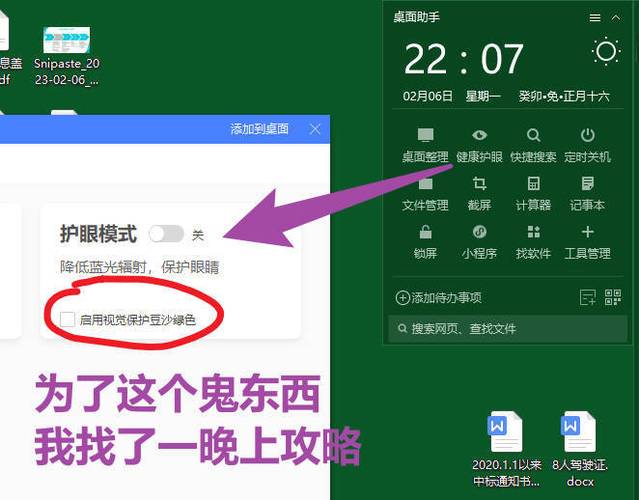
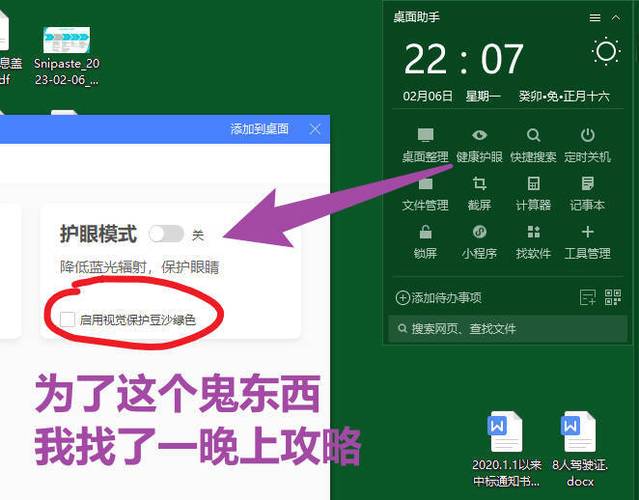
《电脑护眼模式如何关闭》介绍:该产品为正规系统工具,主要用于自定义调节屏幕显示设置。用户可通过操作系统自带的显示设置或显卡控制面板,手动关闭护眼模式(如夜览、蓝光过滤等功能),恢复屏幕原始色温。操作简便安全,无需安装第三方软件,有效帮助用户根据实际需求灵活管理视觉保护功能。
欢迎下载《如何关闭电脑护眼模式》这份实用指南。它将为您详细介绍Windows、macOS等系统内护眼模式(如夜间模式)的正规关闭步骤,帮助您在不同场景下灵活调整屏幕设置,以获得更舒适的视觉体验或满足特定使用需求。
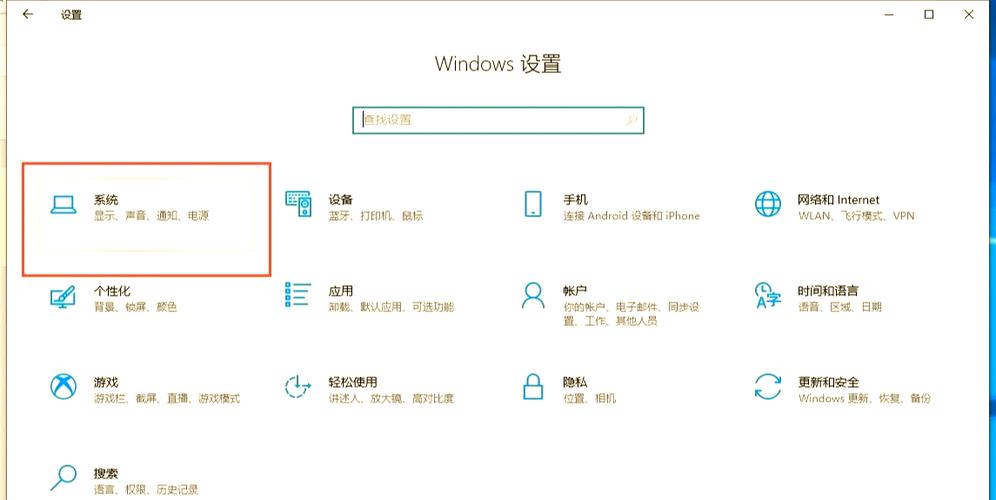
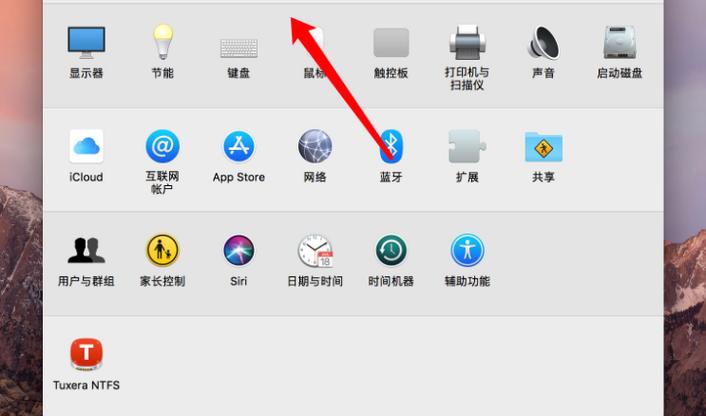
《电脑如何关闭护眼模式》这一产品介绍:护眼模式可通过电脑系统设置轻松关闭。在Windows系统中,进入“设置”选择“系统”中的“显示”,关闭“夜间模式”或调整色温即可。macOS用户可在“系统偏好设置”的“显示器”选项中关闭“夜览”。此外,各类正版护眼软件也提供快捷开关功能,建议用户通过官方渠道获取安全软件以保护视力与设备安全。
产品名:戴尔电脑如何关闭护眼模式 要关闭戴尔电脑的护眼模式,可进入系统显示设置进行调整。在Windows系统中,右键点击桌面选择“显示设置”,找到“夜灯”或“护眼模式”选项,将其关闭即可。部分戴尔机型还配有专属显示管理软件,可在其中直接禁用相关滤蓝光功能。若需永久关闭,建议在BIOS或显卡控制面板中查找色彩设置选项进行操作。
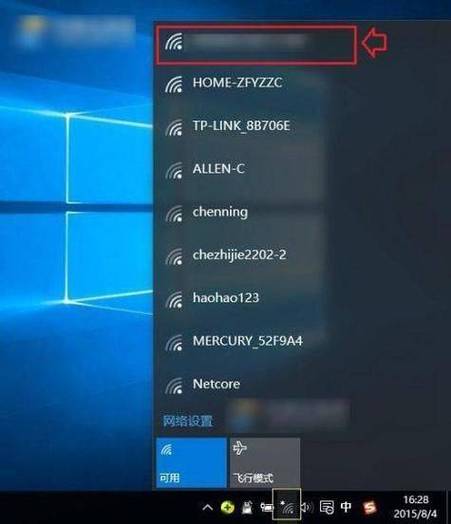
您好,欢迎了解《如何关闭电脑wifi功能》指南。本产品为一份详细的官方操作教程,旨在帮助用户安全、合规地管理电脑无线网络连接。它将清晰介绍通过系统设置、快捷键或设备管理器等正规途径,快速启用或禁用WiFi功能,适用于Windows、Mac等主流操作系统,确保您的设备使用符合规范且稳定可靠。
欢迎下载《如何关闭护眼模式》。本指南为您提供正规的操作指引,帮助您在不同设备或软件中正确调整显示设置,自主管理护眼模式(如蓝光过滤、夜览模式)的开启与关闭,以获得更舒适的视觉体验。
感谢您下载《护眼模式如何关闭》指南。本产品为您提供了正规、安全的护眼模式管理教程,涵盖Windows、macOS、Android及iOS等主流系统的详细操作步骤。我们将帮助您正确调整或关闭系统自带的护眼功能(如夜间模式、蓝光过滤),以适配不同的使用场景,保护视力健康。请您始终通过官方系统设置或正规应用商店进行相关操作。
关闭电脑屏保功能的操作较为简单,以Windows系统为例:首先进入“设置”,选择“个性化”或“系统”选项,找到“锁屏”或“电源和睡眠”设置。在屏幕相关选项中,将“屏幕关闭时间”调整为“从不”,或直接在屏保设置里选择“无”并取消等待时间即可。不同系统路径略有差异,但基本遵循类似逻辑。
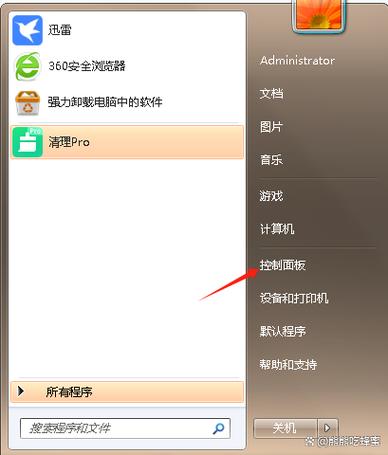
产品名:如何关闭电脑休眠功能 如需关闭电脑休眠功能,可在系统设置中操作。对于Windows系统,请进入“控制面板”的“电源选项”,选择“更改计划设置”并调整“使计算机进入睡眠状态”为“从不”。Mac用户可在“系统偏好设置”的“节能”中设置关闭显示与休眠。此操作有助于根据个人需求管理设备电源,提升使用灵活性。
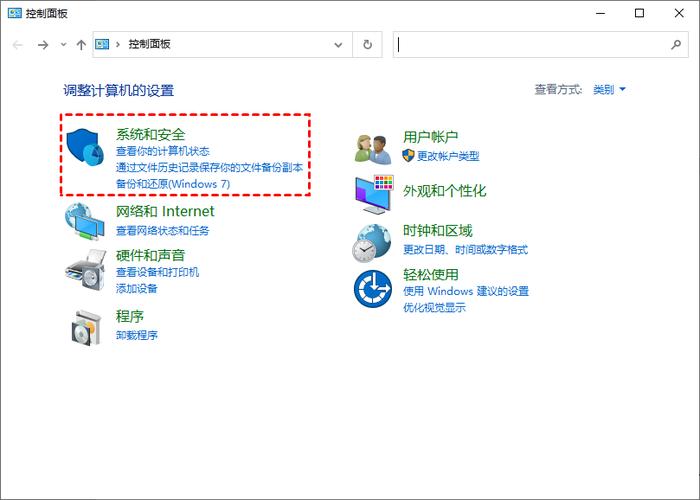
产品名:如何关闭电脑远程功能 为保障系统安全,建议通过正规途径关闭电脑远程功能。在Windows系统中,您可以进入“控制面板”选择“系统与安全”,点击“系统”并找到“远程设置”,在此界面选择“不允许远程连接到此计算机”即可完成关闭。此举能有效防止未经授权的远程访问,保护您的数据隐私。