首页
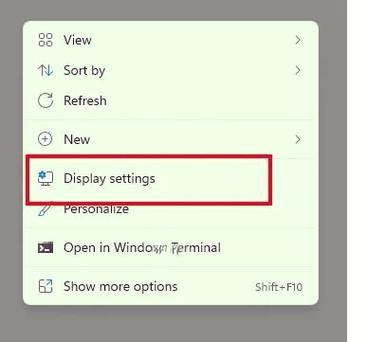
产品名:电脑屏幕怎么设置 本文将介绍如何通过操作系统显示设置调节电脑屏幕。在Windows系统中,您可右键桌面选择“显示设置”,在此调整分辨率、缩放与布局、刷新率以及夜间模式。在macOS中,请进入“系统偏好设置”的“显示器”选项进行类似调节。务必根据显示器型号选择官方推荐的原始分辨率以获得最佳显示效果,并可校准色彩与亮度以保护视力。所有设置均建议使用正版操作系统内置功能完成。
热门专辑
绯色回响无限代金券
苹果5强制开机也开不了
vivo手机怎么弄桌面插件
无人机怎么关闭变焦
中国移动宽带配的华为机顶盒怎么设
欢迎下载“锁定电脑屏幕怎么设置”,该软件帮助用户轻松实现屏幕锁定设置,保护隐私安全。操作简单,适合各种Windows系统,让你的电脑在不使用时自动锁定,有效防止他人随意访问。无论是在工作还是生活中,都能为你提供安全保障。本站提供安全、稳定的操作指南,助你快速掌握屏幕锁定技巧,提升电脑安全级别。立即下载,让你的电脑更安全放心!
产品名:《电脑屏幕怎么设置成竖屏》 正规介绍:Windows系统可通过右键桌面进入“显示设置”,在方向选项中选择“纵向”完成竖屏切换。Mac系统则在“系统偏好设置-显示器”中旋转屏幕方向。部分显卡控制面板(如NVIDIA或AMD)提供更详细的旋转调整功能。使用竖屏时,建议搭配可旋转支架的显示器,并调整系统分辨率以获得最佳视觉效果。
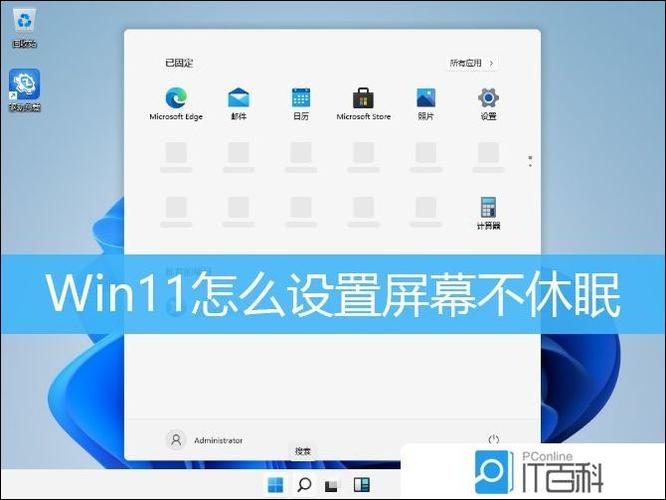
设置电脑屏幕不休眠的方法如下: Windows系统:进入“设置”>“系统”>“电源和睡眠”,将“屏幕”和“睡眠”选项均设为“从不”。 macOS系统:打开“系统偏好设置”>“节能”,将“显示器关闭”和“电脑进入睡眠”的时间滑块拖至“永不”或设定为较长时间。 通过以上步骤,即可防止屏幕自动休眠。
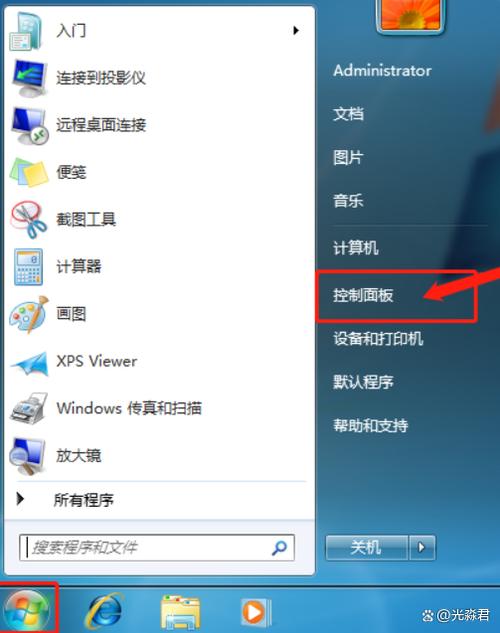
联想电脑屏幕可通过系统设置实现一直亮屏。首先进入“控制面板”选择“电源选项”,点击“更改计划设置”以调整关闭显示器时间,将其设为“从不”即可。若需更灵活控制,可使用联想官方工具或系统自带屏保设置进行自定义,确保符合正版使用规范。此方法适用于Windows系统,帮助用户保持屏幕常亮以满足特定需求。
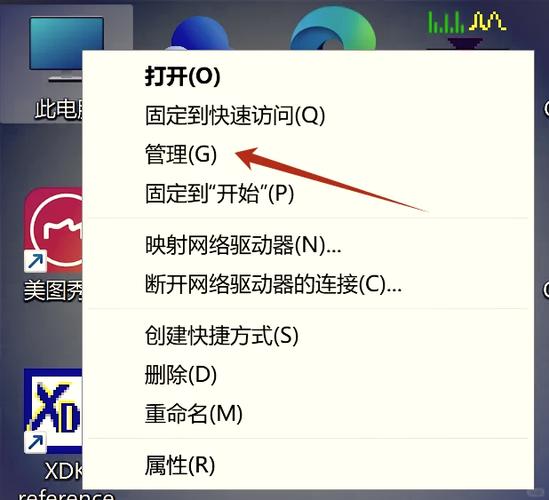
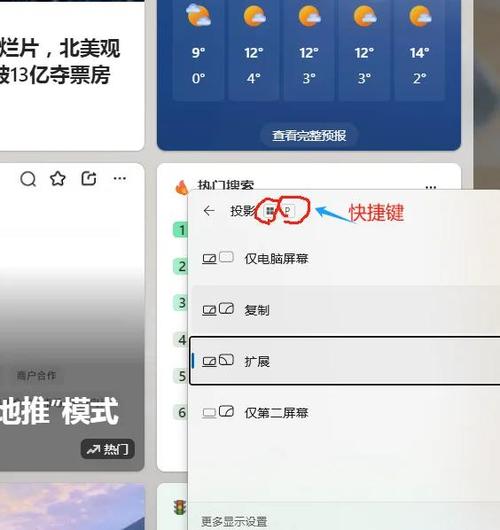
要设置电脑双屏幕,首先连接第二个显示器到电脑的显卡接口。然后,右击桌面空白处,选择“显示设置”或“屏幕分辨率”。在弹出的界面中,会看到两个屏幕图标,点击“识别”确认哪个是主屏幕。接着,选择第二个屏幕,勾选“扩展这些显示器”或“复制这些显示器”,根据需要调整分辨率和布局位置。最后,点击“应用”按钮,设置完成即可使用双屏幕。
《电脑屏幕锁屏怎么设置》是一款用于指导用户配置系统锁屏功能的正规软件。它提供详细步骤,帮助用户通过系统自带设置或官方工具设定密码、时间及个性化锁屏界面,有效保障电脑隐私与安全。建议从官方渠道获取此类软件,避免安全风险。
电脑屏幕锁主要用于保护个人隐私和防止他人未经授权使用电脑,通常可在操作系统设置中配置。例如,在Windows系统中可通过“账户-登录选项”设置PIN、图案密码等;若需定时锁定,可搭配使用快捷键“Win + L”或通过电源管理设置睡眠时间自动触发。对于屏幕保护程序锁,可在“个性化 - 锁屏界面”中链接屏幕保护设置并勾选“在恢复时显示登录屏幕”。部分第三方安全软件亦提供增强型屏幕锁功能,如定时锁定或远程锁定等。使用屏幕锁时请妥善保管密码,若遗忘可尝试通过微软账户重置或使用系统盘修复工具。
《电脑屏幕dpi怎么设置》是调整屏幕显示细腻度的系统教程。用户可通过操作系统显示设置手动调节缩放与布局,或借助显卡控制面板自定义分辨率与dpi匹配。合理设置能优化视觉体验并缓解眼部疲劳,建议依据屏幕尺寸及观看距离选择推荐值。
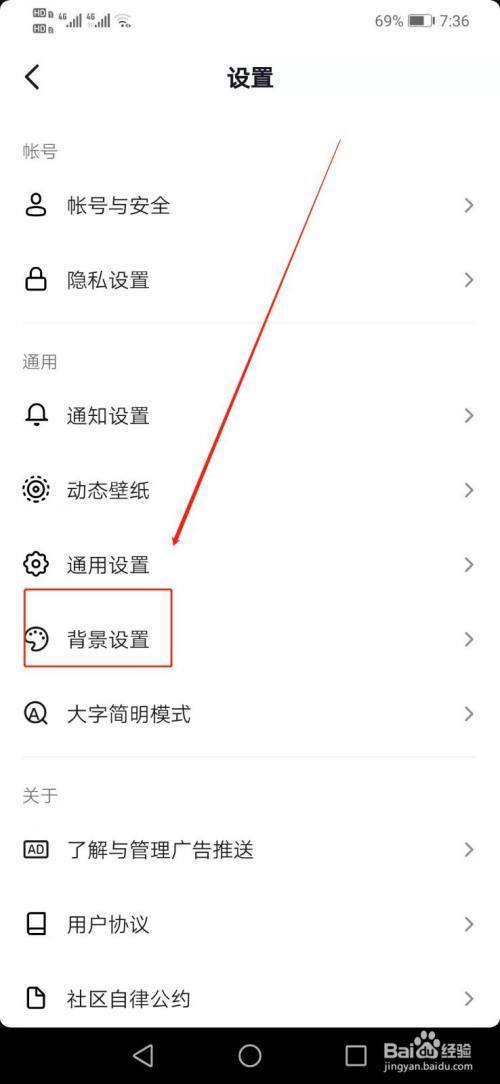
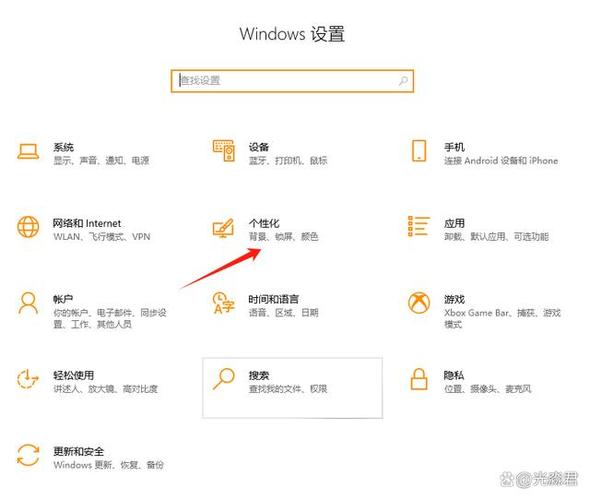
(产品名:电脑设置屏幕背景怎么设置)在Windows系统中,右键点击桌面选择“个性化”,即可进入背景设置。您可选择系统提供的图片、纯色或幻灯片放映,也可浏览文件选择个人图片作为壁纸。在macOS中,打开“系统设置”并进入“墙纸”选项,即可便捷更换桌面背景。请始终使用正版操作系统与合法图片资源。
您好! “电脑屏幕锁定怎么设置”是一份简明实用的操作指南,专为快速保护您的电脑隐私而设计。无论您使用的是Windows、macOS还是其他系统,都能在此找到清晰的步骤,助您一键锁定屏幕,防止他人随意查看。 马上获取这份指南,花一分钟学会设置,让您的数字生活更安心。欢迎下载使用!