首页
欢迎下载“oppo手机怎么设置截屏”指南,帮助你轻松掌握OPPO手机的截屏方法。本文详细介绍各种截屏技巧,包括快捷键、手势操作以及特殊功能设置,让你无需复杂操作即可快速截取屏幕内容。无论是长截图还是动态图截屏,我们都提供详细步骤,帮助你轻松实现。操作简单实用,适合所有OPPO用户使用。快来下载学习,提升你的手机使用体验吧!
热门专辑
快手极速版可以解绑支付宝和微信吗
测电笔测电路故障
耐斯男装
豪门第一盛婚漫画全集免费下拉式
华为手机对方接电话,能显示图片吗
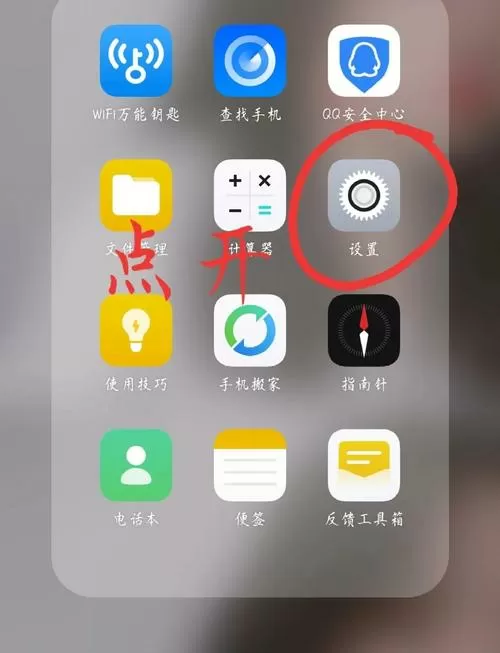
oppo手机设置截屏功能的方式主要有三种:一是同时按住电源键和音量下键快速截屏;二是进入“设置”-“便捷工具”-“截屏”,开启三指下滑或手势截屏等快捷操作;三是通过悬浮球触发截屏。部分型号还支持长截屏和区域截屏功能,可在截图后预览界面选择使用。建议用户通过官方系统更新获取最新功能,确保安全稳定的使用体验。
欢迎下载《OPPO手机怎么设置截屏方式》指南,帮助您轻松掌握多种截屏技巧。本文详细介绍OPPO手机常用的截屏方法,包括按钮截屏、三指下滑截屏以及长截图等操作步骤。简单易学,适合所有OPPO用户使用。无论是想快速保存屏幕内容还是进行截图编辑,该指南都能为您提供实用的操作技巧。赶快下载,提升您的使用体验,让截屏变得更加方便快捷!
欢迎您了解“oppo手机怎么设置截屏快捷键”这款实用指南。它为您详细介绍OPPO手机内置的多种正规截屏方法,如组合按键、手势操作及快捷设置等,帮助您轻松掌握官方功能,提升使用效率。请通过官方渠道下载安全可靠的工具,享受便捷的手机体验。
欢迎下载“OPPO手机截屏怎么设置”指南!本指南将详细介绍OPPO手机截屏的方法和步骤,帮助你轻松掌握多种截屏技巧。无论是全屏截图、局部截图,还是长截图,都可以在这里找到详细的操作方式,让你方便快捷地保存重要信息。掌握截屏设置,还能更好地利用手机功能,提高日常使用的效率。快来下载指南,轻松学会OPPO手机的各种截屏操作吧!
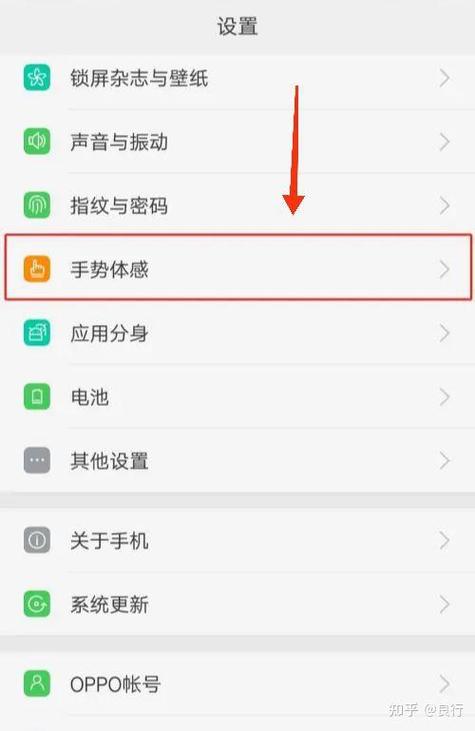
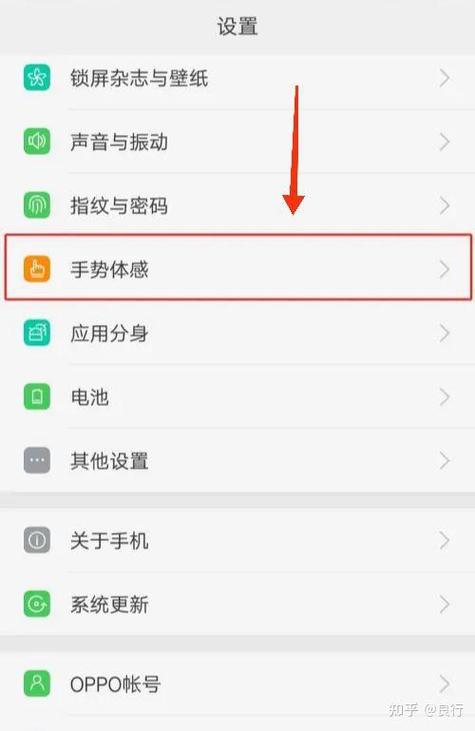
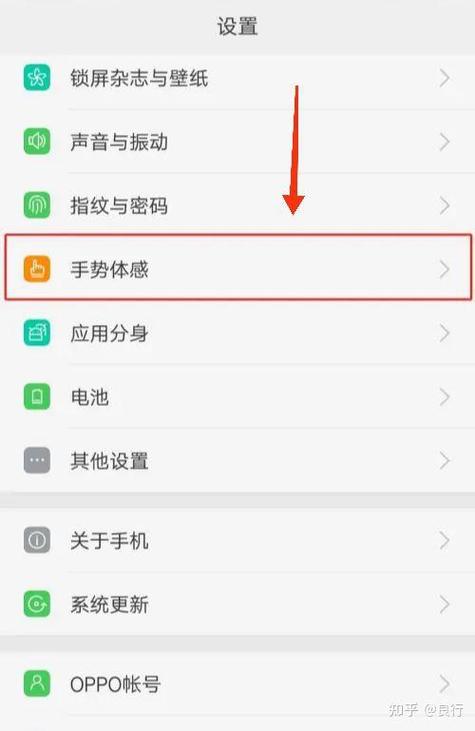
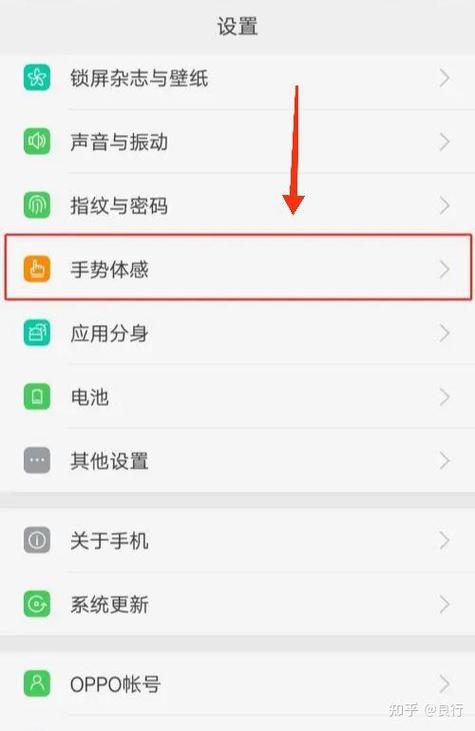
产品名:oppo手机怎么截屏设置 OPPO手机的截屏功能可通过多种便捷方式设置。常规操作包括同时按住电源键与音量减键实现快速截屏;也可进入系统设置,在“便捷工具”或“手势体感”中开启三指下滑截屏、侧边悬浮球等自定义截屏方式。此外,部分机型支持长截屏与区域截屏,用户可根据需求灵活选用官方系统内置功能完成操作。
【OPPO手机截屏设置】本产品为OPPO官方系统内置功能,提供多种安全合规的截屏方式。用户可通过手势组合(如三指下滑)、物理按键或智能侧边栏快捷操作完成截屏。设置中支持调整截图存储路径、预览编辑及长截图功能,无需任何第三方非法工具。所有功能均遵循正版系统规范,保障用户体验与设备安全。
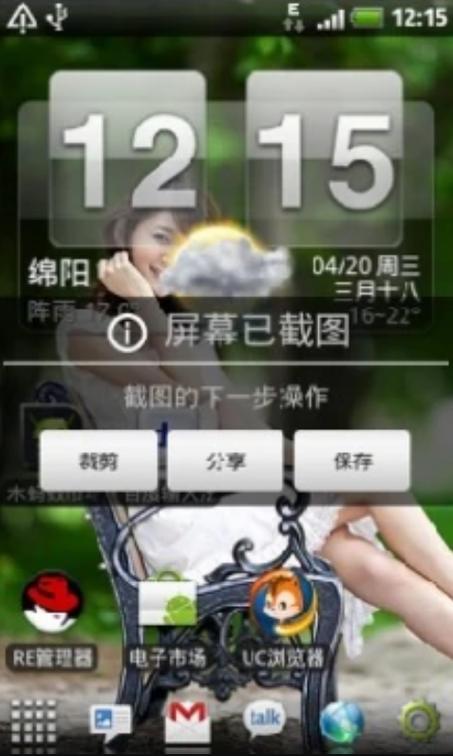
OPPO手机设置长截屏功能非常简单。首先,同时按下电源键和音量减键进行常规截屏,截取后屏幕左下角会显示“长截屏”图标,点击它即可自动滚动并截取更长页面。您也可以通过三指下滑截屏后选择长截屏选项。在设置中还可启用“三指长按”触发区域截屏或长截屏功能,方便截取聊天记录、网页等完整内容。
oppo手机截屏怎么设置在哪里 OPPO手机的截屏功能通常可通过以下方式设置使用:1. 进入“设置”菜单,找到“便捷工具”或“智能便捷”选项;2. 选择“截屏”功能,可开启三指下滑、手势截屏等快捷操作;3. 同时按住电源键和音量减键也可快速截屏。不同型号的OPPO手机设置路径可能略有差异,建议在系统设置中搜索“截屏”以获取准确指引。
欢迎下载“OPPO手机截屏声音设置”应用!这款应用可以帮你轻松自定义截屏时的声音效果,让你的截屏体验更加个性化。无论是开启或关闭截屏声音,还是调整音量大小,都非常方便。操作简单,界面友好,让你迅速找到所需设置。快来下载,享受更贴心的截屏体验吧!
oppo手机截屏设置在哪 OPPO手机的截屏功能设置通常位于系统设置菜单中。用户可进入“设置”,选择“便捷工具”或“手势与体感”选项,找到“截屏”相关设置进行自定义。部分机型支持三指下滑、电源键组合等快捷截屏方式,具体路径可能因系统版本略有差异,建议查阅官方使用指南获取准确信息。