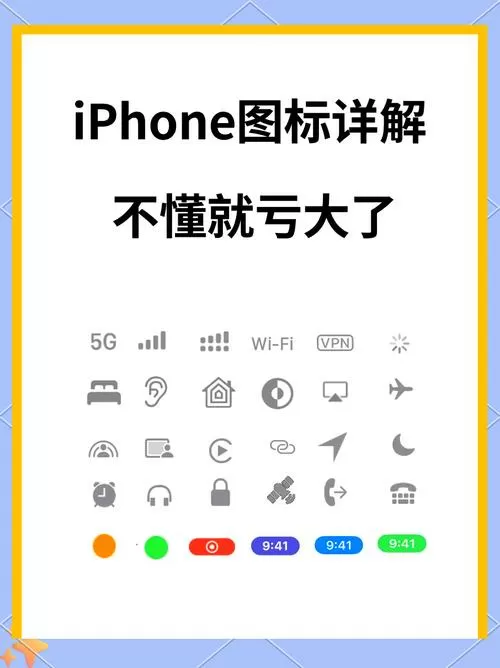
<h3>苹果手机屏幕为什么一直亮着</h3> <p>许多苹果手机用户会遇到屏幕长时间保持点亮状态的情况,这不仅会影响续航,还可能引发其他性能问题。理解背后的原因,有助于我们更好地管理手机设置,提升使用体验。本文将从技术角度深入分析苹果手机屏幕持续亮着的原因,结合实际生活场景,帮助用户找到合理的解决方案。</p> <h3>软件监控与系统设置的影响</h3> <p>苹果手机的屏幕亮起与否,首先受到iOS系统中的多项设置和软件行为的影响。iOS操作系统内置了多种功能,可以在不同情况下自动控制屏幕状态,避免不必要的电量消耗。然而,某些设置或应用程序可能会导致屏幕无法自动关闭,造成“一直亮着”的现象。</p> <h3>常见导致屏幕一直亮着的原因</h3> <p>在日常使用中,屏幕长时间保持点亮状态的原因多种多样,主要包括以下几类:</p> <ul> <li><strong>后台应用程序持续运行:</strong>某些应用需要在后台保持激活状态,例如音乐播放、导航或通知类软件,可能会阻止屏幕自动休眠。</li> <li><strong>通知和弹窗提醒:</strong>频繁的推送通知或弹窗提示会触发屏幕点亮,尤其是在不经意间未及时关闭通知的情况下。</li> <li><strong>屏幕亮度调节设置:</strong>手动调高屏幕亮度或开启“自动亮度调节”功能异常,也会影响屏幕的休眠机制。</li> <li><strong>辅助功能设置:</strong>某些辅助功能如“辅助触控”或“放大器”可能会在特定操作下导致屏幕长亮。</li> <li><strong>系统或软件异常:</strong>系统崩溃、软件冲突或未关闭的应用可能会导致屏幕无法正常关闭,形成持续亮屏的现象。</li> </ul> <h3>技术层面解析:屏幕保持亮起的内部机制</h3> <p>苹果手机的屏幕亮起主要由iOS的电源管理模块控制。系统会根据用户的操作、应用请求和系统状态,决定是否进入休眠状态。具体来说,以下技术因素会影响屏幕的点亮状态:</p> <ul> <li><strong>锁屏超时设置:</strong>用户可以在“设置-显示与亮度”中调整屏幕自动锁定的时间,时间越长,屏幕越不容易自动关闭。</li> <li><strong>通知响应机制:</strong>通知到达时,系统会短暂点亮屏幕以显示内容,若频繁收到通知,屏幕会持续亮起一段时间。</li> <li><strong>应用程序的后台请求:</strong>某些应用会请求保持屏幕常亮,例如视频播放、阅读应用或导航软件,通常通过调用系统API实现。</li> <li><strong>硬件传感器的影响:</strong>如接近传感器检测到面部接近屏幕时,会关闭屏幕;反之,若传感器出现故障,可能导致屏幕无法自动关闭。</li> </ul> <h3>生活中的实际场景与常见问题</h3> <p>在日常生活中,用户经常会遇到屏幕长时间亮着的情况,例如在阅读长文、使用导航或观看视频时,屏幕未能及时休眠。这些问题多由设置不当或应用程序行为引起。如未留意通知频繁弹出,或在某些特定应用中,屏幕会被持续点亮,影响电池续航和设备寿命。</p> <h3>如何解决苹果手机屏幕一直亮着的问题</h3> <p>解决这一问题,首先需要确认影响屏幕状态的具体原因,然后采取相应措施。以下提供详细的操作步骤:</p> <h3>调整自动锁定时间</h3> <p>进入“设置-显示与亮度-自动锁定”,将时间设置为较短的时长,如30秒或1分钟。这样可以确保在没有操作时,屏幕能及时进入休眠状态,避免长时间亮屏。</p> <h3>管理通知和后台应用</h3> <p>关闭不必要的通知:在“设置-通知”中逐一关闭或调整通知权限,减少通知弹出带来的屏幕点亮。同时,关闭后台应用刷新:在“设置-通用-后台应用刷新”中禁用不必要的应用,避免它们在后台持续运行影响电源管理。</p> <h3>检查辅助功能设置</h3> <p>进入“设置-辅助功能”,确认“辅助触控”、“放大器”等功能是否开启。如非必要,可关闭相关功能,避免影响屏幕状态。</p> <h3>更新系统与应用程序</h3> <p>确保iOS系统和所有应用都为最新版本,避免因软件漏洞导致的持续亮屏问题。进入“设置-通用-软件更新”检查更新,及时安装最新补丁。</p> <h3>重启设备与硬件检测</h3> <p>有时候,简单的重启可以解决临时的软件冲突问题。如果问题依然存在,可以考虑进行硬件检测,确认传感器是否正常工作,必要时联系苹果官方售后服务进行检修。</p> <h3>使用第三方工具辅助管理屏幕状态</h3> <p>部分专业应用或辅助工具可以帮助用户更细致地控制屏幕亮灭状态。例如,某些节电软件可以在后台自动调整屏幕亮度或锁屏时间,帮助延长电池续航,减少屏幕持续亮起的几率。</p> <h3>用户评价</h3> <p><strong>科技宅小王:</strong>“之前屏幕总是亮着,试了调整自动锁定时间后好多了。系统更新也帮我解决了很多莫名其妙的问题,建议大家都试试看。”</p> <p><strong>设计狮阿杰:</strong>“通知太多导致屏幕一直亮着,关掉不必要的通知后,续航明显改善,手机用起来更顺畅。”</p> <p><strong>生活达人小丽:</strong>“有一次屏幕长亮是因为后台应用没关好,重启后就正常了。平时注意关闭后台应用,能省不少电。”</p> <p><strong>技术控老李:</strong>“硬件检测显示传感器正常,但系统偶尔会卡死,建议定期更新系统,保持设备良好状态。”</p> <p><strong>爱折腾的小明:</strong>“我用了一款第三方节电软件,屏幕可以自动控制得更智能,电池续航时间明显延长。”</p>
立即下载<h3>苹果手机屏幕为什么一直亮着</h3> <p>许多苹果手机用户会遇到屏幕长时间保持点亮状态的情况,这不仅会影响续航,还可能引发其他性能问题。理解背后的原因,有助于我们更好地管理手机设置,提升使用体验。本文将从技术角度深入分析苹果手机屏幕持续亮着的原因,结合实际生活场景,帮助用户找到合理的解决方案。</p> <h3>软件监控与系统设置的影响</h3> <p>苹果手机的屏幕亮起与否,首先受到iOS系统中的多项设置和软件行为的影响。iOS操作系统内置了多种功能,可以在不同情况下自动控制屏幕状态,避免不必要的电量消耗。然而,某些设置或应用程序可能会导致屏幕无法自动关闭,造成“一直亮着”的现象。</p> <h3>常见导致屏幕一直亮着的原因</h3> <p>在日常使用中,屏幕长时间保持点亮状态的原因多种多样,主要包括以下几类:</p> <ul> <li><strong>后台应用程序持续运行:</strong>某些应用需要在后台保持激活状态,例如音乐播放、导航或通知类软件,可能会阻止屏幕自动休眠。</li> <li><strong>通知和弹窗提醒:</strong>频繁的推送通知或弹窗提示会触发屏幕点亮,尤其是在不经意间未及时关闭通知的情况下。</li> <li><strong>屏幕亮度调节设置:</strong>手动调高屏幕亮度或开启“自动亮度调节”功能异常,也会影响屏幕的休眠机制。</li> <li><strong>辅助功能设置:</strong>某些辅助功能如“辅助触控”或“放大器”可能会在特定操作下导致屏幕长亮。</li> <li><strong>系统或软件异常:</strong>系统崩溃、软件冲突或未关闭的应用可能会导致屏幕无法正常关闭,形成持续亮屏的现象。</li> </ul> <h3>技术层面解析:屏幕保持亮起的内部机制</h3> <p>苹果手机的屏幕亮起主要由iOS的电源管理模块控制。系统会根据用户的操作、应用请求和系统状态,决定是否进入休眠状态。具体来说,以下技术因素会影响屏幕的点亮状态:</p> <ul> <li><strong>锁屏超时设置:</strong>用户可以在“设置-显示与亮度”中调整屏幕自动锁定的时间,时间越长,屏幕越不容易自动关闭。</li> <li><strong>通知响应机制:</strong>通知到达时,系统会短暂点亮屏幕以显示内容,若频繁收到通知,屏幕会持续亮起一段时间。</li> <li><strong>应用程序的后台请求:</strong>某些应用会请求保持屏幕常亮,例如视频播放、阅读应用或导航软件,通常通过调用系统API实现。</li> <li><strong>硬件传感器的影响:</strong>如接近传感器检测到面部接近屏幕时,会关闭屏幕;反之,若传感器出现故障,可能导致屏幕无法自动关闭。</li> </ul> <h3>生活中的实际场景与常见问题</h3> <p>在日常生活中,用户经常会遇到屏幕长时间亮着的情况,例如在阅读长文、使用导航或观看视频时,屏幕未能及时休眠。这些问题多由设置不当或应用程序行为引起。如未留意通知频繁弹出,或在某些特定应用中,屏幕会被持续点亮,影响电池续航和设备寿命。</p> <h3>如何解决苹果手机屏幕一直亮着的问题</h3> <p>解决这一问题,首先需要确认影响屏幕状态的具体原因,然后采取相应措施。以下提供详细的操作步骤:</p> <h3>调整自动锁定时间</h3> <p>进入“设置-显示与亮度-自动锁定”,将时间设置为较短的时长,如30秒或1分钟。这样可以确保在没有操作时,屏幕能及时进入休眠状态,避免长时间亮屏。</p> <h3>管理通知和后台应用</h3> <p>关闭不必要的通知:在“设置-通知”中逐一关闭或调整通知权限,减少通知弹出带来的屏幕点亮。同时,关闭后台应用刷新:在“设置-通用-后台应用刷新”中禁用不必要的应用,避免它们在后台持续运行影响电源管理。</p> <h3>检查辅助功能设置</h3> <p>进入“设置-辅助功能”,确认“辅助触控”、“放大器”等功能是否开启。如非必要,可关闭相关功能,避免影响屏幕状态。</p> <h3>更新系统与应用程序</h3> <p>确保iOS系统和所有应用都为最新版本,避免因软件漏洞导致的持续亮屏问题。进入“设置-通用-软件更新”检查更新,及时安装最新补丁。</p> <h3>重启设备与硬件检测</h3> <p>有时候,简单的重启可以解决临时的软件冲突问题。如果问题依然存在,可以考虑进行硬件检测,确认传感器是否正常工作,必要时联系苹果官方售后服务进行检修。</p> <h3>使用第三方工具辅助管理屏幕状态</h3> <p>部分专业应用或辅助工具可以帮助用户更细致地控制屏幕亮灭状态。例如,某些节电软件可以在后台自动调整屏幕亮度或锁屏时间,帮助延长电池续航,减少屏幕持续亮起的几率。</p> <h3>用户评价</h3> <p><strong>科技宅小王:</strong>“之前屏幕总是亮着,试了调整自动锁定时间后好多了。系统更新也帮我解决了很多莫名其妙的问题,建议大家都试试看。”</p> <p><strong>设计狮阿杰:</strong>“通知太多导致屏幕一直亮着,关掉不必要的通知后,续航明显改善,手机用起来更顺畅。”</p> <p><strong>生活达人小丽:</strong>“有一次屏幕长亮是因为后台应用没关好,重启后就正常了。平时注意关闭后台应用,能省不少电。”</p> <p><strong>技术控老李:</strong>“硬件检测显示传感器正常,但系统偶尔会卡死,建议定期更新系统,保持设备良好状态。”</p> <p><strong>爱折腾的小明:</strong>“我用了一款第三方节电软件,屏幕可以自动控制得更智能,电池续航时间明显延长。”</p>
<h3>苹果手机屏幕为什么一直亮着</h3> <p>许多苹果手机用户会遇到屏幕长时间保持点亮状态的情况,这不仅会影响续航,还可能引发其他性能问题。理解背后的原因,有助于我们更好地管理手机设置,提升使用体验。本文将从技术角度深入分析苹果手机屏幕持续亮着的原因,结合实际生活场景,帮助用户找到合理的解决方案。</p> <h3>软件监控与系统设置的影响</h3> <p>苹果手机的屏幕亮起与否,首先受到iOS系统中的多项设置和软件行为的影响。iOS操作系统内置了多种功能,可以在不同情况下自动控制屏幕状态,避免不必要的电量消耗。然而,某些设置或应用程序可能会导致屏幕无法自动关闭,造成“一直亮着”的现象。</p> <h3>常见导致屏幕一直亮着的原因</h3> <p>在日常使用中,屏幕长时间保持点亮状态的原因多种多样,主要包括以下几类:</p> <ul> <li><strong>后台应用程序持续运行:</strong>某些应用需要在后台保持激活状态,例如音乐播放、导航或通知类软件,可能会阻止屏幕自动休眠。</li> <li><strong>通知和弹窗提醒:</strong>频繁的推送通知或弹窗提示会触发屏幕点亮,尤其是在不经意间未及时关闭通知的情况下。</li> <li><strong>屏幕亮度调节设置:</strong>手动调高屏幕亮度或开启“自动亮度调节”功能异常,也会影响屏幕的休眠机制。</li> <li><strong>辅助功能设置:</strong>某些辅助功能如“辅助触控”或“放大器”可能会在特定操作下导致屏幕长亮。</li> <li><strong>系统或软件异常:</strong>系统崩溃、软件冲突或未关闭的应用可能会导致屏幕无法正常关闭,形成持续亮屏的现象。</li> </ul> <h3>技术层面解析:屏幕保持亮起的内部机制</h3> <p>苹果手机的屏幕亮起主要由iOS的电源管理模块控制。系统会根据用户的操作、应用请求和系统状态,决定是否进入休眠状态。具体来说,以下技术因素会影响屏幕的点亮状态:</p> <ul> <li><strong>锁屏超时设置:</strong>用户可以在“设置-显示与亮度”中调整屏幕自动锁定的时间,时间越长,屏幕越不容易自动关闭。</li> <li><strong>通知响应机制:</strong>通知到达时,系统会短暂点亮屏幕以显示内容,若频繁收到通知,屏幕会持续亮起一段时间。</li> <li><strong>应用程序的后台请求:</strong>某些应用会请求保持屏幕常亮,例如视频播放、阅读应用或导航软件,通常通过调用系统API实现。</li> <li><strong>硬件传感器的影响:</strong>如接近传感器检测到面部接近屏幕时,会关闭屏幕;反之,若传感器出现故障,可能导致屏幕无法自动关闭。</li> </ul> <h3>生活中的实际场景与常见问题</h3> <p>在日常生活中,用户经常会遇到屏幕长时间亮着的情况,例如在阅读长文、使用导航或观看视频时,屏幕未能及时休眠。这些问题多由设置不当或应用程序行为引起。如未留意通知频繁弹出,或在某些特定应用中,屏幕会被持续点亮,影响电池续航和设备寿命。</p> <h3>如何解决苹果手机屏幕一直亮着的问题</h3> <p>解决这一问题,首先需要确认影响屏幕状态的具体原因,然后采取相应措施。以下提供详细的操作步骤:</p> <h3>调整自动锁定时间</h3> <p>进入“设置-显示与亮度-自动锁定”,将时间设置为较短的时长,如30秒或1分钟。这样可以确保在没有操作时,屏幕能及时进入休眠状态,避免长时间亮屏。</p> <h3>管理通知和后台应用</h3> <p>关闭不必要的通知:在“设置-通知”中逐一关闭或调整通知权限,减少通知弹出带来的屏幕点亮。同时,关闭后台应用刷新:在“设置-通用-后台应用刷新”中禁用不必要的应用,避免它们在后台持续运行影响电源管理。</p> <h3>检查辅助功能设置</h3> <p>进入“设置-辅助功能”,确认“辅助触控”、“放大器”等功能是否开启。如非必要,可关闭相关功能,避免影响屏幕状态。</p> <h3>更新系统与应用程序</h3> <p>确保iOS系统和所有应用都为最新版本,避免因软件漏洞导致的持续亮屏问题。进入“设置-通用-软件更新”检查更新,及时安装最新补丁。</p> <h3>重启设备与硬件检测</h3> <p>有时候,简单的重启可以解决临时的软件冲突问题。如果问题依然存在,可以考虑进行硬件检测,确认传感器是否正常工作,必要时联系苹果官方售后服务进行检修。</p> <h3>使用第三方工具辅助管理屏幕状态</h3> <p>部分专业应用或辅助工具可以帮助用户更细致地控制屏幕亮灭状态。例如,某些节电软件可以在后台自动调整屏幕亮度或锁屏时间,帮助延长电池续航,减少屏幕持续亮起的几率。</p> <h3>用户评价</h3> <p><strong>科技宅小王:</strong>“之前屏幕总是亮着,试了调整自动锁定时间后好多了。系统更新也帮我解决了很多莫名其妙的问题,建议大家都试试看。”</p> <p><strong>设计狮阿杰:</strong>“通知太多导致屏幕一直亮着,关掉不必要的通知后,续航明显改善,手机用起来更顺畅。”</p> <p><strong>生活达人小丽:</strong>“有一次屏幕长亮是因为后台应用没关好,重启后就正常了。平时注意关闭后台应用,能省不少电。”</p> <p><strong>技术控老李:</strong>“硬件检测显示传感器正常,但系统偶尔会卡死,建议定期更新系统,保持设备良好状态。”</p> <p><strong>爱折腾的小明:</strong>“我用了一款第三方节电软件,屏幕可以自动控制得更智能,电池续航时间明显延长。”</p>
<h3>苹果手机屏幕为什么一直亮着</h3> <p>许多苹果手机用户会遇到屏幕长时间保持点亮状态的情况,这不仅会影响续航,还可能引发其他性能问题。理解背后的原因,有助于我们更好地管理手机设置,提升使用体验。本文将从技术角度深入分析苹果手机屏幕持续亮着的原因,结合实际生活场景,帮助用户找到合理的解决方案。</p> <h3>软件监控与系统设置的影响</h3> <p>苹果手机的屏幕亮起与否,首先受到iOS系统中的多项设置和软件行为的影响。iOS操作系统内置了多种功能,可以在不同情况下自动控制屏幕状态,避免不必要的电量消耗。然而,某些设置或应用程序可能会导致屏幕无法自动关闭,造成“一直亮着”的现象。</p> <h3>常见导致屏幕一直亮着的原因</h3> <p>在日常使用中,屏幕长时间保持点亮状态的原因多种多样,主要包括以下几类:</p> <ul> <li><strong>后台应用程序持续运行:</strong>某些应用需要在后台保持激活状态,例如音乐播放、导航或通知类软件,可能会阻止屏幕自动休眠。</li> <li><strong>通知和弹窗提醒:</strong>频繁的推送通知或弹窗提示会触发屏幕点亮,尤其是在不经意间未及时关闭通知的情况下。</li> <li><strong>屏幕亮度调节设置:</strong>手动调高屏幕亮度或开启“自动亮度调节”功能异常,也会影响屏幕的休眠机制。</li> <li><strong>辅助功能设置:</strong>某些辅助功能如“辅助触控”或“放大器”可能会在特定操作下导致屏幕长亮。</li> <li><strong>系统或软件异常:</strong>系统崩溃、软件冲突或未关闭的应用可能会导致屏幕无法正常关闭,形成持续亮屏的现象。</li> </ul> <h3>技术层面解析:屏幕保持亮起的内部机制</h3> <p>苹果手机的屏幕亮起主要由iOS的电源管理模块控制。系统会根据用户的操作、应用请求和系统状态,决定是否进入休眠状态。具体来说,以下技术因素会影响屏幕的点亮状态:</p> <ul> <li><strong>锁屏超时设置:</strong>用户可以在“设置-显示与亮度”中调整屏幕自动锁定的时间,时间越长,屏幕越不容易自动关闭。</li> <li><strong>通知响应机制:</strong>通知到达时,系统会短暂点亮屏幕以显示内容,若频繁收到通知,屏幕会持续亮起一段时间。</li> <li><strong>应用程序的后台请求:</strong>某些应用会请求保持屏幕常亮,例如视频播放、阅读应用或导航软件,通常通过调用系统API实现。</li> <li><strong>硬件传感器的影响:</strong>如接近传感器检测到面部接近屏幕时,会关闭屏幕;反之,若传感器出现故障,可能导致屏幕无法自动关闭。</li> </ul> <h3>生活中的实际场景与常见问题</h3> <p>在日常生活中,用户经常会遇到屏幕长时间亮着的情况,例如在阅读长文、使用导航或观看视频时,屏幕未能及时休眠。这些问题多由设置不当或应用程序行为引起。如未留意通知频繁弹出,或在某些特定应用中,屏幕会被持续点亮,影响电池续航和设备寿命。</p> <h3>如何解决苹果手机屏幕一直亮着的问题</h3> <p>解决这一问题,首先需要确认影响屏幕状态的具体原因,然后采取相应措施。以下提供详细的操作步骤:</p> <h3>调整自动锁定时间</h3> <p>进入“设置-显示与亮度-自动锁定”,将时间设置为较短的时长,如30秒或1分钟。这样可以确保在没有操作时,屏幕能及时进入休眠状态,避免长时间亮屏。</p> <h3>管理通知和后台应用</h3> <p>关闭不必要的通知:在“设置-通知”中逐一关闭或调整通知权限,减少通知弹出带来的屏幕点亮。同时,关闭后台应用刷新:在“设置-通用-后台应用刷新”中禁用不必要的应用,避免它们在后台持续运行影响电源管理。</p> <h3>检查辅助功能设置</h3> <p>进入“设置-辅助功能”,确认“辅助触控”、“放大器”等功能是否开启。如非必要,可关闭相关功能,避免影响屏幕状态。</p> <h3>更新系统与应用程序</h3> <p>确保iOS系统和所有应用都为最新版本,避免因软件漏洞导致的持续亮屏问题。进入“设置-通用-软件更新”检查更新,及时安装最新补丁。</p> <h3>重启设备与硬件检测</h3> <p>有时候,简单的重启可以解决临时的软件冲突问题。如果问题依然存在,可以考虑进行硬件检测,确认传感器是否正常工作,必要时联系苹果官方售后服务进行检修。</p> <h3>使用第三方工具辅助管理屏幕状态</h3> <p>部分专业应用或辅助工具可以帮助用户更细致地控制屏幕亮灭状态。例如,某些节电软件可以在后台自动调整屏幕亮度或锁屏时间,帮助延长电池续航,减少屏幕持续亮起的几率。</p> <h3>用户评价</h3> <p><strong>科技宅小王:</strong>“之前屏幕总是亮着,试了调整自动锁定时间后好多了。系统更新也帮我解决了很多莫名其妙的问题,建议大家都试试看。”</p> <p><strong>设计狮阿杰:</strong>“通知太多导致屏幕一直亮着,关掉不必要的通知后,续航明显改善,手机用起来更顺畅。”</p> <p><strong>生活达人小丽:</strong>“有一次屏幕长亮是因为后台应用没关好,重启后就正常了。平时注意关闭后台应用,能省不少电。”</p> <p><strong>技术控老李:</strong>“硬件检测显示传感器正常,但系统偶尔会卡死,建议定期更新系统,保持设备良好状态。”</p> <p><strong>爱折腾的小明:</strong>“我用了一款第三方节电软件,屏幕可以自动控制得更智能,电池续航时间明显延长。”</p>
<h3>苹果手机屏幕为什么一直亮着</h3> <p>许多苹果手机用户会遇到屏幕长时间保持点亮状态的情况,这不仅会影响续航,还可能引发其他性能问题。理解背后的原因,有助于我们更好地管理手机设置,提升使用体验。本文将从技术角度深入分析苹果手机屏幕持续亮着的原因,结合实际生活场景,帮助用户找到合理的解决方案。</p> <h3>软件监控与系统设置的影响</h3> <p>苹果手机的屏幕亮起与否,首先受到iOS系统中的多项设置和软件行为的影响。iOS操作系统内置了多种功能,可以在不同情况下自动控制屏幕状态,避免不必要的电量消耗。然而,某些设置或应用程序可能会导致屏幕无法自动关闭,造成“一直亮着”的现象。</p> <h3>常见导致屏幕一直亮着的原因</h3> <p>在日常使用中,屏幕长时间保持点亮状态的原因多种多样,主要包括以下几类:</p> <ul> <li><strong>后台应用程序持续运行:</strong>某些应用需要在后台保持激活状态,例如音乐播放、导航或通知类软件,可能会阻止屏幕自动休眠。</li> <li><strong>通知和弹窗提醒:</strong>频繁的推送通知或弹窗提示会触发屏幕点亮,尤其是在不经意间未及时关闭通知的情况下。</li> <li><strong>屏幕亮度调节设置:</strong>手动调高屏幕亮度或开启“自动亮度调节”功能异常,也会影响屏幕的休眠机制。</li> <li><strong>辅助功能设置:</strong>某些辅助功能如“辅助触控”或“放大器”可能会在特定操作下导致屏幕长亮。</li> <li><strong>系统或软件异常:</strong>系统崩溃、软件冲突或未关闭的应用可能会导致屏幕无法正常关闭,形成持续亮屏的现象。</li> </ul> <h3>技术层面解析:屏幕保持亮起的内部机制</h3> <p>苹果手机的屏幕亮起主要由iOS的电源管理模块控制。系统会根据用户的操作、应用请求和系统状态,决定是否进入休眠状态。具体来说,以下技术因素会影响屏幕的点亮状态:</p> <ul> <li><strong>锁屏超时设置:</strong>用户可以在“设置-显示与亮度”中调整屏幕自动锁定的时间,时间越长,屏幕越不容易自动关闭。</li> <li><strong>通知响应机制:</strong>通知到达时,系统会短暂点亮屏幕以显示内容,若频繁收到通知,屏幕会持续亮起一段时间。</li> <li><strong>应用程序的后台请求:</strong>某些应用会请求保持屏幕常亮,例如视频播放、阅读应用或导航软件,通常通过调用系统API实现。</li> <li><strong>硬件传感器的影响:</strong>如接近传感器检测到面部接近屏幕时,会关闭屏幕;反之,若传感器出现故障,可能导致屏幕无法自动关闭。</li> </ul> <h3>生活中的实际场景与常见问题</h3> <p>在日常生活中,用户经常会遇到屏幕长时间亮着的情况,例如在阅读长文、使用导航或观看视频时,屏幕未能及时休眠。这些问题多由设置不当或应用程序行为引起。如未留意通知频繁弹出,或在某些特定应用中,屏幕会被持续点亮,影响电池续航和设备寿命。</p> <h3>如何解决苹果手机屏幕一直亮着的问题</h3> <p>解决这一问题,首先需要确认影响屏幕状态的具体原因,然后采取相应措施。以下提供详细的操作步骤:</p> <h3>调整自动锁定时间</h3> <p>进入“设置-显示与亮度-自动锁定”,将时间设置为较短的时长,如30秒或1分钟。这样可以确保在没有操作时,屏幕能及时进入休眠状态,避免长时间亮屏。</p> <h3>管理通知和后台应用</h3> <p>关闭不必要的通知:在“设置-通知”中逐一关闭或调整通知权限,减少通知弹出带来的屏幕点亮。同时,关闭后台应用刷新:在“设置-通用-后台应用刷新”中禁用不必要的应用,避免它们在后台持续运行影响电源管理。</p> <h3>检查辅助功能设置</h3> <p>进入“设置-辅助功能”,确认“辅助触控”、“放大器”等功能是否开启。如非必要,可关闭相关功能,避免影响屏幕状态。</p> <h3>更新系统与应用程序</h3> <p>确保iOS系统和所有应用都为最新版本,避免因软件漏洞导致的持续亮屏问题。进入“设置-通用-软件更新”检查更新,及时安装最新补丁。</p> <h3>重启设备与硬件检测</h3> <p>有时候,简单的重启可以解决临时的软件冲突问题。如果问题依然存在,可以考虑进行硬件检测,确认传感器是否正常工作,必要时联系苹果官方售后服务进行检修。</p> <h3>使用第三方工具辅助管理屏幕状态</h3> <p>部分专业应用或辅助工具可以帮助用户更细致地控制屏幕亮灭状态。例如,某些节电软件可以在后台自动调整屏幕亮度或锁屏时间,帮助延长电池续航,减少屏幕持续亮起的几率。</p> <h3>用户评价</h3> <p><strong>科技宅小王:</strong>“之前屏幕总是亮着,试了调整自动锁定时间后好多了。系统更新也帮我解决了很多莫名其妙的问题,建议大家都试试看。”</p> <p><strong>设计狮阿杰:</strong>“通知太多导致屏幕一直亮着,关掉不必要的通知后,续航明显改善,手机用起来更顺畅。”</p> <p><strong>生活达人小丽:</strong>“有一次屏幕长亮是因为后台应用没关好,重启后就正常了。平时注意关闭后台应用,能省不少电。”</p> <p><strong>技术控老李:</strong>“硬件检测显示传感器正常,但系统偶尔会卡死,建议定期更新系统,保持设备良好状态。”</p> <p><strong>爱折腾的小明:</strong>“我用了一款第三方节电软件,屏幕可以自动控制得更智能,电池续航时间明显延长。”</p>
<h3>苹果手机屏幕为什么一直亮着</h3> <p>许多苹果手机用户会遇到屏幕长时间保持点亮状态的情况,这不仅会影响续航,还可能引发其他性能问题。理解背后的原因,有助于我们更好地管理手机设置,提升使用体验。本文将从技术角度深入分析苹果手机屏幕持续亮着的原因,结合实际生活场景,帮助用户找到合理的解决方案。</p> <h3>软件监控与系统设置的影响</h3> <p>苹果手机的屏幕亮起与否,首先受到iOS系统中的多项设置和软件行为的影响。iOS操作系统内置了多种功能,可以在不同情况下自动控制屏幕状态,避免不必要的电量消耗。然而,某些设置或应用程序可能会导致屏幕无法自动关闭,造成“一直亮着”的现象。</p> <h3>常见导致屏幕一直亮着的原因</h3> <p>在日常使用中,屏幕长时间保持点亮状态的原因多种多样,主要包括以下几类:</p> <ul> <li><strong>后台应用程序持续运行:</strong>某些应用需要在后台保持激活状态,例如音乐播放、导航或通知类软件,可能会阻止屏幕自动休眠。</li> <li><strong>通知和弹窗提醒:</strong>频繁的推送通知或弹窗提示会触发屏幕点亮,尤其是在不经意间未及时关闭通知的情况下。</li> <li><strong>屏幕亮度调节设置:</strong>手动调高屏幕亮度或开启“自动亮度调节”功能异常,也会影响屏幕的休眠机制。</li> <li><strong>辅助功能设置:</strong>某些辅助功能如“辅助触控”或“放大器”可能会在特定操作下导致屏幕长亮。</li> <li><strong>系统或软件异常:</strong>系统崩溃、软件冲突或未关闭的应用可能会导致屏幕无法正常关闭,形成持续亮屏的现象。</li> </ul> <h3>技术层面解析:屏幕保持亮起的内部机制</h3> <p>苹果手机的屏幕亮起主要由iOS的电源管理模块控制。系统会根据用户的操作、应用请求和系统状态,决定是否进入休眠状态。具体来说,以下技术因素会影响屏幕的点亮状态:</p> <ul> <li><strong>锁屏超时设置:</strong>用户可以在“设置-显示与亮度”中调整屏幕自动锁定的时间,时间越长,屏幕越不容易自动关闭。</li> <li><strong>通知响应机制:</strong>通知到达时,系统会短暂点亮屏幕以显示内容,若频繁收到通知,屏幕会持续亮起一段时间。</li> <li><strong>应用程序的后台请求:</strong>某些应用会请求保持屏幕常亮,例如视频播放、阅读应用或导航软件,通常通过调用系统API实现。</li> <li><strong>硬件传感器的影响:</strong>如接近传感器检测到面部接近屏幕时,会关闭屏幕;反之,若传感器出现故障,可能导致屏幕无法自动关闭。</li> </ul> <h3>生活中的实际场景与常见问题</h3> <p>在日常生活中,用户经常会遇到屏幕长时间亮着的情况,例如在阅读长文、使用导航或观看视频时,屏幕未能及时休眠。这些问题多由设置不当或应用程序行为引起。如未留意通知频繁弹出,或在某些特定应用中,屏幕会被持续点亮,影响电池续航和设备寿命。</p> <h3>如何解决苹果手机屏幕一直亮着的问题</h3> <p>解决这一问题,首先需要确认影响屏幕状态的具体原因,然后采取相应措施。以下提供详细的操作步骤:</p> <h3>调整自动锁定时间</h3> <p>进入“设置-显示与亮度-自动锁定”,将时间设置为较短的时长,如30秒或1分钟。这样可以确保在没有操作时,屏幕能及时进入休眠状态,避免长时间亮屏。</p> <h3>管理通知和后台应用</h3> <p>关闭不必要的通知:在“设置-通知”中逐一关闭或调整通知权限,减少通知弹出带来的屏幕点亮。同时,关闭后台应用刷新:在“设置-通用-后台应用刷新”中禁用不必要的应用,避免它们在后台持续运行影响电源管理。</p> <h3>检查辅助功能设置</h3> <p>进入“设置-辅助功能”,确认“辅助触控”、“放大器”等功能是否开启。如非必要,可关闭相关功能,避免影响屏幕状态。</p> <h3>更新系统与应用程序</h3> <p>确保iOS系统和所有应用都为最新版本,避免因软件漏洞导致的持续亮屏问题。进入“设置-通用-软件更新”检查更新,及时安装最新补丁。</p> <h3>重启设备与硬件检测</h3> <p>有时候,简单的重启可以解决临时的软件冲突问题。如果问题依然存在,可以考虑进行硬件检测,确认传感器是否正常工作,必要时联系苹果官方售后服务进行检修。</p> <h3>使用第三方工具辅助管理屏幕状态</h3> <p>部分专业应用或辅助工具可以帮助用户更细致地控制屏幕亮灭状态。例如,某些节电软件可以在后台自动调整屏幕亮度或锁屏时间,帮助延长电池续航,减少屏幕持续亮起的几率。</p> <h3>用户评价</h3> <p><strong>科技宅小王:</strong>“之前屏幕总是亮着,试了调整自动锁定时间后好多了。系统更新也帮我解决了很多莫名其妙的问题,建议大家都试试看。”</p> <p><strong>设计狮阿杰:</strong>“通知太多导致屏幕一直亮着,关掉不必要的通知后,续航明显改善,手机用起来更顺畅。”</p> <p><strong>生活达人小丽:</strong>“有一次屏幕长亮是因为后台应用没关好,重启后就正常了。平时注意关闭后台应用,能省不少电。”</p> <p><strong>技术控老李:</strong>“硬件检测显示传感器正常,但系统偶尔会卡死,建议定期更新系统,保持设备良好状态。”</p> <p><strong>爱折腾的小明:</strong>“我用了一款第三方节电软件,屏幕可以自动控制得更智能,电池续航时间明显延长。”</p>
<h3>苹果手机屏幕为什么一直亮着</h3> <p>许多苹果手机用户会遇到屏幕长时间保持点亮状态的情况,这不仅会影响续航,还可能引发其他性能问题。理解背后的原因,有助于我们更好地管理手机设置,提升使用体验。本文将从技术角度深入分析苹果手机屏幕持续亮着的原因,结合实际生活场景,帮助用户找到合理的解决方案。</p> <h3>软件监控与系统设置的影响</h3> <p>苹果手机的屏幕亮起与否,首先受到iOS系统中的多项设置和软件行为的影响。iOS操作系统内置了多种功能,可以在不同情况下自动控制屏幕状态,避免不必要的电量消耗。然而,某些设置或应用程序可能会导致屏幕无法自动关闭,造成“一直亮着”的现象。</p> <h3>常见导致屏幕一直亮着的原因</h3> <p>在日常使用中,屏幕长时间保持点亮状态的原因多种多样,主要包括以下几类:</p> <ul> <li><strong>后台应用程序持续运行:</strong>某些应用需要在后台保持激活状态,例如音乐播放、导航或通知类软件,可能会阻止屏幕自动休眠。</li> <li><strong>通知和弹窗提醒:</strong>频繁的推送通知或弹窗提示会触发屏幕点亮,尤其是在不经意间未及时关闭通知的情况下。</li> <li><strong>屏幕亮度调节设置:</strong>手动调高屏幕亮度或开启“自动亮度调节”功能异常,也会影响屏幕的休眠机制。</li> <li><strong>辅助功能设置:</strong>某些辅助功能如“辅助触控”或“放大器”可能会在特定操作下导致屏幕长亮。</li> <li><strong>系统或软件异常:</strong>系统崩溃、软件冲突或未关闭的应用可能会导致屏幕无法正常关闭,形成持续亮屏的现象。</li> </ul> <h3>技术层面解析:屏幕保持亮起的内部机制</h3> <p>苹果手机的屏幕亮起主要由iOS的电源管理模块控制。系统会根据用户的操作、应用请求和系统状态,决定是否进入休眠状态。具体来说,以下技术因素会影响屏幕的点亮状态:</p> <ul> <li><strong>锁屏超时设置:</strong>用户可以在“设置-显示与亮度”中调整屏幕自动锁定的时间,时间越长,屏幕越不容易自动关闭。</li> <li><strong>通知响应机制:</strong>通知到达时,系统会短暂点亮屏幕以显示内容,若频繁收到通知,屏幕会持续亮起一段时间。</li> <li><strong>应用程序的后台请求:</strong>某些应用会请求保持屏幕常亮,例如视频播放、阅读应用或导航软件,通常通过调用系统API实现。</li> <li><strong>硬件传感器的影响:</strong>如接近传感器检测到面部接近屏幕时,会关闭屏幕;反之,若传感器出现故障,可能导致屏幕无法自动关闭。</li> </ul> <h3>生活中的实际场景与常见问题</h3> <p>在日常生活中,用户经常会遇到屏幕长时间亮着的情况,例如在阅读长文、使用导航或观看视频时,屏幕未能及时休眠。这些问题多由设置不当或应用程序行为引起。如未留意通知频繁弹出,或在某些特定应用中,屏幕会被持续点亮,影响电池续航和设备寿命。</p> <h3>如何解决苹果手机屏幕一直亮着的问题</h3> <p>解决这一问题,首先需要确认影响屏幕状态的具体原因,然后采取相应措施。以下提供详细的操作步骤:</p> <h3>调整自动锁定时间</h3> <p>进入“设置-显示与亮度-自动锁定”,将时间设置为较短的时长,如30秒或1分钟。这样可以确保在没有操作时,屏幕能及时进入休眠状态,避免长时间亮屏。</p> <h3>管理通知和后台应用</h3> <p>关闭不必要的通知:在“设置-通知”中逐一关闭或调整通知权限,减少通知弹出带来的屏幕点亮。同时,关闭后台应用刷新:在“设置-通用-后台应用刷新”中禁用不必要的应用,避免它们在后台持续运行影响电源管理。</p> <h3>检查辅助功能设置</h3> <p>进入“设置-辅助功能”,确认“辅助触控”、“放大器”等功能是否开启。如非必要,可关闭相关功能,避免影响屏幕状态。</p> <h3>更新系统与应用程序</h3> <p>确保iOS系统和所有应用都为最新版本,避免因软件漏洞导致的持续亮屏问题。进入“设置-通用-软件更新”检查更新,及时安装最新补丁。</p> <h3>重启设备与硬件检测</h3> <p>有时候,简单的重启可以解决临时的软件冲突问题。如果问题依然存在,可以考虑进行硬件检测,确认传感器是否正常工作,必要时联系苹果官方售后服务进行检修。</p> <h3>使用第三方工具辅助管理屏幕状态</h3> <p>部分专业应用或辅助工具可以帮助用户更细致地控制屏幕亮灭状态。例如,某些节电软件可以在后台自动调整屏幕亮度或锁屏时间,帮助延长电池续航,减少屏幕持续亮起的几率。</p> <h3>用户评价</h3> <p><strong>科技宅小王:</strong>“之前屏幕总是亮着,试了调整自动锁定时间后好多了。系统更新也帮我解决了很多莫名其妙的问题,建议大家都试试看。”</p> <p><strong>设计狮阿杰:</strong>“通知太多导致屏幕一直亮着,关掉不必要的通知后,续航明显改善,手机用起来更顺畅。”</p> <p><strong>生活达人小丽:</strong>“有一次屏幕长亮是因为后台应用没关好,重启后就正常了。平时注意关闭后台应用,能省不少电。”</p> <p><strong>技术控老李:</strong>“硬件检测显示传感器正常,但系统偶尔会卡死,建议定期更新系统,保持设备良好状态。”</p> <p><strong>爱折腾的小明:</strong>“我用了一款第三方节电软件,屏幕可以自动控制得更智能,电池续航时间明显延长。”</p>
<h3>苹果手机屏幕为什么一直亮着</h3> <p>许多苹果手机用户会遇到屏幕长时间保持点亮状态的情况,这不仅会影响续航,还可能引发其他性能问题。理解背后的原因,有助于我们更好地管理手机设置,提升使用体验。本文将从技术角度深入分析苹果手机屏幕持续亮着的原因,结合实际生活场景,帮助用户找到合理的解决方案。</p> <h3>软件监控与系统设置的影响</h3> <p>苹果手机的屏幕亮起与否,首先受到iOS系统中的多项设置和软件行为的影响。iOS操作系统内置了多种功能,可以在不同情况下自动控制屏幕状态,避免不必要的电量消耗。然而,某些设置或应用程序可能会导致屏幕无法自动关闭,造成“一直亮着”的现象。</p> <h3>常见导致屏幕一直亮着的原因</h3> <p>在日常使用中,屏幕长时间保持点亮状态的原因多种多样,主要包括以下几类:</p> <ul> <li><strong>后台应用程序持续运行:</strong>某些应用需要在后台保持激活状态,例如音乐播放、导航或通知类软件,可能会阻止屏幕自动休眠。</li> <li><strong>通知和弹窗提醒:</strong>频繁的推送通知或弹窗提示会触发屏幕点亮,尤其是在不经意间未及时关闭通知的情况下。</li> <li><strong>屏幕亮度调节设置:</strong>手动调高屏幕亮度或开启“自动亮度调节”功能异常,也会影响屏幕的休眠机制。</li> <li><strong>辅助功能设置:</strong>某些辅助功能如“辅助触控”或“放大器”可能会在特定操作下导致屏幕长亮。</li> <li><strong>系统或软件异常:</strong>系统崩溃、软件冲突或未关闭的应用可能会导致屏幕无法正常关闭,形成持续亮屏的现象。</li> </ul> <h3>技术层面解析:屏幕保持亮起的内部机制</h3> <p>苹果手机的屏幕亮起主要由iOS的电源管理模块控制。系统会根据用户的操作、应用请求和系统状态,决定是否进入休眠状态。具体来说,以下技术因素会影响屏幕的点亮状态:</p> <ul> <li><strong>锁屏超时设置:</strong>用户可以在“设置-显示与亮度”中调整屏幕自动锁定的时间,时间越长,屏幕越不容易自动关闭。</li> <li><strong>通知响应机制:</strong>通知到达时,系统会短暂点亮屏幕以显示内容,若频繁收到通知,屏幕会持续亮起一段时间。</li> <li><strong>应用程序的后台请求:</strong>某些应用会请求保持屏幕常亮,例如视频播放、阅读应用或导航软件,通常通过调用系统API实现。</li> <li><strong>硬件传感器的影响:</strong>如接近传感器检测到面部接近屏幕时,会关闭屏幕;反之,若传感器出现故障,可能导致屏幕无法自动关闭。</li> </ul> <h3>生活中的实际场景与常见问题</h3> <p>在日常生活中,用户经常会遇到屏幕长时间亮着的情况,例如在阅读长文、使用导航或观看视频时,屏幕未能及时休眠。这些问题多由设置不当或应用程序行为引起。如未留意通知频繁弹出,或在某些特定应用中,屏幕会被持续点亮,影响电池续航和设备寿命。</p> <h3>如何解决苹果手机屏幕一直亮着的问题</h3> <p>解决这一问题,首先需要确认影响屏幕状态的具体原因,然后采取相应措施。以下提供详细的操作步骤:</p> <h3>调整自动锁定时间</h3> <p>进入“设置-显示与亮度-自动锁定”,将时间设置为较短的时长,如30秒或1分钟。这样可以确保在没有操作时,屏幕能及时进入休眠状态,避免长时间亮屏。</p> <h3>管理通知和后台应用</h3> <p>关闭不必要的通知:在“设置-通知”中逐一关闭或调整通知权限,减少通知弹出带来的屏幕点亮。同时,关闭后台应用刷新:在“设置-通用-后台应用刷新”中禁用不必要的应用,避免它们在后台持续运行影响电源管理。</p> <h3>检查辅助功能设置</h3> <p>进入“设置-辅助功能”,确认“辅助触控”、“放大器”等功能是否开启。如非必要,可关闭相关功能,避免影响屏幕状态。</p> <h3>更新系统与应用程序</h3> <p>确保iOS系统和所有应用都为最新版本,避免因软件漏洞导致的持续亮屏问题。进入“设置-通用-软件更新”检查更新,及时安装最新补丁。</p> <h3>重启设备与硬件检测</h3> <p>有时候,简单的重启可以解决临时的软件冲突问题。如果问题依然存在,可以考虑进行硬件检测,确认传感器是否正常工作,必要时联系苹果官方售后服务进行检修。</p> <h3>使用第三方工具辅助管理屏幕状态</h3> <p>部分专业应用或辅助工具可以帮助用户更细致地控制屏幕亮灭状态。例如,某些节电软件可以在后台自动调整屏幕亮度或锁屏时间,帮助延长电池续航,减少屏幕持续亮起的几率。</p> <h3>用户评价</h3> <p><strong>科技宅小王:</strong>“之前屏幕总是亮着,试了调整自动锁定时间后好多了。系统更新也帮我解决了很多莫名其妙的问题,建议大家都试试看。”</p> <p><strong>设计狮阿杰:</strong>“通知太多导致屏幕一直亮着,关掉不必要的通知后,续航明显改善,手机用起来更顺畅。”</p> <p><strong>生活达人小丽:</strong>“有一次屏幕长亮是因为后台应用没关好,重启后就正常了。平时注意关闭后台应用,能省不少电。”</p> <p><strong>技术控老李:</strong>“硬件检测显示传感器正常,但系统偶尔会卡死,建议定期更新系统,保持设备良好状态。”</p> <p><strong>爱折腾的小明:</strong>“我用了一款第三方节电软件,屏幕可以自动控制得更智能,电池续航时间明显延长。”</p>
<h3>苹果手机屏幕为什么一直亮着</h3> <p>许多苹果手机用户会遇到屏幕长时间保持点亮状态的情况,这不仅会影响续航,还可能引发其他性能问题。理解背后的原因,有助于我们更好地管理手机设置,提升使用体验。本文将从技术角度深入分析苹果手机屏幕持续亮着的原因,结合实际生活场景,帮助用户找到合理的解决方案。</p> <h3>软件监控与系统设置的影响</h3> <p>苹果手机的屏幕亮起与否,首先受到iOS系统中的多项设置和软件行为的影响。iOS操作系统内置了多种功能,可以在不同情况下自动控制屏幕状态,避免不必要的电量消耗。然而,某些设置或应用程序可能会导致屏幕无法自动关闭,造成“一直亮着”的现象。</p> <h3>常见导致屏幕一直亮着的原因</h3> <p>在日常使用中,屏幕长时间保持点亮状态的原因多种多样,主要包括以下几类:</p> <ul> <li><strong>后台应用程序持续运行:</strong>某些应用需要在后台保持激活状态,例如音乐播放、导航或通知类软件,可能会阻止屏幕自动休眠。</li> <li><strong>通知和弹窗提醒:</strong>频繁的推送通知或弹窗提示会触发屏幕点亮,尤其是在不经意间未及时关闭通知的情况下。</li> <li><strong>屏幕亮度调节设置:</strong>手动调高屏幕亮度或开启“自动亮度调节”功能异常,也会影响屏幕的休眠机制。</li> <li><strong>辅助功能设置:</strong>某些辅助功能如“辅助触控”或“放大器”可能会在特定操作下导致屏幕长亮。</li> <li><strong>系统或软件异常:</strong>系统崩溃、软件冲突或未关闭的应用可能会导致屏幕无法正常关闭,形成持续亮屏的现象。</li> </ul> <h3>技术层面解析:屏幕保持亮起的内部机制</h3> <p>苹果手机的屏幕亮起主要由iOS的电源管理模块控制。系统会根据用户的操作、应用请求和系统状态,决定是否进入休眠状态。具体来说,以下技术因素会影响屏幕的点亮状态:</p> <ul> <li><strong>锁屏超时设置:</strong>用户可以在“设置-显示与亮度”中调整屏幕自动锁定的时间,时间越长,屏幕越不容易自动关闭。</li> <li><strong>通知响应机制:</strong>通知到达时,系统会短暂点亮屏幕以显示内容,若频繁收到通知,屏幕会持续亮起一段时间。</li> <li><strong>应用程序的后台请求:</strong>某些应用会请求保持屏幕常亮,例如视频播放、阅读应用或导航软件,通常通过调用系统API实现。</li> <li><strong>硬件传感器的影响:</strong>如接近传感器检测到面部接近屏幕时,会关闭屏幕;反之,若传感器出现故障,可能导致屏幕无法自动关闭。</li> </ul> <h3>生活中的实际场景与常见问题</h3> <p>在日常生活中,用户经常会遇到屏幕长时间亮着的情况,例如在阅读长文、使用导航或观看视频时,屏幕未能及时休眠。这些问题多由设置不当或应用程序行为引起。如未留意通知频繁弹出,或在某些特定应用中,屏幕会被持续点亮,影响电池续航和设备寿命。</p> <h3>如何解决苹果手机屏幕一直亮着的问题</h3> <p>解决这一问题,首先需要确认影响屏幕状态的具体原因,然后采取相应措施。以下提供详细的操作步骤:</p> <h3>调整自动锁定时间</h3> <p>进入“设置-显示与亮度-自动锁定”,将时间设置为较短的时长,如30秒或1分钟。这样可以确保在没有操作时,屏幕能及时进入休眠状态,避免长时间亮屏。</p> <h3>管理通知和后台应用</h3> <p>关闭不必要的通知:在“设置-通知”中逐一关闭或调整通知权限,减少通知弹出带来的屏幕点亮。同时,关闭后台应用刷新:在“设置-通用-后台应用刷新”中禁用不必要的应用,避免它们在后台持续运行影响电源管理。</p> <h3>检查辅助功能设置</h3> <p>进入“设置-辅助功能”,确认“辅助触控”、“放大器”等功能是否开启。如非必要,可关闭相关功能,避免影响屏幕状态。</p> <h3>更新系统与应用程序</h3> <p>确保iOS系统和所有应用都为最新版本,避免因软件漏洞导致的持续亮屏问题。进入“设置-通用-软件更新”检查更新,及时安装最新补丁。</p> <h3>重启设备与硬件检测</h3> <p>有时候,简单的重启可以解决临时的软件冲突问题。如果问题依然存在,可以考虑进行硬件检测,确认传感器是否正常工作,必要时联系苹果官方售后服务进行检修。</p> <h3>使用第三方工具辅助管理屏幕状态</h3> <p>部分专业应用或辅助工具可以帮助用户更细致地控制屏幕亮灭状态。例如,某些节电软件可以在后台自动调整屏幕亮度或锁屏时间,帮助延长电池续航,减少屏幕持续亮起的几率。</p> <h3>用户评价</h3> <p><strong>科技宅小王:</strong>“之前屏幕总是亮着,试了调整自动锁定时间后好多了。系统更新也帮我解决了很多莫名其妙的问题,建议大家都试试看。”</p> <p><strong>设计狮阿杰:</strong>“通知太多导致屏幕一直亮着,关掉不必要的通知后,续航明显改善,手机用起来更顺畅。”</p> <p><strong>生活达人小丽:</strong>“有一次屏幕长亮是因为后台应用没关好,重启后就正常了。平时注意关闭后台应用,能省不少电。”</p> <p><strong>技术控老李:</strong>“硬件检测显示传感器正常,但系统偶尔会卡死,建议定期更新系统,保持设备良好状态。”</p> <p><strong>爱折腾的小明:</strong>“我用了一款第三方节电软件,屏幕可以自动控制得更智能,电池续航时间明显延长。”</p>
<h3>苹果手机屏幕为什么一直亮着</h3> <p>许多苹果手机用户会遇到屏幕长时间保持点亮状态的情况,这不仅会影响续航,还可能引发其他性能问题。理解背后的原因,有助于我们更好地管理手机设置,提升使用体验。本文将从技术角度深入分析苹果手机屏幕持续亮着的原因,结合实际生活场景,帮助用户找到合理的解决方案。</p> <h3>软件监控与系统设置的影响</h3> <p>苹果手机的屏幕亮起与否,首先受到iOS系统中的多项设置和软件行为的影响。iOS操作系统内置了多种功能,可以在不同情况下自动控制屏幕状态,避免不必要的电量消耗。然而,某些设置或应用程序可能会导致屏幕无法自动关闭,造成“一直亮着”的现象。</p> <h3>常见导致屏幕一直亮着的原因</h3> <p>在日常使用中,屏幕长时间保持点亮状态的原因多种多样,主要包括以下几类:</p> <ul> <li><strong>后台应用程序持续运行:</strong>某些应用需要在后台保持激活状态,例如音乐播放、导航或通知类软件,可能会阻止屏幕自动休眠。</li> <li><strong>通知和弹窗提醒:</strong>频繁的推送通知或弹窗提示会触发屏幕点亮,尤其是在不经意间未及时关闭通知的情况下。</li> <li><strong>屏幕亮度调节设置:</strong>手动调高屏幕亮度或开启“自动亮度调节”功能异常,也会影响屏幕的休眠机制。</li> <li><strong>辅助功能设置:</strong>某些辅助功能如“辅助触控”或“放大器”可能会在特定操作下导致屏幕长亮。</li> <li><strong>系统或软件异常:</strong>系统崩溃、软件冲突或未关闭的应用可能会导致屏幕无法正常关闭,形成持续亮屏的现象。</li> </ul> <h3>技术层面解析:屏幕保持亮起的内部机制</h3> <p>苹果手机的屏幕亮起主要由iOS的电源管理模块控制。系统会根据用户的操作、应用请求和系统状态,决定是否进入休眠状态。具体来说,以下技术因素会影响屏幕的点亮状态:</p> <ul> <li><strong>锁屏超时设置:</strong>用户可以在“设置-显示与亮度”中调整屏幕自动锁定的时间,时间越长,屏幕越不容易自动关闭。</li> <li><strong>通知响应机制:</strong>通知到达时,系统会短暂点亮屏幕以显示内容,若频繁收到通知,屏幕会持续亮起一段时间。</li> <li><strong>应用程序的后台请求:</strong>某些应用会请求保持屏幕常亮,例如视频播放、阅读应用或导航软件,通常通过调用系统API实现。</li> <li><strong>硬件传感器的影响:</strong>如接近传感器检测到面部接近屏幕时,会关闭屏幕;反之,若传感器出现故障,可能导致屏幕无法自动关闭。</li> </ul> <h3>生活中的实际场景与常见问题</h3> <p>在日常生活中,用户经常会遇到屏幕长时间亮着的情况,例如在阅读长文、使用导航或观看视频时,屏幕未能及时休眠。这些问题多由设置不当或应用程序行为引起。如未留意通知频繁弹出,或在某些特定应用中,屏幕会被持续点亮,影响电池续航和设备寿命。</p> <h3>如何解决苹果手机屏幕一直亮着的问题</h3> <p>解决这一问题,首先需要确认影响屏幕状态的具体原因,然后采取相应措施。以下提供详细的操作步骤:</p> <h3>调整自动锁定时间</h3> <p>进入“设置-显示与亮度-自动锁定”,将时间设置为较短的时长,如30秒或1分钟。这样可以确保在没有操作时,屏幕能及时进入休眠状态,避免长时间亮屏。</p> <h3>管理通知和后台应用</h3> <p>关闭不必要的通知:在“设置-通知”中逐一关闭或调整通知权限,减少通知弹出带来的屏幕点亮。同时,关闭后台应用刷新:在“设置-通用-后台应用刷新”中禁用不必要的应用,避免它们在后台持续运行影响电源管理。</p> <h3>检查辅助功能设置</h3> <p>进入“设置-辅助功能”,确认“辅助触控”、“放大器”等功能是否开启。如非必要,可关闭相关功能,避免影响屏幕状态。</p> <h3>更新系统与应用程序</h3> <p>确保iOS系统和所有应用都为最新版本,避免因软件漏洞导致的持续亮屏问题。进入“设置-通用-软件更新”检查更新,及时安装最新补丁。</p> <h3>重启设备与硬件检测</h3> <p>有时候,简单的重启可以解决临时的软件冲突问题。如果问题依然存在,可以考虑进行硬件检测,确认传感器是否正常工作,必要时联系苹果官方售后服务进行检修。</p> <h3>使用第三方工具辅助管理屏幕状态</h3> <p>部分专业应用或辅助工具可以帮助用户更细致地控制屏幕亮灭状态。例如,某些节电软件可以在后台自动调整屏幕亮度或锁屏时间,帮助延长电池续航,减少屏幕持续亮起的几率。</p> <h3>用户评价</h3> <p><strong>科技宅小王:</strong>“之前屏幕总是亮着,试了调整自动锁定时间后好多了。系统更新也帮我解决了很多莫名其妙的问题,建议大家都试试看。”</p> <p><strong>设计狮阿杰:</strong>“通知太多导致屏幕一直亮着,关掉不必要的通知后,续航明显改善,手机用起来更顺畅。”</p> <p><strong>生活达人小丽:</strong>“有一次屏幕长亮是因为后台应用没关好,重启后就正常了。平时注意关闭后台应用,能省不少电。”</p> <p><strong>技术控老李:</strong>“硬件检测显示传感器正常,但系统偶尔会卡死,建议定期更新系统,保持设备良好状态。”</p> <p><strong>爱折腾的小明:</strong>“我用了一款第三方节电软件,屏幕可以自动控制得更智能,电池续航时间明显延长。”</p>
<h3>苹果手机屏幕为什么一直亮着</h3> <p>许多苹果手机用户会遇到屏幕长时间保持点亮状态的情况,这不仅会影响续航,还可能引发其他性能问题。理解背后的原因,有助于我们更好地管理手机设置,提升使用体验。本文将从技术角度深入分析苹果手机屏幕持续亮着的原因,结合实际生活场景,帮助用户找到合理的解决方案。</p> <h3>软件监控与系统设置的影响</h3> <p>苹果手机的屏幕亮起与否,首先受到iOS系统中的多项设置和软件行为的影响。iOS操作系统内置了多种功能,可以在不同情况下自动控制屏幕状态,避免不必要的电量消耗。然而,某些设置或应用程序可能会导致屏幕无法自动关闭,造成“一直亮着”的现象。</p> <h3>常见导致屏幕一直亮着的原因</h3> <p>在日常使用中,屏幕长时间保持点亮状态的原因多种多样,主要包括以下几类:</p> <ul> <li><strong>后台应用程序持续运行:</strong>某些应用需要在后台保持激活状态,例如音乐播放、导航或通知类软件,可能会阻止屏幕自动休眠。</li> <li><strong>通知和弹窗提醒:</strong>频繁的推送通知或弹窗提示会触发屏幕点亮,尤其是在不经意间未及时关闭通知的情况下。</li> <li><strong>屏幕亮度调节设置:</strong>手动调高屏幕亮度或开启“自动亮度调节”功能异常,也会影响屏幕的休眠机制。</li> <li><strong>辅助功能设置:</strong>某些辅助功能如“辅助触控”或“放大器”可能会在特定操作下导致屏幕长亮。</li> <li><strong>系统或软件异常:</strong>系统崩溃、软件冲突或未关闭的应用可能会导致屏幕无法正常关闭,形成持续亮屏的现象。</li> </ul> <h3>技术层面解析:屏幕保持亮起的内部机制</h3> <p>苹果手机的屏幕亮起主要由iOS的电源管理模块控制。系统会根据用户的操作、应用请求和系统状态,决定是否进入休眠状态。具体来说,以下技术因素会影响屏幕的点亮状态:</p> <ul> <li><strong>锁屏超时设置:</strong>用户可以在“设置-显示与亮度”中调整屏幕自动锁定的时间,时间越长,屏幕越不容易自动关闭。</li> <li><strong>通知响应机制:</strong>通知到达时,系统会短暂点亮屏幕以显示内容,若频繁收到通知,屏幕会持续亮起一段时间。</li> <li><strong>应用程序的后台请求:</strong>某些应用会请求保持屏幕常亮,例如视频播放、阅读应用或导航软件,通常通过调用系统API实现。</li> <li><strong>硬件传感器的影响:</strong>如接近传感器检测到面部接近屏幕时,会关闭屏幕;反之,若传感器出现故障,可能导致屏幕无法自动关闭。</li> </ul> <h3>生活中的实际场景与常见问题</h3> <p>在日常生活中,用户经常会遇到屏幕长时间亮着的情况,例如在阅读长文、使用导航或观看视频时,屏幕未能及时休眠。这些问题多由设置不当或应用程序行为引起。如未留意通知频繁弹出,或在某些特定应用中,屏幕会被持续点亮,影响电池续航和设备寿命。</p> <h3>如何解决苹果手机屏幕一直亮着的问题</h3> <p>解决这一问题,首先需要确认影响屏幕状态的具体原因,然后采取相应措施。以下提供详细的操作步骤:</p> <h3>调整自动锁定时间</h3> <p>进入“设置-显示与亮度-自动锁定”,将时间设置为较短的时长,如30秒或1分钟。这样可以确保在没有操作时,屏幕能及时进入休眠状态,避免长时间亮屏。</p> <h3>管理通知和后台应用</h3> <p>关闭不必要的通知:在“设置-通知”中逐一关闭或调整通知权限,减少通知弹出带来的屏幕点亮。同时,关闭后台应用刷新:在“设置-通用-后台应用刷新”中禁用不必要的应用,避免它们在后台持续运行影响电源管理。</p> <h3>检查辅助功能设置</h3> <p>进入“设置-辅助功能”,确认“辅助触控”、“放大器”等功能是否开启。如非必要,可关闭相关功能,避免影响屏幕状态。</p> <h3>更新系统与应用程序</h3> <p>确保iOS系统和所有应用都为最新版本,避免因软件漏洞导致的持续亮屏问题。进入“设置-通用-软件更新”检查更新,及时安装最新补丁。</p> <h3>重启设备与硬件检测</h3> <p>有时候,简单的重启可以解决临时的软件冲突问题。如果问题依然存在,可以考虑进行硬件检测,确认传感器是否正常工作,必要时联系苹果官方售后服务进行检修。</p> <h3>使用第三方工具辅助管理屏幕状态</h3> <p>部分专业应用或辅助工具可以帮助用户更细致地控制屏幕亮灭状态。例如,某些节电软件可以在后台自动调整屏幕亮度或锁屏时间,帮助延长电池续航,减少屏幕持续亮起的几率。</p> <h3>用户评价</h3> <p><strong>科技宅小王:</strong>“之前屏幕总是亮着,试了调整自动锁定时间后好多了。系统更新也帮我解决了很多莫名其妙的问题,建议大家都试试看。”</p> <p><strong>设计狮阿杰:</strong>“通知太多导致屏幕一直亮着,关掉不必要的通知后,续航明显改善,手机用起来更顺畅。”</p> <p><strong>生活达人小丽:</strong>“有一次屏幕长亮是因为后台应用没关好,重启后就正常了。平时注意关闭后台应用,能省不少电。”</p> <p><strong>技术控老李:</strong>“硬件检测显示传感器正常,但系统偶尔会卡死,建议定期更新系统,保持设备良好状态。”</p> <p><strong>爱折腾的小明:</strong>“我用了一款第三方节电软件,屏幕可以自动控制得更智能,电池续航时间明显延长。”</p>
