首页
欢迎下载“小米投影仪设置屏幕大小”应用!这款应用帮助您轻松调整投影仪的屏幕尺寸,适应不同空间和使用需求。操作简单,界面友好,无需专业知识就能快速设置,让您的投影体验更加舒适。无论是在家庭影院、会议室还是户外活动中,都能轻松实现理想的屏幕效果。快速下载,让您的小米投影仪发挥更大潜力,享受高清视听盛宴!
热门专辑
如何关闭音乐自动续费
我的世界魔哒解说
口袋妖怪大岩蛇进化成大钢蛇的方式
绝世天府官方正版入口
趣友怎么赚钱
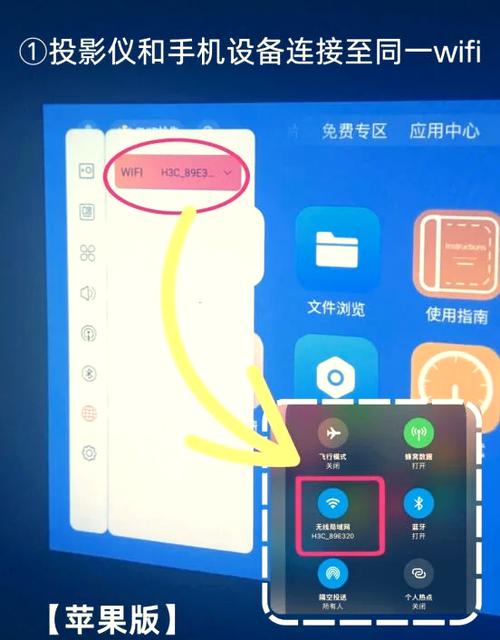
小米投影仪投屏设置便捷高效。用户可通过无线连接,在设备上开启屏幕镜像功能,并选择投影仪名称完成配对。支持Miracast、DLNA等主流协议,兼容手机、平板及电脑。也可使用预装的小米投屏助手或第三方正规应用(如乐播投屏)优化体验,确保画面稳定、延迟低,轻松享受大屏影音娱乐。
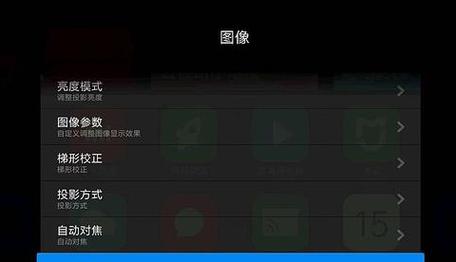
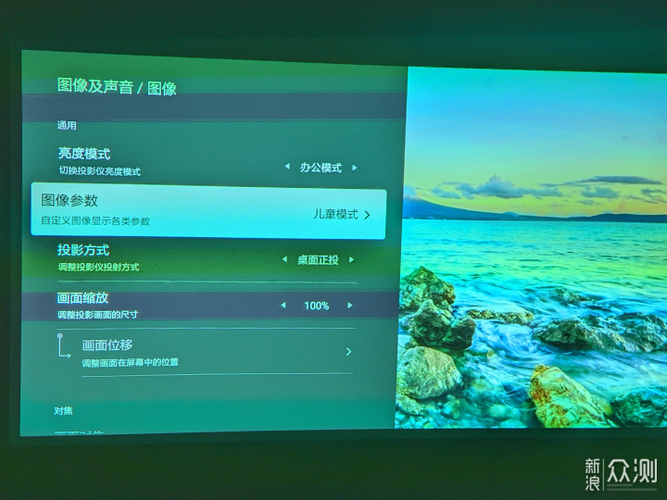
小米投影仪缩小屏幕尺寸的方法很简单。首先开机后,在投影仪界面中找到“设置”选项。进入后,选择“屏幕调整”或“屏幕比例”。然后可以用遥控器或投影仪上的调整按钮,手动缩小或增加屏幕大小,直到达到想要的尺寸。此外,还可以在投影仪的“投影比例”中选择不同的比例模式,如4:3、16:9等,来调整屏幕大小,更好适应不同的投影环境。调整完成后,确认设置即可。
欢迎下载“小米投影仪设置”。这款应用帮助您轻松连接和配置小米投影仪,使投影体验更加便捷和流畅。只需几步操作,即可完成设备的初始化、网络连接、画面调整和系统升级,让您快速享受高清大屏娱乐。无论是家庭影院、商务会议还是休闲娱乐,小米投影仪设置都能为您提供贴心的指导和支持。快来下载,让投影变得更简单、更智能!
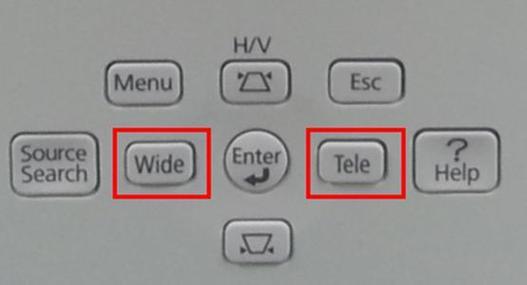
爱普生投影仪设置屏幕大小 爱普生投影仪通过调整投影距离与变焦环来改变屏幕尺寸。您可使用机身上的变焦杆或菜单中的数码变焦功能进行调节。为获得最佳效果,建议将投影仪置于合适的距离,并配合使用梯形校正功能以确保画面方正清晰。详细步骤请参考产品说明书或官方指南。
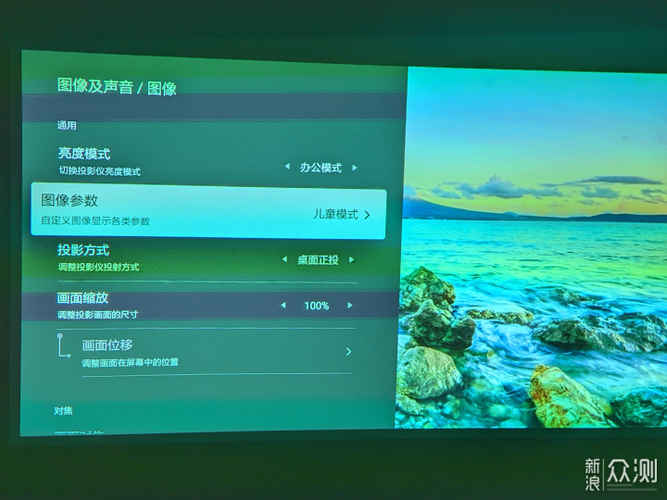
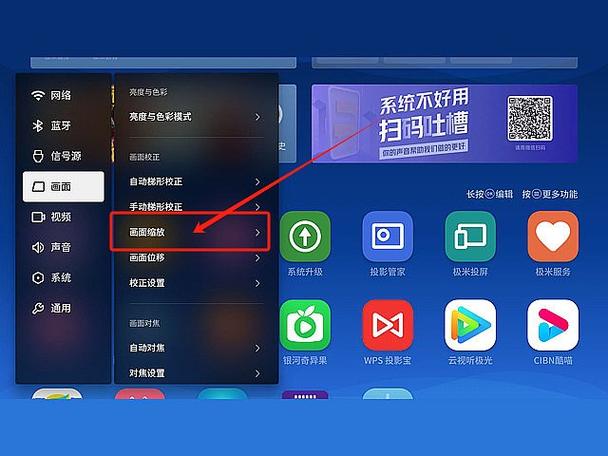
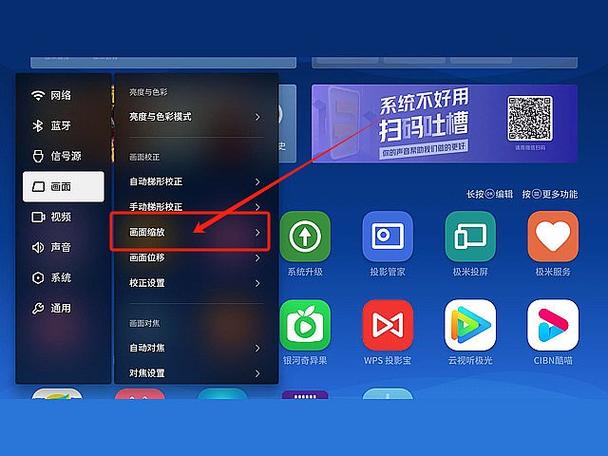
小米投影仪屏幕调整方法如下:进入系统设置,在投影或显示选项中查找“画面缩放”、“尺寸调整”或“梯形校正”功能。通过遥控器方向键可手动缩小画面尺寸。部分机型支持自动调节,建议将投影仪正对幕布以获得最佳效果。请使用官方系统功能进行调整,确保体验安全稳定。
米家投影仪的屏幕大小调节主要通过遥控器操作。开机后进入设置菜单,选择“投影设置”或类似选项,找到“画面缩放”功能。通过遥控器方向键可无损调整显示尺寸,或使用“梯形校正”微调画面比例。也可调整投影仪与幕布间的物理距离改变投映尺寸。部分型号支持自动对焦与画面自适应功能,可一键优化显示效果。建议在3至5米距离内使用以获得最佳画质。
小米投影仪缩放设置是该产品用于调整画面尺寸的核心功能。用户可通过机身按键或遥控器便捷操作,进入设置菜单选择“缩放”或“画面调整”选项,手动调节投影画面大小以适应不同投射距离与屏幕尺寸。此官方功能确保画面始终保持清晰与比例正确,为用户提供灵活且合规的观影体验。
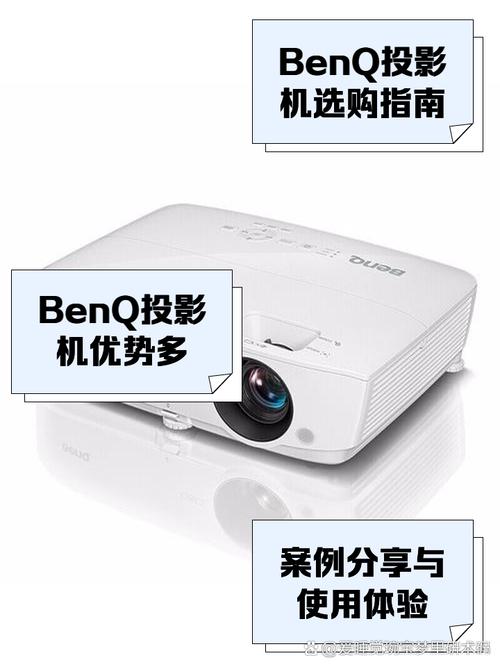
欢迎下载“BenQ投影仪屏幕大小调整”应用!这款实用工具专为BenQ投影仪设计,帮助您轻松调整投影屏幕的尺寸。只需几步操作,即可根据不同的场景和需求,快速设置理想的屏幕大小,提升观看体验。无论是在家庭影院、商务会议还是教学环境中,都能实现最佳投影效果。操作简单、功能实用,是BenQ投影仪用户的理想助手。赶快下载,享受更加灵活便捷的投影调整体验吧!
投影仪调整屏幕大小的主要方法是改变投影仪与幕布(或墙面)的距离。距离越远,画面越大;距离越近,画面越小。此外,多数投影仪配备变焦环(通常在镜头处),旋转变焦环可在不移动机身的情况下微调画面尺寸。部分机型还支持数字缩放功能,可通过菜单选项进行调整。调整时需注意画面清晰度与梯形校正,确保大小合适且不变形。
坚果投影仪是一款便携智能投影设备,其屏幕大小可通过机身或遥控器的变焦环、数码变焦功能或系统设置中的画面缩放选项进行调整,用户可根据投影距离灵活适配最佳观影尺寸。请通过官方渠道购买正版产品并遵循使用指南,以获得安全稳定的影音体验。