首页
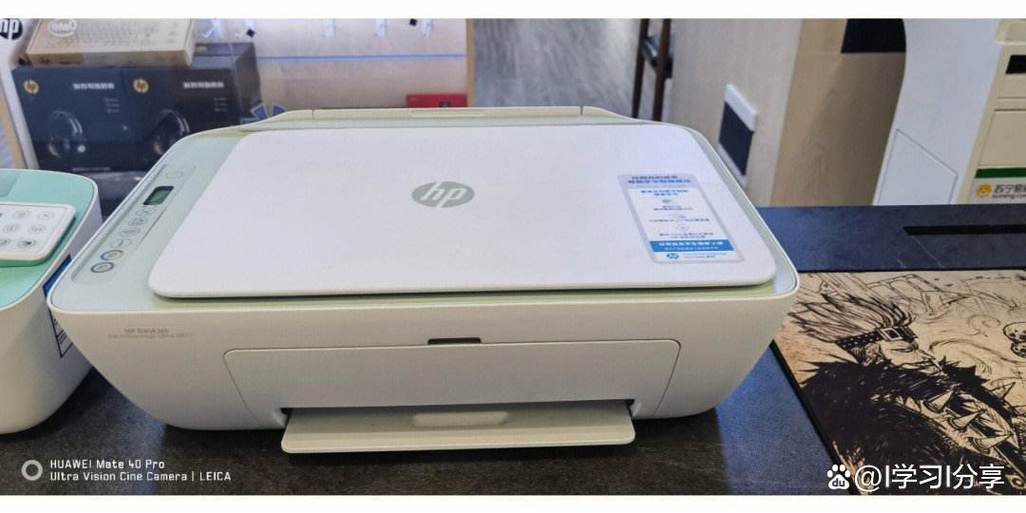
欢迎下载“惠普2700重置WiFi”工具!这是一个方便实用的软件,专为惠普2700系列打印机设计,帮助用户快速重置打印机的WiFi设置。无论你遇到连接困难或网络配置问题,这个工具都能轻松解决,简化操作流程。轻松下载,快速安装,即刻恢复打印机的无线连接,让你的打印工作更加顺畅。期待您的使用!
热门专辑
病娇姐姐的囚禁免排队
森海幻梦Ver.赚钱版
神社的巫女动漫免费观看
ps4游戏目录大全破解版无限体力
酷狗音乐TV版
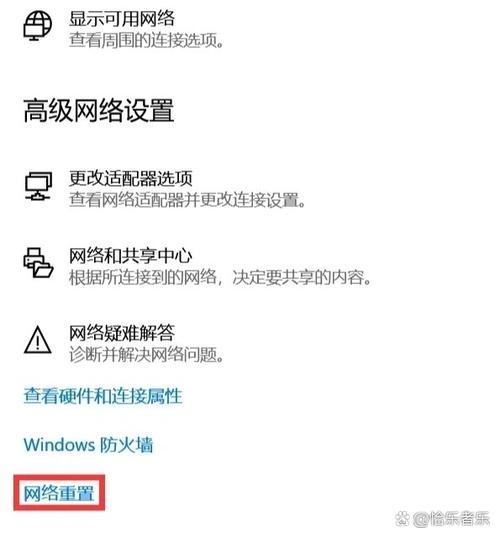
惠普2700怎么重置wifi 当您需要重置惠普2700系列打印机的Wi-Fi连接时,可遵循以下正规步骤。首先在打印机控制面板上进入“网络设置”或“无线”菜单。选择“恢复网络设置”或类似选项以清除现有Wi-Fi配置。随后打印机将重启并进入初始状态,您需重新搜索并连接至目标无线网络,输入正确的密码即可完成重置。此过程安全合规,确保设备正常工作。
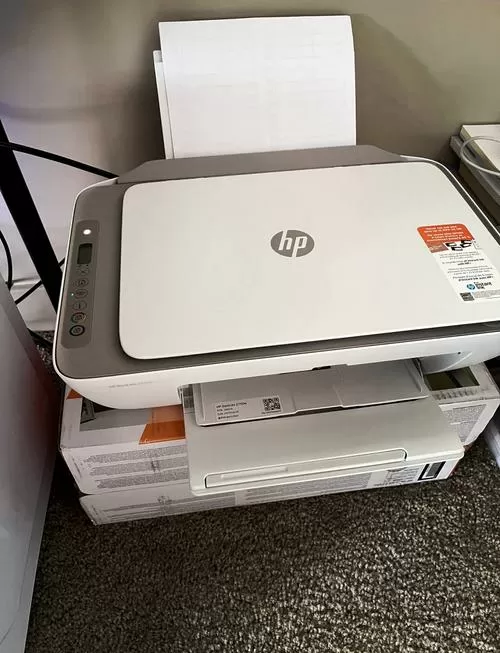
产品名:惠普2700重置 惠普2700打印机在使用中可能因软件故障或设置问题需要恢复初始状态。正规重置操作通常指通过打印机控制面板进入服务菜单执行恢复出厂设置,或使用惠普官方提供的维护工具及驱动重新安装来解决问题。建议用户严格参照惠普官方支持文档或联系授权服务中心获取指导,以确保设备稳定运行并保障保修权益。切勿使用非官方破解工具,以免损坏设备。
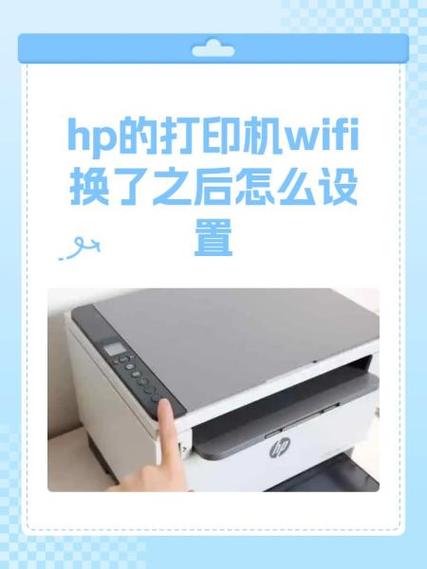
欢迎下载“惠普2700换了wifi重新设置”指南,这个教程将帮助您轻松完成惠普2700打印机在更换Wi-Fi后重新连接的步骤。无论是修改网络设置还是重新配置连接方法,内容都简明易懂,适合初学者操作。通过本指南,您可以快速排查和解决连接问题,确保打印机与新Wi-Fi网络稳定连接,提升使用体验。赶快下载,轻松应对惠普2700打印机的Wi-Fi重新设置,让您的打印生活更加便捷顺畅!
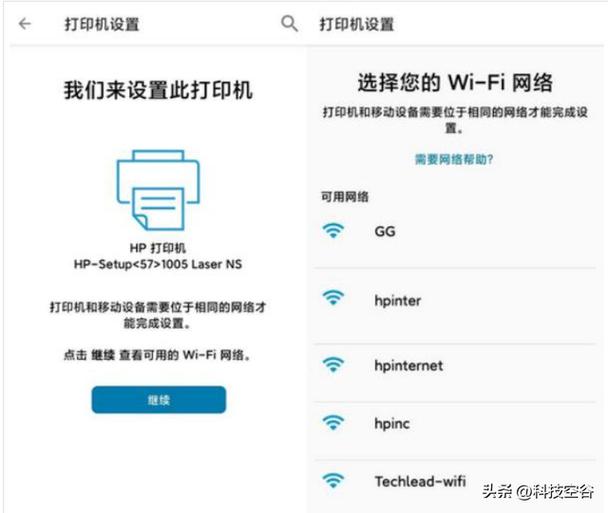
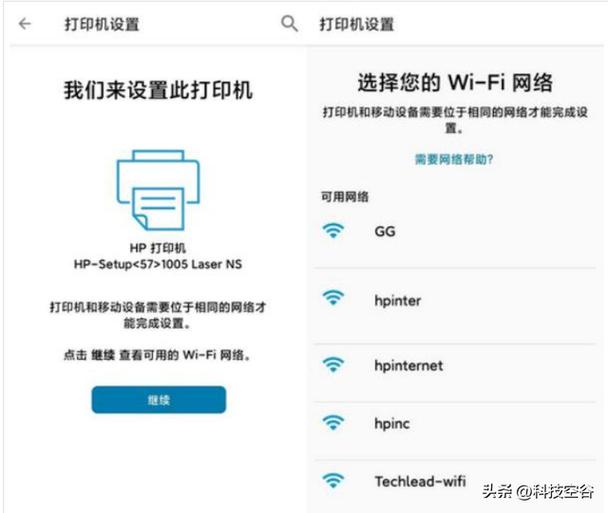
产品名:惠普2700怎么连接wifi 惠普Deskjet 2700打印机可通过以下步骤连接WiFi:首先开启打印机,按无线按钮进入设置模式;在操作面板上选择网络设置,找到您的WiFi名称并输入密码;或使用HP Smart应用,按指引完成无线配置。确保打印机与路由器距离适中,信号稳定即可成功联网使用。
欢迎您下载《惠普2700怎么更换wifi》。本指南为惠普官方或授权技术资料,旨在为您提供2700系列打印机连接或切换无线网络的正规操作步骤,包含详尽的图文说明与安全设置指引。请通过惠普官网或官方支持渠道获取可靠帮助,确保设备稳定运行与信息安全。
欢迎下载“惠普2700打印机连接WiFi”指南。这份教程将帮助您轻松将惠普2700系列打印机连接到无线网络,实现远程打印,无需使用复杂的线缆。通过简单的步骤,您可以在家中或办公室方便快捷地设置打印机,提升工作效率。无论是首次连接还是需要重新配置,此指南都能提供详细的操作指引,确保您顺利完成连接。下载后,您将掌握连接技巧,享受无线打印的便利。欢迎体验无线打印的便捷与高效!
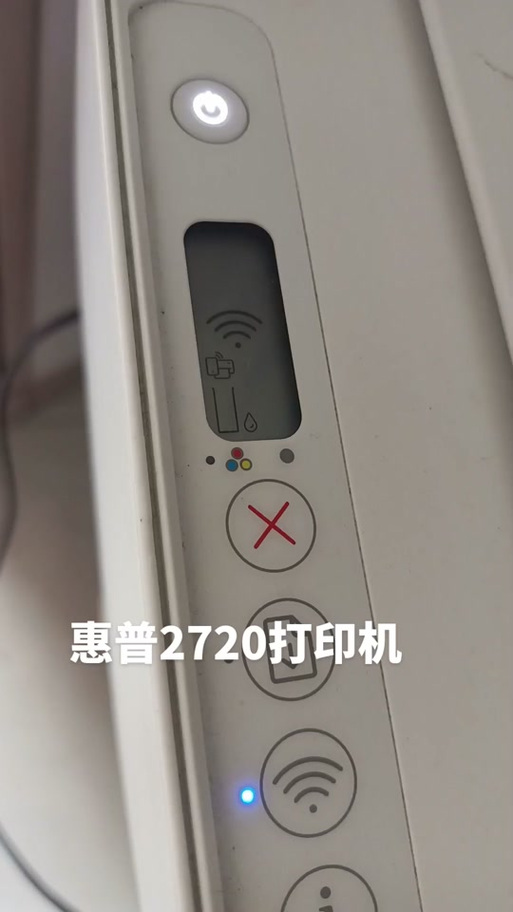
欢迎下载“惠普2700wifi灯一直闪烁”指南,帮助您快速解决打印机WiFi灯常闪的问题。本文详细介绍了可能的原因及简单的解决方法,让您轻松恢复打印机正常连接。无论是连接故障、设置问题还是硬件故障,我们都为您提供实用的操作步骤和建议。立即获取,轻松应对惠普2700打印机的WiFi灯持续闪烁问题,确保您的打印体验顺畅无忧!
产品名:惠普2700换wifi教程详细 本教程旨在指导惠普DeskJet 2700系列打印机用户如何安全、合法地更换无线网络。操作需进入打印机控制面板的网络设置菜单,选择现有Wi-Fi网络并选择“忘记”,随后搜索并连接新的无线信号,输入正确密码即可完成。整个过程无需第三方软件,请仅通过官方手册或技术支持获取可靠帮助,确保设备稳定与网络安全。
产品名:惠普重新设置wifi 惠普官方提供的“重新设置wifi”功能,旨在帮助用户快速恢复打印机网络连接至就绪状态。当遇到连接中断或配置错误时,用户可通过打印机控制面板或内置管理工具,安全地初始化无线网络设置,将打印机重新接入家庭Wi-Fi网络。该流程遵循标准协议,无需外部软件,确保了设备使用的合法性与安全性。
产品名:惠普2700怎么连接wifi密码 惠普2700打印机连接WiFi需先确保路由器正常。打开打印机控制面板,进入“网络设置”选择无线设置向导,在可用网络列表中找到您的WiFi名称并选择。随后根据提示使用面板按键输入正确的WiFi密码即可完成连接。操作时请确保打印机与路由器距离适中,以保障信号稳定。整个过程仅需使用您合法拥有的网络密码进行设置。