首页
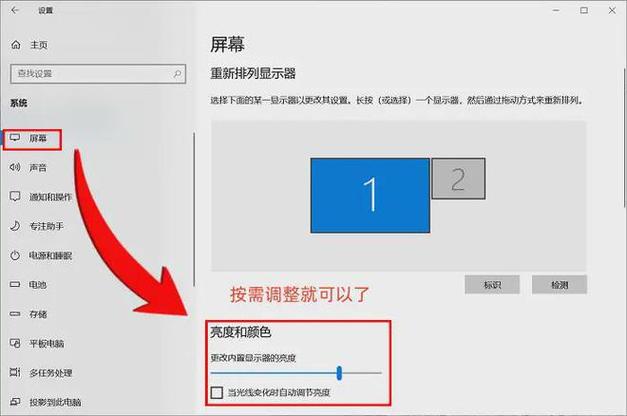
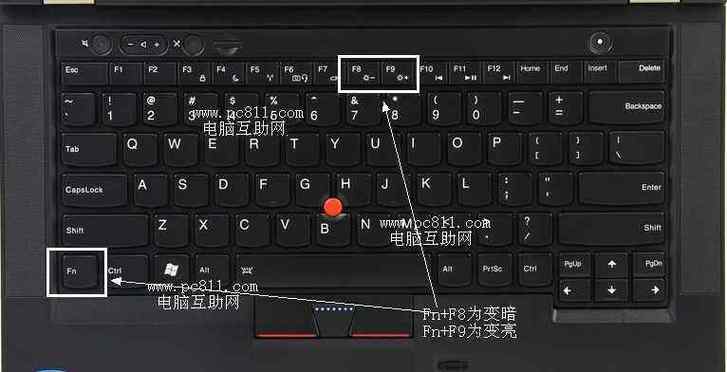
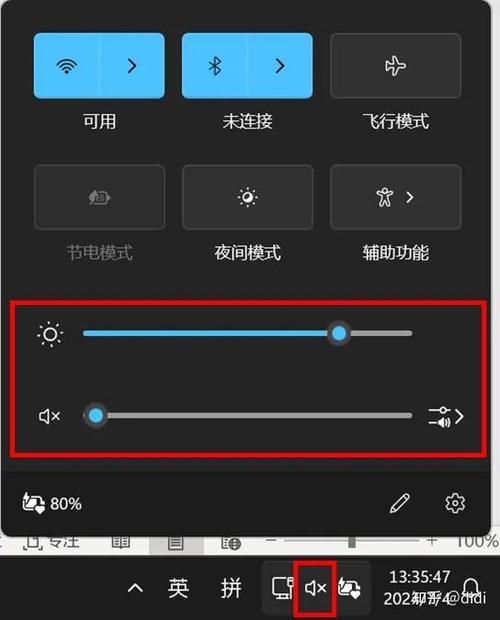
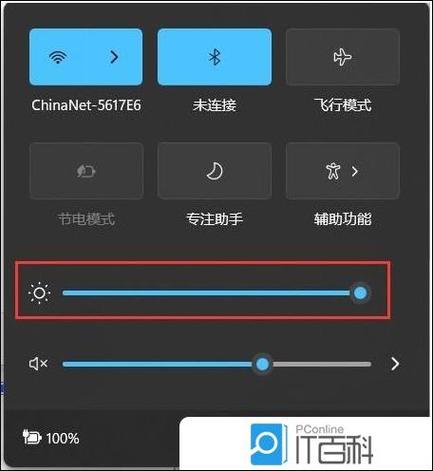
产品名:如何调整电脑显示器颜色和亮度 您可通过操作系统显示设置或显示器物理按键调整颜色与亮度。在Windows系统中,进入“设置”>“系统”>“显示”即可调节亮度、对比度及夜览模式;Mac用户可在“系统偏好”>“显示器”中配置。专业用户可使用显卡控制面板(如NVIDIA控制面板或AMD Radeon设置)进行伽马、色温等高级校准,或通过“DisplayCAL”等开源校准工具配合校色仪实现精准色彩管理。
热门专辑
色卡颜色查询
主角有寻宝鼠
手机3年换一次浪费吗
未闻花名小提琴谱
电脑怎么用vr
欢迎下载《电脑显示器怎么调整亮度》。这是一份实用的图文指南,帮助您通过操作系统自带的显示设置或显示器物理按键,安全、合法地调节亮度、对比度等参数,以获得更舒适健康的视觉体验。所有方法均无需安装额外软件,操作简单明了。
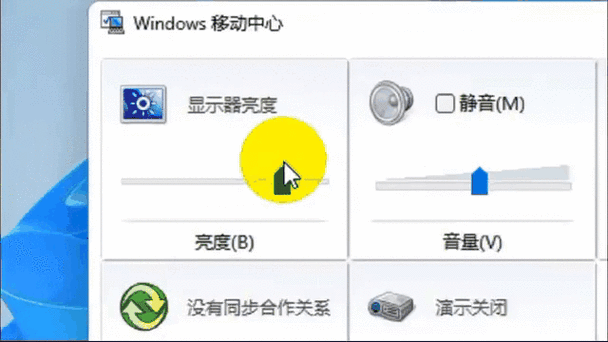
(原标题:电脑显示器亮度调节工具) 电脑显示器亮度可通过系统设置或物理按键调整。在Windows系统中,进入“显示设置”调节亮度滑块;Mac用户则通过“系统偏好设置”操作。多数显示器配备OSD菜单按键,可直接调亮度、对比度。部分显卡驱动面板(如NVIDIA控制面板)也提供精细调节选项。为保护视力,建议亮度与环境光线匹配,避免过亮或过暗。
打开显示器颜色调整,这是一款专业的屏幕色彩校准工具,适用于需要精准色彩显示的用户。它通过向导式流程帮助用户调整色温、对比度和伽马值,实现显示器色彩的个性化优化。其核心亮点在于提供硬件级校准支持、多预设模式切换以及可视化实时预览功能。该应用主要面向设计师、摄影师及对视觉一致性有较高要求的办公人群,助力呈现真实色彩。
电脑显示器颜色调整 电脑显示器颜色调整是用于校准屏幕色彩显示的正规功能或软件,旨在优化色彩准确性、对比度和亮度,确保视觉内容真实还原。用户可通过操作系统内置工具(如Windows色彩校准向导)或专业校准软件(如Datacolor Spyder)进行手动或自动调整,适配不同使用场景如设计、影音娱乐等,以提升视觉体验并保护眼睛健康。
欢迎下载“如何调整电脑显示屏的亮度”指南。这份指南将帮助您了解不同操作系统下简单快捷地调节显示屏亮度的方法。不论是Windows还是Mac系统,都有详细步骤,方便您根据需要调整亮度,保护视力,提升使用体验。通过学习本指南,您将掌握调节亮度的技巧,让电脑屏幕更加舒适、节能。立即下载,轻松掌握显示屏亮度调节的方法,改善您的电脑使用环境!
产品名:电脑显示屏如何调亮度 您可通过操作系统设置或显示器硬件按键调节亮度。在Windows系统中,打开“设置”进入“系统”>“显示”,使用亮度滑块调整。Mac系统则进入“系统偏好设置”>“显示器”进行调整。多数显示器配有物理按键或OSD菜单,可快速调节亮度与对比度。合理设置亮度有助于保护视力并节能。
产品名:电脑显示器自动调整亮度 这是一款用于智能调节屏幕亮度的正规工具。它通过感应环境光线变化,自动调整显示器亮度,以缓解视觉疲劳并降低能耗。该软件支持手动微调与预设模式,适用于办公、阅读及娱乐等多种场景,旨在提供更舒适健康的用眼体验。请通过官方渠道获取正版软件,以确保系统安全与功能完整性。
电脑显示屏亮度调整 电脑显示屏亮度调整是指通过系统设置或专用软件调节显示器背光强度以适应环境光线与使用需求。主流操作系统均内置滑块控件,部分显卡驱动面板提供精细调节选项。第三方工具如f.lux可依据时间自动调整色温与亮度以缓解视疲劳,建议通过官方渠道获取正版软件确保系统安全与功能完整。合理设置亮度有助于提升视觉舒适度并节约能源。
苹果手机电量显示颜色无法直接调整,此为系统默认设计。部分用户提及的“苹果电量显示颜色如何调整”可能指通过“快捷指令”等正规功能创建个性化桌面组件,实现外观变化。所有操作均基于官方系统功能,请勿安装任何声称可破解系统的非法软件,以确保设备安全与正常使用。
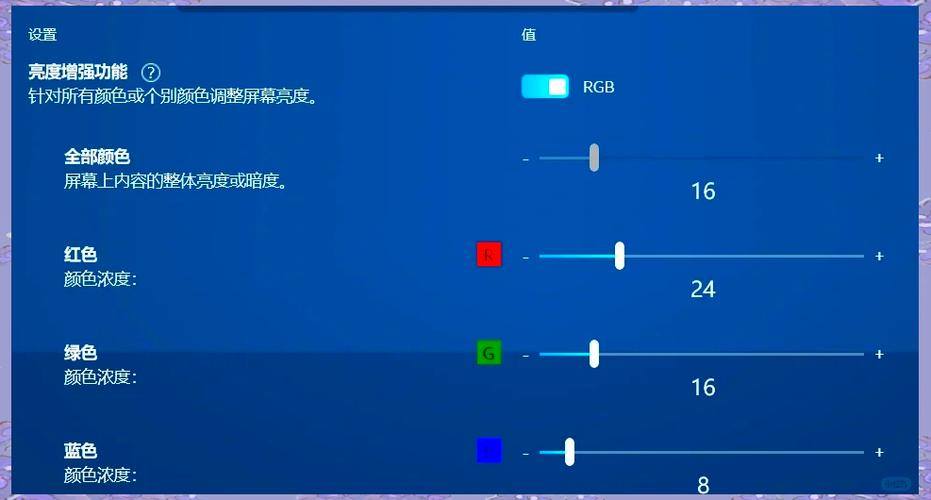
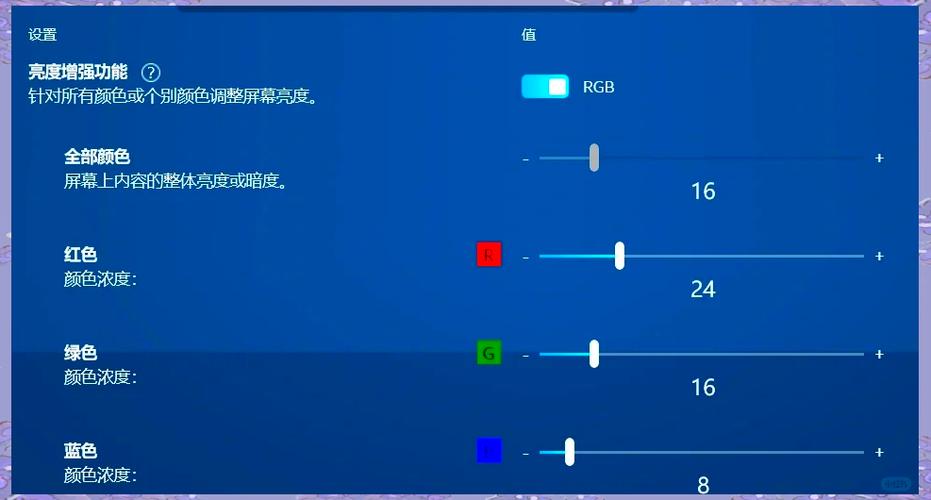
显示器色差调整主要通过硬件校准与软件设置实现。首先确保环境光线稳定,使用校色仪(如Spyder、Calibrite)连接专业软件进行硬件校准,生成精准的ICC配置文件并加载。若无校色仪,可手动调节:进入显示器OSD菜单,参照标准图像,逐步调整色温(建议6500K)、伽马值(通常2.2)及RGB三原色比例,使显示色彩接近真实。同时,在操作系统(如Windows色彩管理)中同步应用校准文件,并定期复检以维持一致性。注意避免过度依赖肉眼判断。