首页
欢迎下载“苹果11手写怎么设置”教程,帮助您轻松掌握苹果11的手写设置方法。本文将详细介绍如何启用和调整手写输入功能,让您更加方便地进行笔迹书写和输入。无论是手写笔选择、手写板开启还是常用设置调节,都一一涵盖,助您提升使用体验。简单易懂的步骤,让您迅速上手苹果11的手写功能。快来下载学习,让您的苹果11更智能、更贴心!
热门专辑
迅捷pdf阅读
怎么把软件改成破解版
rom解包工具
怎么转换视频格式到mp4
鸿蒙系统镜像投屏
欢迎下载《苹果11键盘怎么设置手写》教程,帮助您轻松实现苹果11的手写输入设置。该教程详细介绍了激活手写输入的方法、操作步骤和注意事项,无需复杂操作即可轻松掌握。无论是学习还是工作,都能为您带来方便,提高输入效率。快来下载,让您的苹果11键盘变得更加智能与实用吧!
“苹果11手写设置教程”指导用户在iPhone 11上使用系统内置的备忘录或“设置-通用-键盘”中添加手写输入功能。它详细介绍了如何启用屏幕键盘的随手写特性,实现用手写笔或手指在文本框内直接书写并转化为文本,从而丰富用户的输入体验。本教程完全基于苹果官方iOS系统功能,旨在帮助用户安全、合法地挖掘设备潜力。
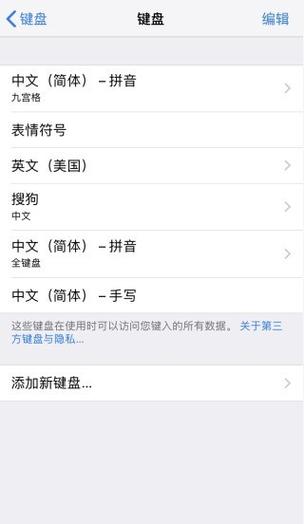
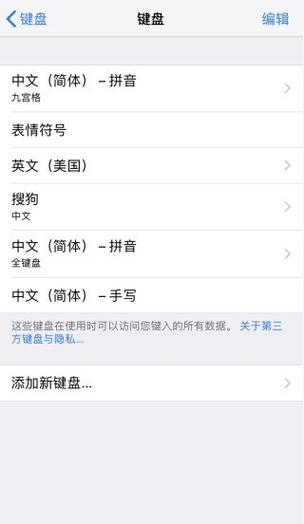
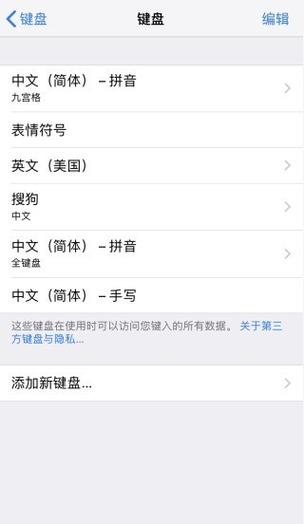
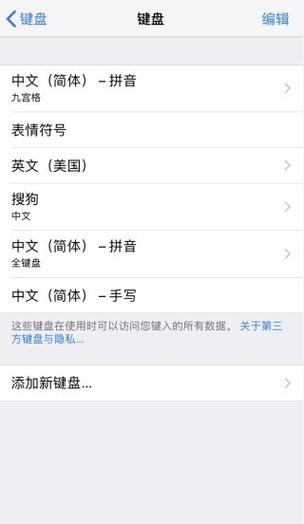
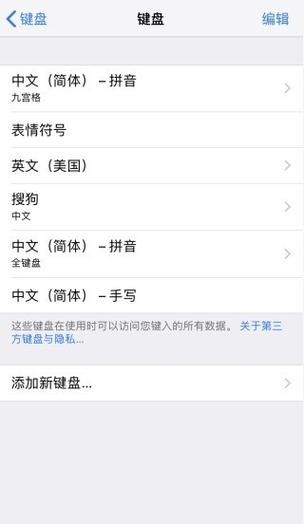
苹果11手写设置介绍: 在iPhone 11中,手写功能主要通过虚拟键盘实现。您可以在任何文本输入界面激活:点击输入框唤出键盘,长按键盘右下角的“地球”图标,选择“手写”模式即可切换。此外,在“设置”>“通用”>“键盘”>“键盘”中添加新键盘,也可找到“中文-手写”选项进行添加与管理。该功能支持连续手写输入,无需切换单字,方便快捷。 (产品名:苹果11手写在哪里设置)
欢迎下载《苹果11手写键盘怎么设置出来》指导指南。该指南将详细介绍如何在iOS系统中启用原生手写键盘功能,帮助您通过系统内置设置,轻松开启手写输入模式,享受便捷的书写体验。所有步骤均符合官方使用规范,确保您的设备安全稳定运行。
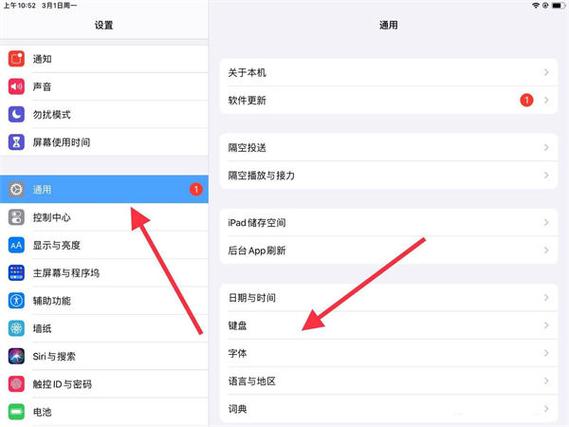
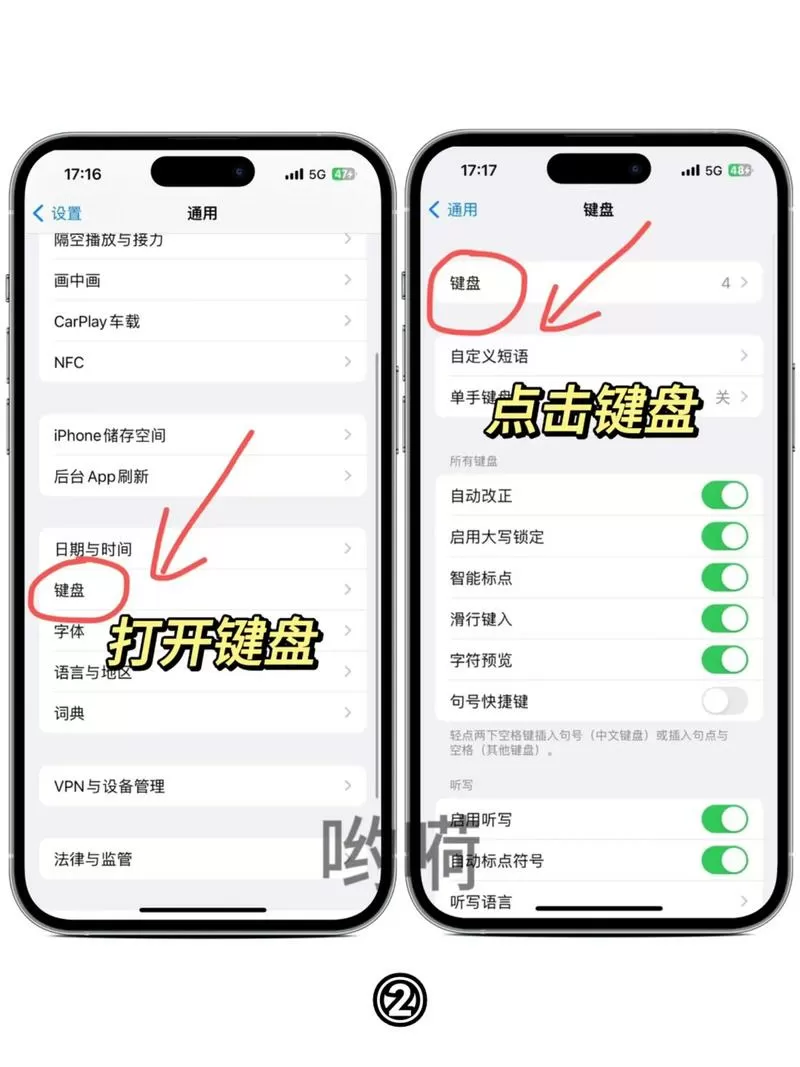
苹果手写功能设置方法:首先打开“设置”,进入“通用”页面,选择“键盘”后点击“添加新键盘”,在列表中找到“简体中文”并勾选手写输入模式。使用时在键盘界面长按地球图标切换至手写键盘,即可通过手指或触控笔在屏幕区域书写,系统会自动识别并转换为文字。此功能支持连续书写与多字叠写,无需安装第三方软件,为苹果设备内置的合法输入工具。
欢迎您下载《苹果手机手写怎么设置手写》。本软件为苹果设备官方应用指南,提供详细图文教程,帮助您快速掌握系统内置的手写功能设置方法。您可学习在键盘中启用手写输入、调整识别灵敏度等正规操作步骤,安全便捷地提升手机使用体验。
苹果11 Pro手写功能通过系统内置的键盘设置启用。您可打开“设置”应用,选择“通用”-“键盘”-“添加新键盘”,找到“简体中文”或“英文”选项后,勾选“手写”即可添加。随后在输入时,点击键盘左下角的地球图标即可切换至手写模式,直接使用手指或触控笔在屏幕区域书写。该功能为官方原生支持,无需额外下载软件。
苹果手机设置手写输入的方法如下:首先进入“设置”,选择“通用”,点击“键盘”;然后再次选择“键盘”,点击“添加新键盘”;在列表中找到“中文(简体)”或相应语言,并勾选“手写”选项。完成后,在使用键盘时通过切换键即可启用手写功能,直接在屏幕区域书写即可输入文字。
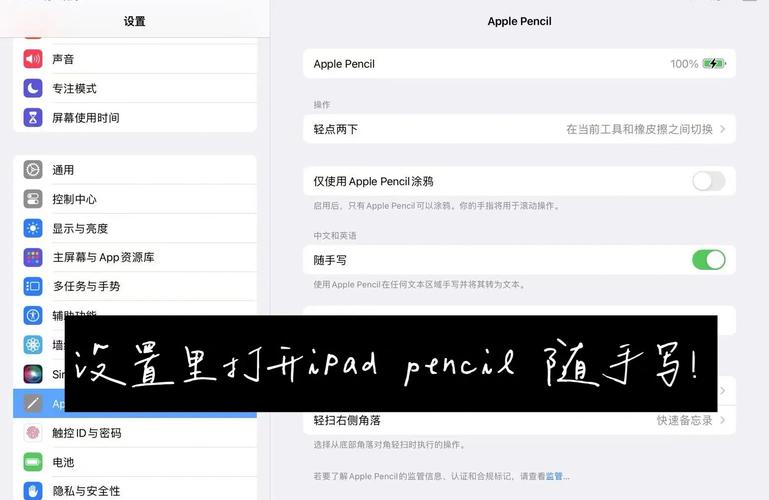
苹果iPad设置手写功能,需在“设置”中点击“Apple Pencil”选项进行配对与调整。用户可在支持的应用内直接手写输入,或通过“随手写”功能在任意文本栏手写并自动转换为文字。此外,还能在“备忘录”等App中使用涂鸦与快速笔记,提升书写与绘图体验。
欢迎下载“苹果Pro手写怎么设置”,这款教程详细介绍了苹果Pro设备的手写设置方法。无论是优化书写体验,还是调整手写笔的功能,都能帮助你快速上手。教程简单易懂,适合各个水平的用户。下载后,你可以轻松掌握苹果Pro的手写功能,让您的工作学习更加高效便捷。快来体验完整的设置步骤,提升您的使用体验吧!