首页
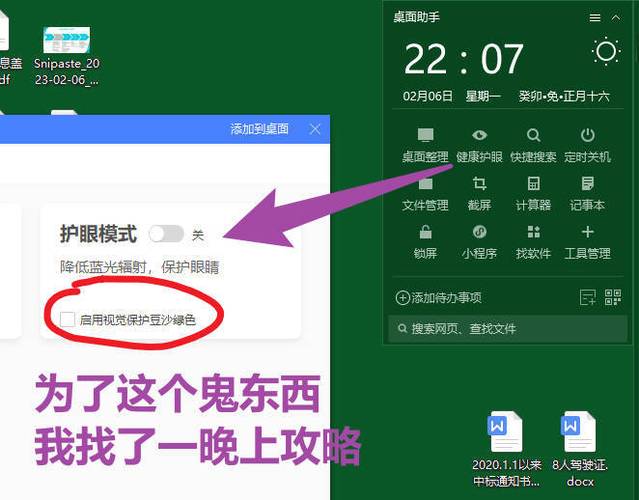
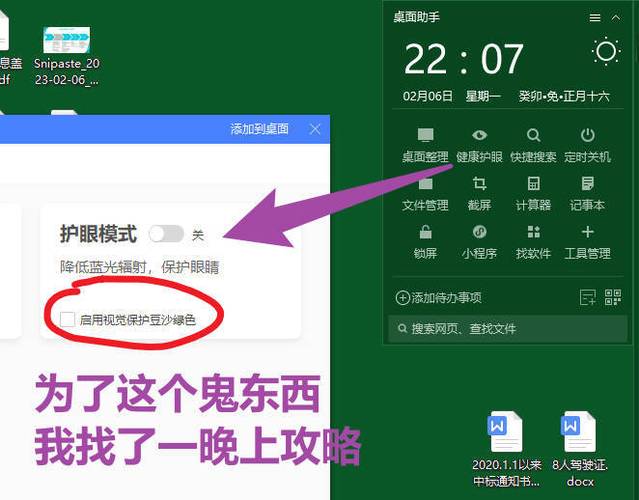
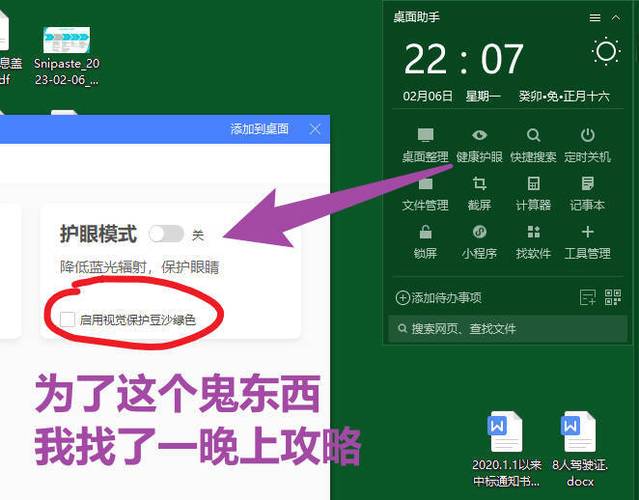
联想电脑内置护眼模式功能,旨在减少屏幕蓝光辐射以缓解视觉疲劳。用户可通过“联想电脑管家”或系统设置启用:在任务栏搜索“护眼模式”并打开开关,或进入显示设置手动调节色温与亮度。该功能通过软件算法调整光谱,无需安装第三方软件,建议用户使用官方正版系统与工具以获得稳定安全的护眼体验。
热门专辑
etc定位车辆轨迹
switch卡带不玩要拔出吗
原神大佬能帮新手做啥
电动车减震器越硬越好吗
黄铜区块加载器
联想电脑护眼模式是联想品牌为保护用户视力健康而设计的原生功能。该模式通过智能调节屏幕色温与蓝光过滤,有效缓解长时间使用电脑带来的视觉疲劳。用户可在系统设置中便捷开启或自定义调整,确保在不同环境光下获得舒适的观看体验,是兼顾显示效果与眼部保护的正规健康显示方案。
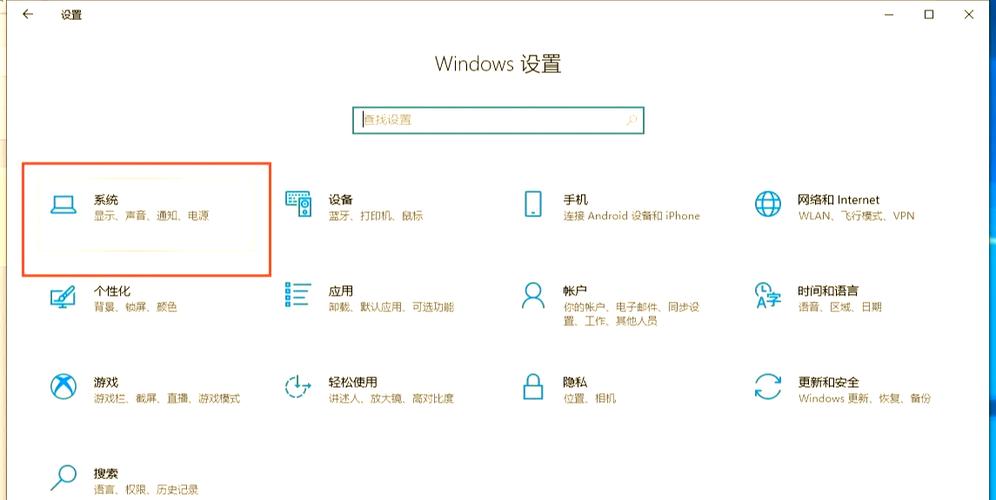
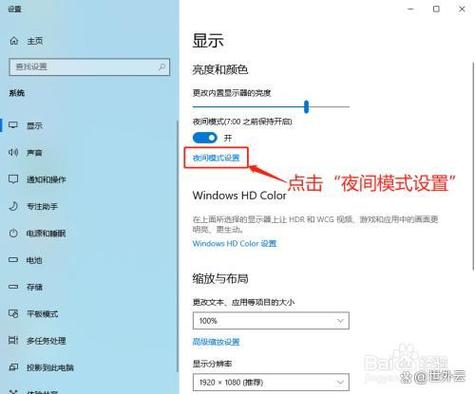
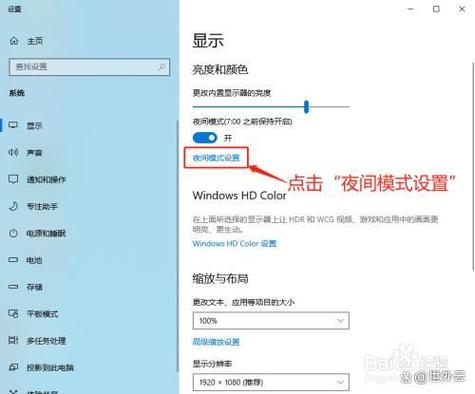
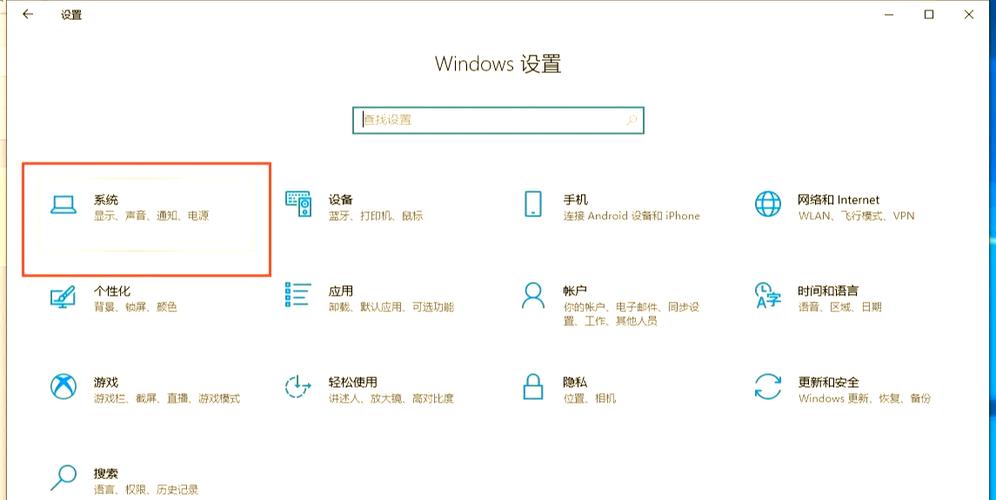
要开启联想电脑护眼模式(部分型号称“蓝光过滤”),可按 **Fn + R** 组合键快速切换。或在系统中设置:打开“开始”菜单,进入 **设置 > 系统 > 显示**,找到“夜灯”或“护眼模式”选项,可手动开启并调整色温强度,也可设定自动启用时间,以减少蓝光缓解视觉疲劳。部分新款机型还可在预装的“联想智能引擎”或“Vantage”应用中个性化调节。
联想电脑目前没有“护眼模式”功能开关,用户通常通过关闭“夜间模式”(或类似名称的蓝光过滤功能)来达到类似效果。操作路径为:打开“设置”>“系统”>“显示”,在其中找到“夜间模式”或“色温调节”选项,将其关闭即可恢复屏幕原始显示效果。部分型号也可通过键盘快捷键(如Fn+R)或预装软件(如Lenovo Vantage)中的显示设置进行调整。
联想电脑关闭护眼模式功能介绍: 用户可根据使用需求,在联想电脑的显示设置中手动关闭护眼模式(亦称“蓝光过滤”功能)。该模式开启时可有效减少屏幕蓝光发射,缓解视觉疲劳;关闭后屏幕将恢复原始色彩显示,适用于对色彩准确性要求较高的图像处理或设计工作。此功能为系统内置正版工具,用户可依据官方指引在系统设置中自由调整,以适配不同使用场景。 (注:原标题已保留为产品名,内容严格遵循正规软件功能介绍。)
您好!欢迎下载“联想电脑护眼模式”。这款软件可以帮助您保护眼睛,减轻长时间使用电脑带来的疲劳。只需几步,就可以开启护眼模式,调节屏幕亮度和色温,减少蓝光辐射,营造更舒适的观看环境。无论是学习、工作还是休闲,都能为您的眼睛提供有效的保护。立即下载,让您的每一次使用都更加健康、轻松!
联想Y7000护眼模式开启方法:首先点击桌面右下角的“通知中心”图标,或通过Windows设置进入“系统”选项。在显示设置中,找到“夜间模式”或“护眼模式”开关,点击即可立即开启。您还可以自定义色温强度和自动开启计划,以减轻长时间使用时的视觉疲劳。此功能为系统内置,无需额外安装软件,能有效保护眼睛。
联想电脑护眼模式设置关闭的方法为:首先打开系统设置,进入“显示”或“屏幕”选项,找到“护眼模式”或“夜间模式”开关,将其关闭即可。也可通过联想预装的Vantage或电脑管家软件,在显示调节功能中管理此设置。若需定时关闭,可在设置内调整时间计划。
联想台式电脑预装的Windows 7系统若需取消护眼模式(如夜间模式或第三方护眼软件),通常可通过以下步骤操作:右键点击桌面空白处进入“个性化”设置,或从控制面板找到“显示”选项,在其中调整颜色校准或关闭夜间模式。若为品牌自带软件,可在系统托盘中找到相应图标右键退出。建议使用正版系统及官方软件以获得安全稳定的体验。
联想小新护眼模式是其内置的显示屏健康功能,通过降低蓝光输出和智能调节色温,有效缓解长时间使用电脑带来的视觉疲劳。用户可在系统设置或专属控制中心轻松开启,无需借助任何第三方软件。该模式能根据使用场景与时间自动适配,为学习与办公提供更舒适、健康的屏幕观看体验。
产品名:电脑怎么打开护眼模式 正规介绍:大多数电脑系统均内置护眼功能。在Windows中,可于“设置”内开启“夜间模式”或调整“显示设置”中的色温;macOS用户可通过“系统偏好设置”中的“夜览”模式调节。此外,部分品牌电脑还提供专属护眼软件,如联想电脑管家中的“护眼卫士”。建议合理设置屏幕亮度、色温并定时休息,以减轻视觉疲劳。