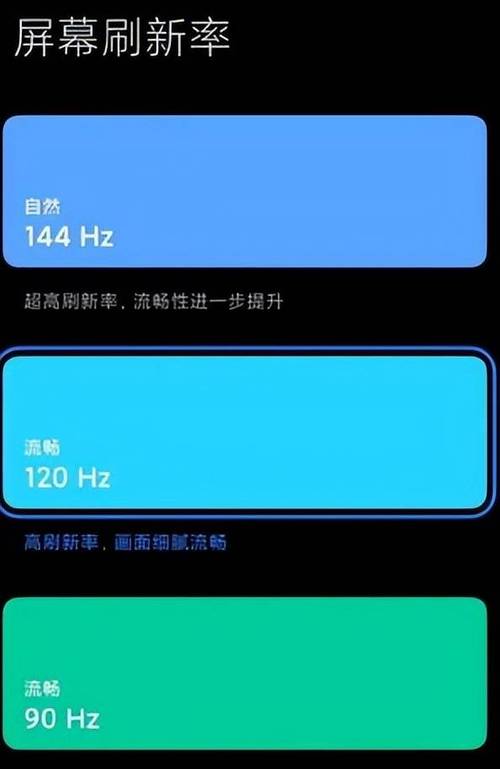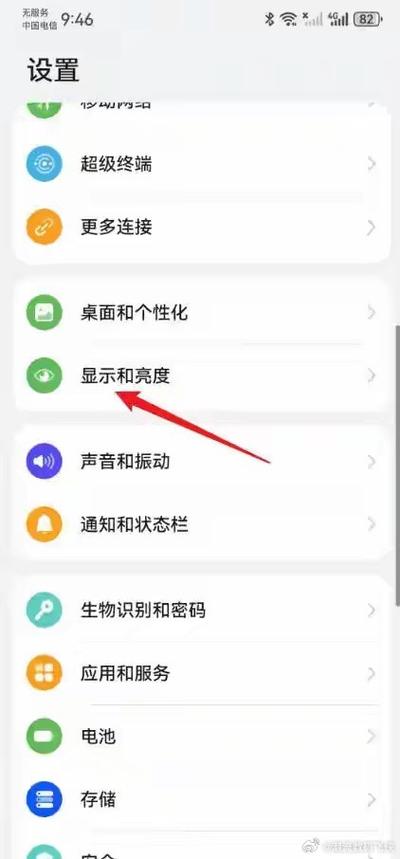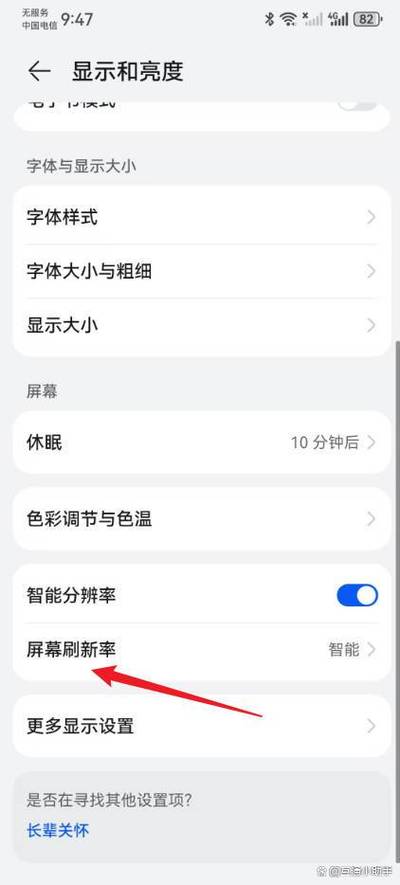
华为p30屏幕刷新率在哪调:详细操作指南与实用技巧 华为P30作为一款备受瞩目的旗舰手机,凭借其出色的屏幕表现和流畅的操作体验赢得了众多用户的喜爱。近年来,随着高刷新率屏幕逐渐成为行业新宠,许多用户开始关注如何调整华为P30的屏幕刷新率,以获得更佳的视觉体验和操作流畅感。本文将从软件设置、硬件限制、实际应用等多个角度,为您详细解答“华为p30屏幕刷新率在哪调”,并提供实操步骤与使用建议,帮助您充分发挥设备的潜能。 软件介绍:优化视觉体验的关键调节工具 在智能手机日益追求极致用户体验的背景下,屏幕刷新率成为衡量设备流畅度的重要参数。华为P30虽未配备高刷新率屏幕(如90Hz或120Hz),但其系统中提供的某些设置和优化工具,能帮助用户在日常使用中提升显示效果与操作响应速度。通过调整刷新率相关设置,用户可以在续航与流畅之间找到最佳平衡点,尤其是在浏览网页、游戏或多任务操作时,合理调节能够带来显著改善。 华为p30屏幕刷新率在哪调:核心操作路径解析 实际上,华为P30的屏幕硬件规格决定了其刷新率固定在60Hz,无法通过常规软件设置进行调整。也就是说,用户不能直接在系统中找到“刷新率调节”选项。然而,华为系统提供了多种优化显示效果的功能,例如“运动平滑”或“动画缩放”设置,间接影响屏幕的视觉流畅感。以下是详细的操作步骤: 进入“设置”菜单,找到“显示”选项。 在显示设置中,查找“动画效果”或“运动平滑”相关功能(部分机型可能没有此项,需通过系统更新或第三方软件实现优化)。 开启或关闭相关选项,以改善界面切换或滚动时的流畅程度。 需要强调的是,若追求更高刷新率体验,可能需要考虑硬件支持的设备或通过刷机、第三方ROM等非官方途径,但这存在一定风险,普通用户应谨慎操作。 硬件限制与软件优化:理解华为P30的显示性能 华为P30采用的是常规的AMOLED显示屏,硬件规格决定了其只能以60Hz的刷新率运行。尽管如此,华为在系统层面通过优化动画、界面切换和滚动响应,尽可能减少卡顿感,提升用户体验。这意味着,虽然不能直接调节刷新率,但合理设置系统动画和视觉效果,也能在一定程度上改善屏幕的流畅感。用户可以在“开发者选项”中调整动画缩放比例,达到更顺滑的视觉效果: 打开“设置”-“关于手机”,连续点击“版本号”7次,开启开发者选项。 返回“设置”,进入“开发者选项”。 找到“窗口动画缩放”、“过渡动画缩放”和“动画持续时间缩放”,逐项调低至0.5x或关闭,提升界面响应速度。 此操作不会改变屏幕的实际刷新率,但能让界面操作感觉更加流畅,改善用户体验。 实用技巧:利用第三方工具优化显示效果 对于希望进一步提升屏幕体验的用户,可以考虑借助第三方应用或工具,如“Display Tester”或“Screen Refresh Rate”检测软件,来监测和优化屏幕表现。一些专业调试工具还支持模拟高刷新率效果,但需注意设备的硬件限制和安全风险。建议在操作前备份数据,确保安全: 下载安装可靠的显示调节或检测软件。 运行软件,检测当前屏幕刷新率和响应速度。 根据软件提供的建议,调整系统动画或开启特定模式,获得更流畅的视觉体验。 用户实测体验与建议:合理提升显示感受 虽然华为P30的硬件限制意味着无法实现真正的高刷新率,但通过调整动画缩放和系统优化,用户反馈界面响应明显改善。例如,科技宅小王表示:“调低动画效果后,界面切换变得更顺畅,操作体验提升不少。”设计狮阿杰也提到:“虽然屏幕本身是60Hz,但合理设置动画参数后,感觉比之前更灵动。”建议用户在日常使用中结合以下技巧: 关闭或减少动画效果,提升响应速度。 开启“开发者模式”,调节动画缩放比例。 使用第三方应用检测和优化显示参数。 总结:合理利用系统功能,最大化屏幕表现 总结来看,华为P30的屏幕刷新率为硬件限制,无法直接调节,但通过调整系统动画、开启运动平滑功能和利用第三方优化工具,用户依然可以获得较为流畅的操作体验。理解设备的硬件特性,结合软件优化策略,是提升视觉效果的关键。未来,随着硬件技术的不断发展,期待华为推出支持高刷新率的旗舰机型,为用户带来更极致的视觉盛宴。 软件下载页面:优化显示体验的实用工具推荐 为了帮助用户更好地检测和优化华为P30的显示效果,我们推荐几款实用的第三方应用: Display Tester:专业的屏幕检测工具,可检测屏幕刷新率、色彩表现和死点,适合对显示效果有高要求的用户。 Screen Refresh Rate:可以监测设备当前的刷新率,辅助用户了解真实的显示参数,支持部分Android设备调节刷新率(需ROOT权限)。 Developer Options:系统自带的开发者选项,开启后可以调节动画缩放比例,改善界面流畅性。 安装时请确保从官方渠道或可信应用商店下载,避免安全风险。合理使用这些工具,能让您的华为P30在视觉体验上达到最佳状态。