首页
欢迎下载“iPad屏幕大小在哪看”应用!这款应用专为iPad用户设计,帮助您快速查看和了解您的iPad屏幕尺寸。无需繁琐操作,只需打开应用,即可清楚知道您的设备具体屏幕大小信息,方便进行适配、开发或保护屏幕。应用界面简洁友好,使用方便,适合各种用户使用。立即下载,让您轻松掌握iPad屏幕尺寸,为您的设备使用提供更多方便和帮助!
热门专辑
黑神话悟空像素版
《刺客信条3》全流程图文攻略
DNF2016五一劳动节礼包领取及五一时装
生存竞技场塔防免广告版生存竞技场塔防无限金币
杀手47手机版安卓
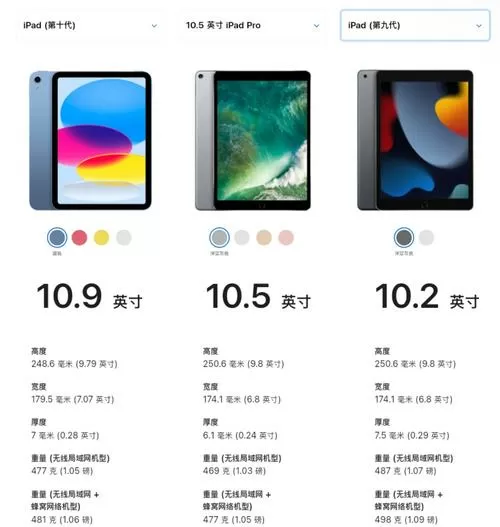
iPad Pro屏幕大小的介绍:当前iPad Pro提供两种屏幕尺寸——11英寸与12.9英寸。12.9英寸版本采用Liquid视网膜XDR显示屏,具备极致的动态范围和百万比一的对比度;11英寸版本则搭载先进的Liquid视网膜显示屏,两者均支持ProMotion自适应刷新率技术。它们凭借出色的色彩表现与响应速度,成为专业创作、设计以及移动办公领域的理想选择。
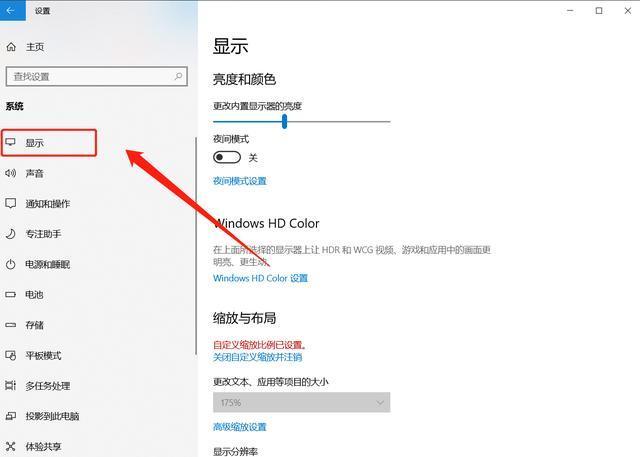
**ipad屏幕大小调整** iPad屏幕显示比例无法通过系统设置直接调整。如需适配不同应用视图或改善可视区域,可前往“设置-显示与亮度-显示缩放”中选择“更多空间”以获得略多内容显示,但物理屏幕尺寸不变。部分应用(如视频播放器、阅读软件)内置视图缩放功能,可在应用内调整内容显示范围。建议通过官方渠道更新iPadOS及应用,获取最新适配优化。
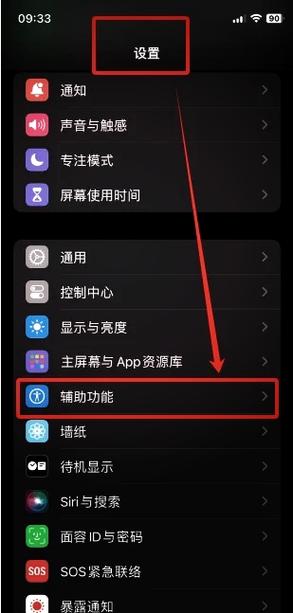
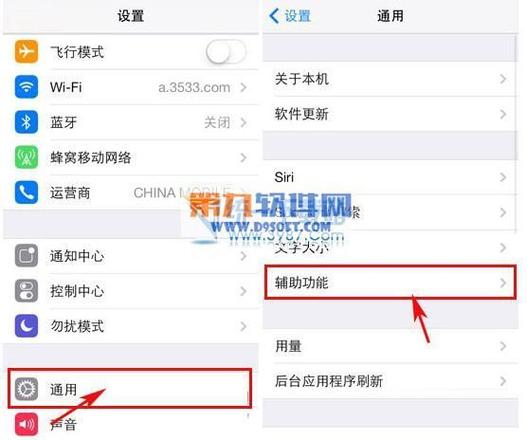
iPad屏幕小圆点(即辅助触控功能)设置方法如下:打开“设置”应用,依次进入“辅助功能”—“触控”—“辅助触控”,开启开关即可。该功能可在屏幕上显示可自定义的浮动菜单,用于实现主屏幕、手势控制等便捷操作,全部为系统内置正规工具,无需安装外部软件。
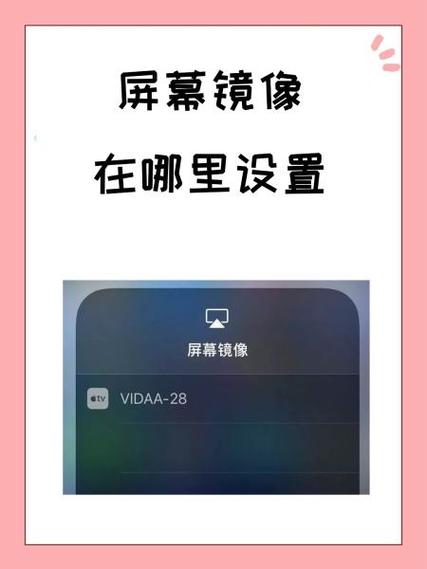
《ipad屏幕镜像在哪里》:该功能位于iPad控制中心的“屏幕镜像”按钮,可将设备画面无线投屏至Apple TV或支持AirPlay的智能电视与电脑。用户需确保接收设备与iPad连接同一Wi-Fi网络,点击按钮后选择目标设备名称即可完成镜像。此功能适用于演示、观影及多屏协作等多种正规使用场景。
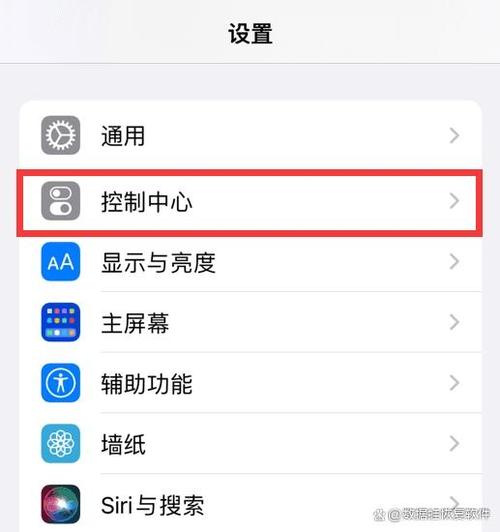
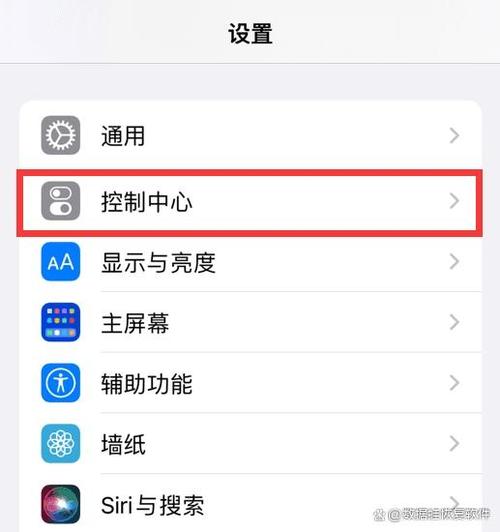
iPad屏幕录制在哪里 iPad的屏幕录制功能位于控制中心。您可先进入“设置”-“控制中心”,添加“屏幕录制”按钮。之后在任意界面下滑调出控制中心,点击灰色圆形录制图标,倒数三秒后即开始录制。再次点击图标并确认,视频将保存至相册。此内置工具安全便捷,无需安装第三方应用。
产品名:iPad录屏在哪里查看 在iPad上录制屏幕后,您可以在“照片”应用中直接查看录屏文件。打开“照片”应用,切换到“相簿”标签页,找到并进入“屏幕录制”专用相册,所有录屏内容均会按时间顺序存储于此,方便您快速浏览、编辑或分享。这是iPad内置的合法便捷功能。
ipad屏幕怎么调大小 您可通过iPad的显示设置调整屏幕缩放。进入“设置”-“辅助功能”-“缩放”,开启后可用三指双击屏幕启用缩放功能,并通过拖拽与双指滑动调整放大区域与级别。此外,在“显示与文字大小”中可调节图标与文字的整体显示比例,以适应不同视觉需求。这些内置辅助工具能灵活自定义视图,无需安装第三方软件。
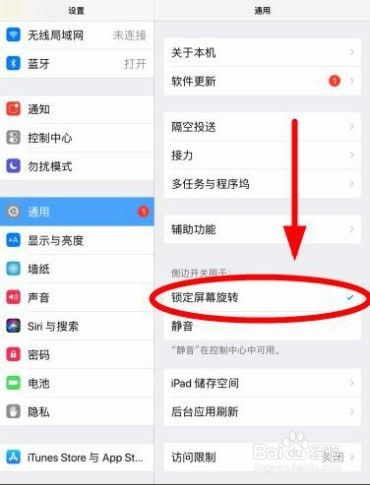
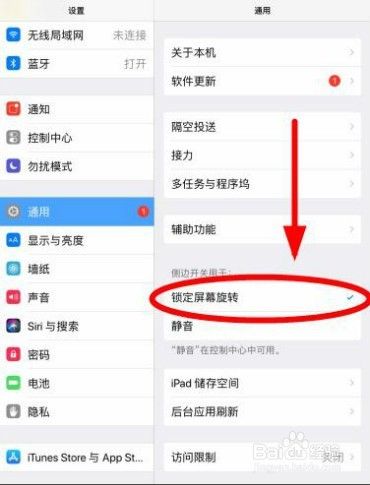
**ipad禁止屏幕旋转在哪** 在iPad上禁止屏幕旋转的操作很简单:从屏幕右上角向下滑动调出控制中心(iPad若为旧系统则从底部上滑),找到锁形图标(即“屏幕旋转锁定”),点击使其变为红色即为开启,此时屏幕将固定为当前方向不再自动旋转。若控制中心未见此图标,可进入“设置” > “控制中心”添加“屏幕旋转锁定”模块即可。该功能便于阅读或侧卧使用时保持画面稳定。
“iPad旋转屏幕在哪设置”介绍:在iPad主屏幕右上角向下轻扫打开控制中心,查找锁形图标(可能标注“屏幕旋转锁定”)。若图标高亮表示旋转已锁定,轻点即可关闭锁定,允许屏幕随设备方向自动旋转。若控制中心无此图标,可前往“设置”>“控制中心”将其添加至快捷菜单。此功能适用于大多数APP的横竖屏切换需求。
《ipad屏幕旋转设置在哪》产品介绍: 您可在iPad主屏幕右上角下滑打开控制中心,查找锁形图标(屏幕旋转锁定键),点击即可切换锁定或释放屏幕旋转功能。若需更细致的调整,请前往“设置”-“显示与亮度”中管理方向选项。请使用正版系统,保障设备安全与体验。