首页
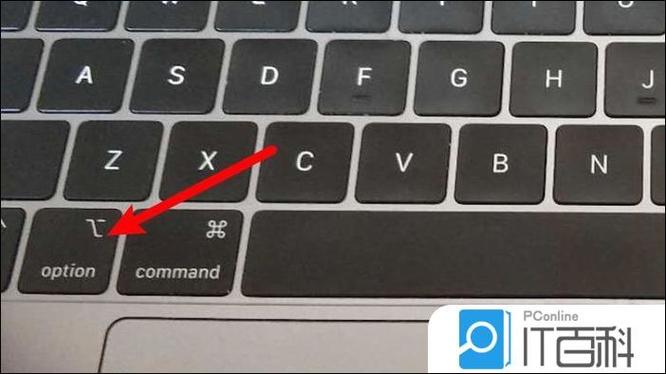
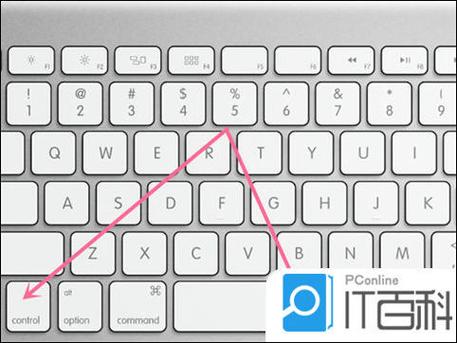
产品名:苹果键盘切换下一行的快捷键 在苹果系统的文本输入中,按下组合键“Command + Return”(或“Cmd + ↩”)即可快速切换到下一行,此快捷键在大多数文档编辑和聊天软件中通用,能有效提升文字处理效率,是系统原生支持的正规操作方式。
热门专辑
汉字战争怎么解锁佛
飞利浦电视怎样调出TV
7一12岁粘土手工
竖版变横版视频
王者荣耀定位到别的省
欢迎下载“苹果键盘怎么切换下一行”教程,帮您轻松掌握苹果设备上的键盘操作方法。无论是切换下一行还是进行其他键盘设置,我们的教程都详细讲解,操作步骤简明易懂,让您快速提升使用体验。快来下载学习,让苹果键盘使用更加顺畅便捷!
《苹果切换屏幕快捷键》是一款专为Mac用户设计的高效工具软件,帮助用户通过自定义快捷键快速切换和管理多个工作桌面与应用程序窗口,大幅提升多任务处理效率。软件安全正版,可通过苹果官方App Store下载使用,让您的操作体验更加流畅便捷。
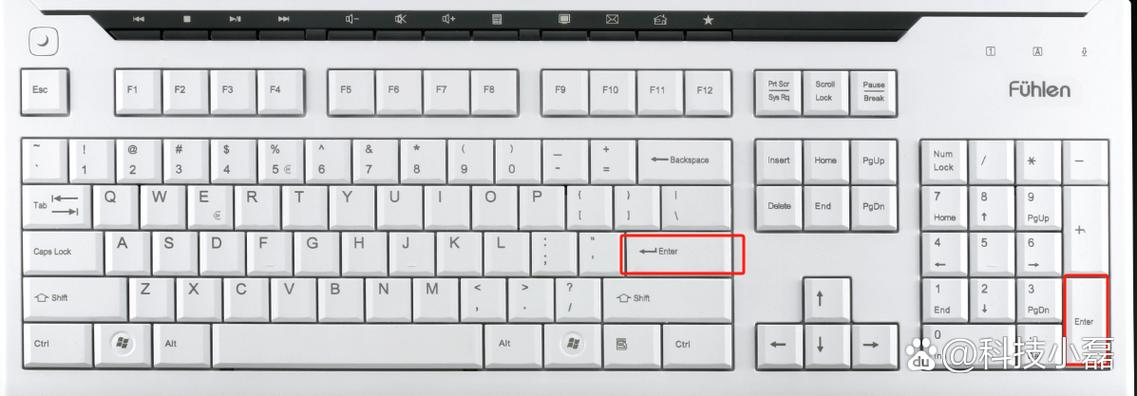
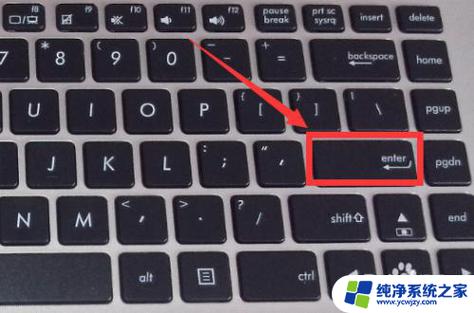
产品名:苹果键盘换行的快捷键 在苹果Mac电脑系统中,键盘上的“Enter”键通常用于确认或完成输入,而“Return”键则主要用于文本编辑中的换行操作。这是一项系统内置的基础功能,无需额外软件。用户熟悉并正确使用这两个按键,即可高效管理文本格式,提升工作效率。
产品名:键盘换行快捷键 键盘换行快捷键是提高文本输入效率的实用工具,允许用户通过自定义组合键快速执行换行操作。正规软件通常集成在系统设置或第三方效率工具中,无需寻求破解方案。用户应通过官方渠道获取正版软件,以确保系统安全稳定并获得持续更新支持。合理使用快捷键能显著优化工作流体验。
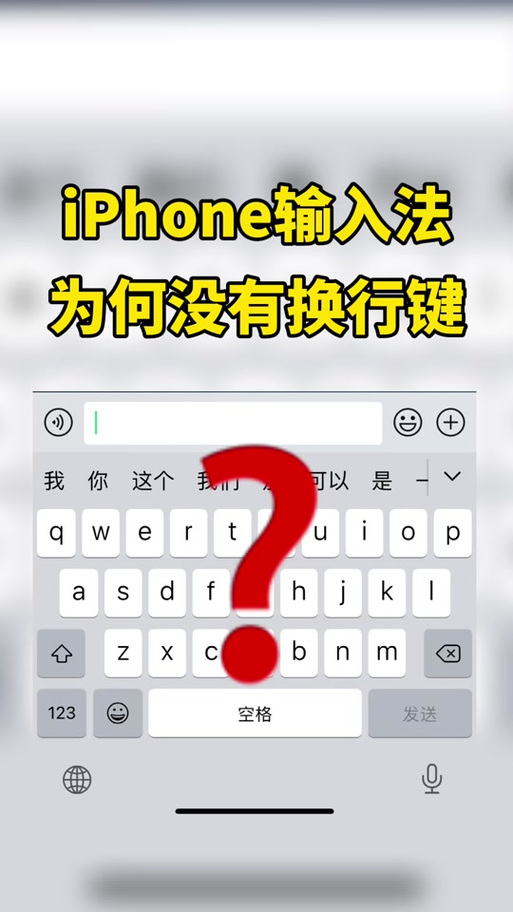
【苹果键盘下一行怎么切换】在苹果设备的原生键盘中,点击空格键右侧的“换行”或“回车”键即可切换到下一行。若使用第三方键盘应用,通常可在设置中调整键位布局或自定义快捷键来实现相同功能。建议通过官方App Store下载合规的键盘工具,以保障功能稳定与数据安全。
产品名:苹果键盘如何切换下一行 在 macOS 系统中使用苹果键盘换行操作简单直接。在大部分文本输入区域(如备忘录、Pages 或大多数文本框),直接按下键盘上的“Return”键即可完成换行,光标将移动至下一行行首。在部分对话框或特殊表单中,“Enter”键可能用于确认操作,此时“Return”键仍通常执行换行功能。这一设计保持了操作的一致性与高效性。
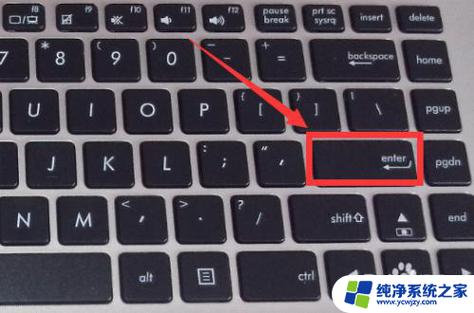
欢迎您了解“电脑切换下一行快捷键”这一高效办公技巧。在常规文本编辑中,按“Enter”或“Return”键即可实现换行操作。我们推荐使用正版操作系统及办公软件,以获得安全稳定的使用体验,保障工作效率与数据安全。
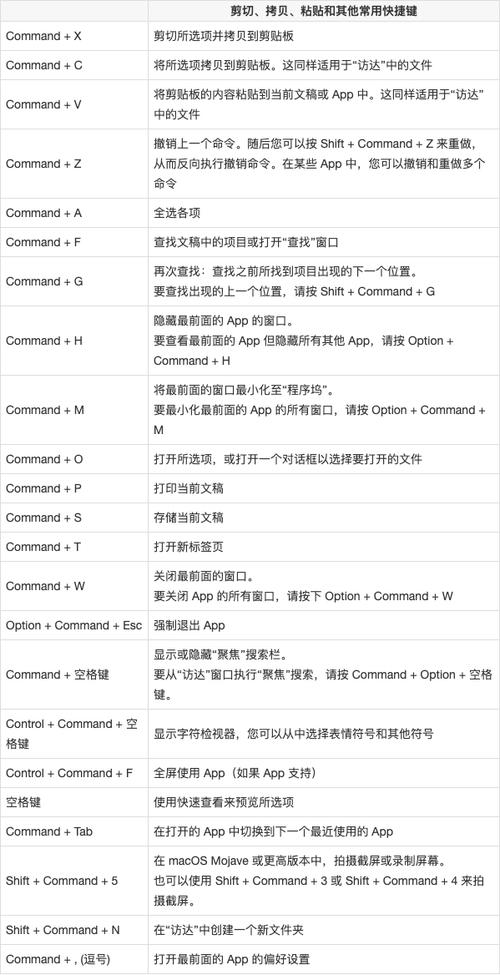
“苹果电脑键盘剪切快捷键”是Mac操作系统的规范功能组合。标准操作为:选中内容后按Command+X执行剪切,配合Command+V即可粘贴至目标位置。该快捷键可提升文本或文件编辑效率,是系统内置的正规工具。建议通过官方指南掌握更多合法快捷键技巧以优化工作流程。
欢迎下载“苹果键盘快捷键”应用!这款应用专为苹果用户设计,帮助您快速掌握各种键盘快捷操作,提高工作与学习效率。无论是常用的复制粘贴、截图,还是复杂的多任务操作,内置丰富实用的快捷键指南,让您轻松上手。界面简洁清爽,操作方便,适合不同水平的用户使用。立即下载“苹果键盘快捷键”,让您的苹果设备使用体验更加高效与便利!
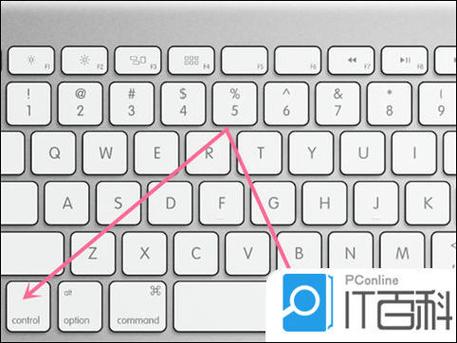
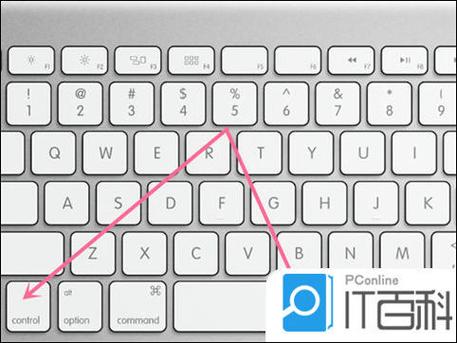
产品名:苹果切换输入法的快捷键 在 macOS 系统中,用户可通过快捷键快速切换输入法。默认快捷键为“Control + 空格键”以循环切换,或使用“Control + Shift + 空格键”进行反向切换。用户也可在系统设置的“键盘”菜单中自定义快捷键,以适应个人习惯,提升多语言文本输入效率。