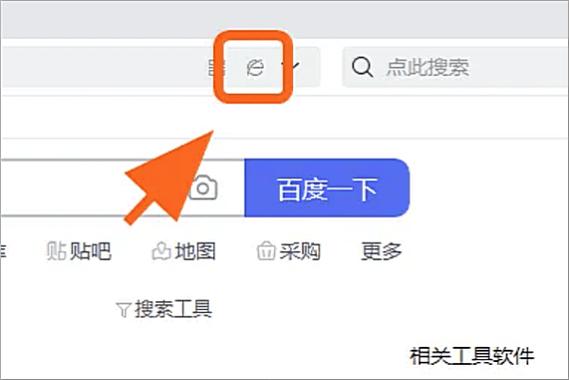
软件介绍 在现代多任务操作环境中,系统的切换效率直接影响我们的工作与娱乐体验。360切换极速模式是一款专为提升用户多任务切换速度而设计的实用工具。它通过优化系统资源调度与界面切换逻辑,帮助用户在不同应用程序之间实现快速无缝的切换,极大地减少等待时间和操作延迟。无论是频繁切换办公软件,还是多窗口浏览网页,360切换极速模式都能为您提供流畅的操作体验,解决传统操作中常见的卡顿和延迟问题,助力提升整体工作效率。 功能亮点 快速切换功能:核心亮点在于其极速切换机制,支持一键切换多个应用程序窗口,无需繁琐操作,即刻到达目标界面,节省宝贵时间。 智能资源调度:软件可以根据系统当前负载智能调整资源分配,确保在多任务环境下,各应用都能获得稳定的运行空间,避免卡顿和崩溃。 多窗口管理:不仅支持简单切换,还能实现多窗口的快速布局与切换,满足用户多任务同时操作的需求,提升工作效率。 个性化设置:用户可以根据个人习惯自定义快捷键、切换方案和界面风格,让操作更贴合使用习惯,提升整体体验。 兼容性强:支持主流Windows系统版本,兼容各种应用程序,无论是办公软件、浏览器还是多媒体播放器,都能实现快速切换,无缝连接不同软件环境。 软件特色 在界面设计方面,360切换极速模式采用简洁直观的布局,操作入口一目了然。用户无需复杂的学习过程,即可轻松上手。交互体验方面,软件通过动画过渡和智能提示,增强视觉反馈,确保每一次切换都流畅自然。性能表现上,软件经过深度优化,极大地减少了系统资源消耗,同时提升了切换速度,远超传统的任务管理工具。此外,软件还支持多屏幕环境,用户可以在多个显示器之间自由切换,满足高端办公和多媒体娱乐的多样需求。独特的自定义功能,让用户可以打造属于自己的高效工作流,区别于市面上其他竞品的繁琐操作界面,提供了更为人性化的使用体验。 使用攻略 下载安装:访问360官方网站或可信的软件平台,下载“360切换极速模式”安装包,按照提示完成安装过程。安装完成后,软件会自动启动,并在系统托盘显示图标,方便日常调用。 基础设置:首次启动时,进入主界面,点击“设置”按钮,依据个人习惯配置快捷键。建议设置“Ctrl+Alt+S”或“Win+数字键”系列作为快速切换入口,提升操作便利性。 应用切换操作:使用预设的快捷键,快速呼出应用切换界面。界面中,显示所有已打开的程序窗口,支持通过键盘或鼠标选择目标应用。按下对应数字键或点击图标,即可瞬间切换到目标窗口。 多任务布局:在切换界面中,用户还可以选择预设的多窗口布局方案,快速整理多个应用的显示位置。自定义布局后,只需一键调用,即可快速还原工作场景。 智能优化:在“设置”中启用“智能资源调度”功能,软件会根据系统负载自动调整切换优先级,确保操作流畅。建议在多任务繁忙时开启此功能,以获得最佳体验。 个性化定制:进入“高级设置”,可以自定义快捷键、界面风格和动画效果。根据个人习惯调整,让切换操作更符合你的使用习惯。 多屏操作:连接多台显示器后,进入“多屏设置”界面,可以为不同显示器配置专属的切换方案,实现跨屏幕的高效操作。 用户评价 “科技宅小王”:“这个极速切换模式简直是我的救星,平时工作需要频繁切换应用,之前总卡顿,现在流畅多了,效率提升不少。” “设计狮阿杰”:“界面非常简洁直观,操作也很顺手,自定义快捷键让我的工作流程变得更顺畅,强烈推荐!” “上班族小李”:“多任务处理变得轻松许多,特别是在忙碌时,一键切换多个窗口,节省了不少时间,软件稳定性也不错。” “游戏爱好者小华”:“在游戏和多窗口浏览之间切换得非常快,不影响游戏体验,真是神器。” “办公达人小敏”:“多屏操作支持让我在多台显示器间自由切换,工作效率提升明显,是我日常必备的工具。”
立即下载软件介绍 在现代多任务操作环境中,系统的切换效率直接影响我们的工作与娱乐体验。360切换极速模式是一款专为提升用户多任务切换速度而设计的实用工具。它通过优化系统资源调度与界面切换逻辑,帮助用户在不同应用程序之间实现快速无缝的切换,极大地减少等待时间和操作延迟。无论是频繁切换办公软件,还是多窗口浏览网页,360切换极速模式都能为您提供流畅的操作体验,解决传统操作中常见的卡顿和延迟问题,助力提升整体工作效率。 功能亮点 快速切换功能:核心亮点在于其极速切换机制,支持一键切换多个应用程序窗口,无需繁琐操作,即刻到达目标界面,节省宝贵时间。 智能资源调度:软件可以根据系统当前负载智能调整资源分配,确保在多任务环境下,各应用都能获得稳定的运行空间,避免卡顿和崩溃。 多窗口管理:不仅支持简单切换,还能实现多窗口的快速布局与切换,满足用户多任务同时操作的需求,提升工作效率。 个性化设置:用户可以根据个人习惯自定义快捷键、切换方案和界面风格,让操作更贴合使用习惯,提升整体体验。 兼容性强:支持主流Windows系统版本,兼容各种应用程序,无论是办公软件、浏览器还是多媒体播放器,都能实现快速切换,无缝连接不同软件环境。 软件特色 在界面设计方面,360切换极速模式采用简洁直观的布局,操作入口一目了然。用户无需复杂的学习过程,即可轻松上手。交互体验方面,软件通过动画过渡和智能提示,增强视觉反馈,确保每一次切换都流畅自然。性能表现上,软件经过深度优化,极大地减少了系统资源消耗,同时提升了切换速度,远超传统的任务管理工具。此外,软件还支持多屏幕环境,用户可以在多个显示器之间自由切换,满足高端办公和多媒体娱乐的多样需求。独特的自定义功能,让用户可以打造属于自己的高效工作流,区别于市面上其他竞品的繁琐操作界面,提供了更为人性化的使用体验。 使用攻略 下载安装:访问360官方网站或可信的软件平台,下载“360切换极速模式”安装包,按照提示完成安装过程。安装完成后,软件会自动启动,并在系统托盘显示图标,方便日常调用。 基础设置:首次启动时,进入主界面,点击“设置”按钮,依据个人习惯配置快捷键。建议设置“Ctrl+Alt+S”或“Win+数字键”系列作为快速切换入口,提升操作便利性。 应用切换操作:使用预设的快捷键,快速呼出应用切换界面。界面中,显示所有已打开的程序窗口,支持通过键盘或鼠标选择目标应用。按下对应数字键或点击图标,即可瞬间切换到目标窗口。 多任务布局:在切换界面中,用户还可以选择预设的多窗口布局方案,快速整理多个应用的显示位置。自定义布局后,只需一键调用,即可快速还原工作场景。 智能优化:在“设置”中启用“智能资源调度”功能,软件会根据系统负载自动调整切换优先级,确保操作流畅。建议在多任务繁忙时开启此功能,以获得最佳体验。 个性化定制:进入“高级设置”,可以自定义快捷键、界面风格和动画效果。根据个人习惯调整,让切换操作更符合你的使用习惯。 多屏操作:连接多台显示器后,进入“多屏设置”界面,可以为不同显示器配置专属的切换方案,实现跨屏幕的高效操作。 用户评价 “科技宅小王”:“这个极速切换模式简直是我的救星,平时工作需要频繁切换应用,之前总卡顿,现在流畅多了,效率提升不少。” “设计狮阿杰”:“界面非常简洁直观,操作也很顺手,自定义快捷键让我的工作流程变得更顺畅,强烈推荐!” “上班族小李”:“多任务处理变得轻松许多,特别是在忙碌时,一键切换多个窗口,节省了不少时间,软件稳定性也不错。” “游戏爱好者小华”:“在游戏和多窗口浏览之间切换得非常快,不影响游戏体验,真是神器。” “办公达人小敏”:“多屏操作支持让我在多台显示器间自由切换,工作效率提升明显,是我日常必备的工具。”
软件介绍 在现代多任务操作环境中,系统的切换效率直接影响我们的工作与娱乐体验。360切换极速模式是一款专为提升用户多任务切换速度而设计的实用工具。它通过优化系统资源调度与界面切换逻辑,帮助用户在不同应用程序之间实现快速无缝的切换,极大地减少等待时间和操作延迟。无论是频繁切换办公软件,还是多窗口浏览网页,360切换极速模式都能为您提供流畅的操作体验,解决传统操作中常见的卡顿和延迟问题,助力提升整体工作效率。 功能亮点 快速切换功能:核心亮点在于其极速切换机制,支持一键切换多个应用程序窗口,无需繁琐操作,即刻到达目标界面,节省宝贵时间。 智能资源调度:软件可以根据系统当前负载智能调整资源分配,确保在多任务环境下,各应用都能获得稳定的运行空间,避免卡顿和崩溃。 多窗口管理:不仅支持简单切换,还能实现多窗口的快速布局与切换,满足用户多任务同时操作的需求,提升工作效率。 个性化设置:用户可以根据个人习惯自定义快捷键、切换方案和界面风格,让操作更贴合使用习惯,提升整体体验。 兼容性强:支持主流Windows系统版本,兼容各种应用程序,无论是办公软件、浏览器还是多媒体播放器,都能实现快速切换,无缝连接不同软件环境。 软件特色 在界面设计方面,360切换极速模式采用简洁直观的布局,操作入口一目了然。用户无需复杂的学习过程,即可轻松上手。交互体验方面,软件通过动画过渡和智能提示,增强视觉反馈,确保每一次切换都流畅自然。性能表现上,软件经过深度优化,极大地减少了系统资源消耗,同时提升了切换速度,远超传统的任务管理工具。此外,软件还支持多屏幕环境,用户可以在多个显示器之间自由切换,满足高端办公和多媒体娱乐的多样需求。独特的自定义功能,让用户可以打造属于自己的高效工作流,区别于市面上其他竞品的繁琐操作界面,提供了更为人性化的使用体验。 使用攻略 下载安装:访问360官方网站或可信的软件平台,下载“360切换极速模式”安装包,按照提示完成安装过程。安装完成后,软件会自动启动,并在系统托盘显示图标,方便日常调用。 基础设置:首次启动时,进入主界面,点击“设置”按钮,依据个人习惯配置快捷键。建议设置“Ctrl+Alt+S”或“Win+数字键”系列作为快速切换入口,提升操作便利性。 应用切换操作:使用预设的快捷键,快速呼出应用切换界面。界面中,显示所有已打开的程序窗口,支持通过键盘或鼠标选择目标应用。按下对应数字键或点击图标,即可瞬间切换到目标窗口。 多任务布局:在切换界面中,用户还可以选择预设的多窗口布局方案,快速整理多个应用的显示位置。自定义布局后,只需一键调用,即可快速还原工作场景。 智能优化:在“设置”中启用“智能资源调度”功能,软件会根据系统负载自动调整切换优先级,确保操作流畅。建议在多任务繁忙时开启此功能,以获得最佳体验。 个性化定制:进入“高级设置”,可以自定义快捷键、界面风格和动画效果。根据个人习惯调整,让切换操作更符合你的使用习惯。 多屏操作:连接多台显示器后,进入“多屏设置”界面,可以为不同显示器配置专属的切换方案,实现跨屏幕的高效操作。 用户评价 “科技宅小王”:“这个极速切换模式简直是我的救星,平时工作需要频繁切换应用,之前总卡顿,现在流畅多了,效率提升不少。” “设计狮阿杰”:“界面非常简洁直观,操作也很顺手,自定义快捷键让我的工作流程变得更顺畅,强烈推荐!” “上班族小李”:“多任务处理变得轻松许多,特别是在忙碌时,一键切换多个窗口,节省了不少时间,软件稳定性也不错。” “游戏爱好者小华”:“在游戏和多窗口浏览之间切换得非常快,不影响游戏体验,真是神器。” “办公达人小敏”:“多屏操作支持让我在多台显示器间自由切换,工作效率提升明显,是我日常必备的工具。”
软件介绍 在现代多任务操作环境中,系统的切换效率直接影响我们的工作与娱乐体验。360切换极速模式是一款专为提升用户多任务切换速度而设计的实用工具。它通过优化系统资源调度与界面切换逻辑,帮助用户在不同应用程序之间实现快速无缝的切换,极大地减少等待时间和操作延迟。无论是频繁切换办公软件,还是多窗口浏览网页,360切换极速模式都能为您提供流畅的操作体验,解决传统操作中常见的卡顿和延迟问题,助力提升整体工作效率。 功能亮点 快速切换功能:核心亮点在于其极速切换机制,支持一键切换多个应用程序窗口,无需繁琐操作,即刻到达目标界面,节省宝贵时间。 智能资源调度:软件可以根据系统当前负载智能调整资源分配,确保在多任务环境下,各应用都能获得稳定的运行空间,避免卡顿和崩溃。 多窗口管理:不仅支持简单切换,还能实现多窗口的快速布局与切换,满足用户多任务同时操作的需求,提升工作效率。 个性化设置:用户可以根据个人习惯自定义快捷键、切换方案和界面风格,让操作更贴合使用习惯,提升整体体验。 兼容性强:支持主流Windows系统版本,兼容各种应用程序,无论是办公软件、浏览器还是多媒体播放器,都能实现快速切换,无缝连接不同软件环境。 软件特色 在界面设计方面,360切换极速模式采用简洁直观的布局,操作入口一目了然。用户无需复杂的学习过程,即可轻松上手。交互体验方面,软件通过动画过渡和智能提示,增强视觉反馈,确保每一次切换都流畅自然。性能表现上,软件经过深度优化,极大地减少了系统资源消耗,同时提升了切换速度,远超传统的任务管理工具。此外,软件还支持多屏幕环境,用户可以在多个显示器之间自由切换,满足高端办公和多媒体娱乐的多样需求。独特的自定义功能,让用户可以打造属于自己的高效工作流,区别于市面上其他竞品的繁琐操作界面,提供了更为人性化的使用体验。 使用攻略 下载安装:访问360官方网站或可信的软件平台,下载“360切换极速模式”安装包,按照提示完成安装过程。安装完成后,软件会自动启动,并在系统托盘显示图标,方便日常调用。 基础设置:首次启动时,进入主界面,点击“设置”按钮,依据个人习惯配置快捷键。建议设置“Ctrl+Alt+S”或“Win+数字键”系列作为快速切换入口,提升操作便利性。 应用切换操作:使用预设的快捷键,快速呼出应用切换界面。界面中,显示所有已打开的程序窗口,支持通过键盘或鼠标选择目标应用。按下对应数字键或点击图标,即可瞬间切换到目标窗口。 多任务布局:在切换界面中,用户还可以选择预设的多窗口布局方案,快速整理多个应用的显示位置。自定义布局后,只需一键调用,即可快速还原工作场景。 智能优化:在“设置”中启用“智能资源调度”功能,软件会根据系统负载自动调整切换优先级,确保操作流畅。建议在多任务繁忙时开启此功能,以获得最佳体验。 个性化定制:进入“高级设置”,可以自定义快捷键、界面风格和动画效果。根据个人习惯调整,让切换操作更符合你的使用习惯。 多屏操作:连接多台显示器后,进入“多屏设置”界面,可以为不同显示器配置专属的切换方案,实现跨屏幕的高效操作。 用户评价 “科技宅小王”:“这个极速切换模式简直是我的救星,平时工作需要频繁切换应用,之前总卡顿,现在流畅多了,效率提升不少。” “设计狮阿杰”:“界面非常简洁直观,操作也很顺手,自定义快捷键让我的工作流程变得更顺畅,强烈推荐!” “上班族小李”:“多任务处理变得轻松许多,特别是在忙碌时,一键切换多个窗口,节省了不少时间,软件稳定性也不错。” “游戏爱好者小华”:“在游戏和多窗口浏览之间切换得非常快,不影响游戏体验,真是神器。” “办公达人小敏”:“多屏操作支持让我在多台显示器间自由切换,工作效率提升明显,是我日常必备的工具。”
软件介绍 在现代多任务操作环境中,系统的切换效率直接影响我们的工作与娱乐体验。360切换极速模式是一款专为提升用户多任务切换速度而设计的实用工具。它通过优化系统资源调度与界面切换逻辑,帮助用户在不同应用程序之间实现快速无缝的切换,极大地减少等待时间和操作延迟。无论是频繁切换办公软件,还是多窗口浏览网页,360切换极速模式都能为您提供流畅的操作体验,解决传统操作中常见的卡顿和延迟问题,助力提升整体工作效率。 功能亮点 快速切换功能:核心亮点在于其极速切换机制,支持一键切换多个应用程序窗口,无需繁琐操作,即刻到达目标界面,节省宝贵时间。 智能资源调度:软件可以根据系统当前负载智能调整资源分配,确保在多任务环境下,各应用都能获得稳定的运行空间,避免卡顿和崩溃。 多窗口管理:不仅支持简单切换,还能实现多窗口的快速布局与切换,满足用户多任务同时操作的需求,提升工作效率。 个性化设置:用户可以根据个人习惯自定义快捷键、切换方案和界面风格,让操作更贴合使用习惯,提升整体体验。 兼容性强:支持主流Windows系统版本,兼容各种应用程序,无论是办公软件、浏览器还是多媒体播放器,都能实现快速切换,无缝连接不同软件环境。 软件特色 在界面设计方面,360切换极速模式采用简洁直观的布局,操作入口一目了然。用户无需复杂的学习过程,即可轻松上手。交互体验方面,软件通过动画过渡和智能提示,增强视觉反馈,确保每一次切换都流畅自然。性能表现上,软件经过深度优化,极大地减少了系统资源消耗,同时提升了切换速度,远超传统的任务管理工具。此外,软件还支持多屏幕环境,用户可以在多个显示器之间自由切换,满足高端办公和多媒体娱乐的多样需求。独特的自定义功能,让用户可以打造属于自己的高效工作流,区别于市面上其他竞品的繁琐操作界面,提供了更为人性化的使用体验。 使用攻略 下载安装:访问360官方网站或可信的软件平台,下载“360切换极速模式”安装包,按照提示完成安装过程。安装完成后,软件会自动启动,并在系统托盘显示图标,方便日常调用。 基础设置:首次启动时,进入主界面,点击“设置”按钮,依据个人习惯配置快捷键。建议设置“Ctrl+Alt+S”或“Win+数字键”系列作为快速切换入口,提升操作便利性。 应用切换操作:使用预设的快捷键,快速呼出应用切换界面。界面中,显示所有已打开的程序窗口,支持通过键盘或鼠标选择目标应用。按下对应数字键或点击图标,即可瞬间切换到目标窗口。 多任务布局:在切换界面中,用户还可以选择预设的多窗口布局方案,快速整理多个应用的显示位置。自定义布局后,只需一键调用,即可快速还原工作场景。 智能优化:在“设置”中启用“智能资源调度”功能,软件会根据系统负载自动调整切换优先级,确保操作流畅。建议在多任务繁忙时开启此功能,以获得最佳体验。 个性化定制:进入“高级设置”,可以自定义快捷键、界面风格和动画效果。根据个人习惯调整,让切换操作更符合你的使用习惯。 多屏操作:连接多台显示器后,进入“多屏设置”界面,可以为不同显示器配置专属的切换方案,实现跨屏幕的高效操作。 用户评价 “科技宅小王”:“这个极速切换模式简直是我的救星,平时工作需要频繁切换应用,之前总卡顿,现在流畅多了,效率提升不少。” “设计狮阿杰”:“界面非常简洁直观,操作也很顺手,自定义快捷键让我的工作流程变得更顺畅,强烈推荐!” “上班族小李”:“多任务处理变得轻松许多,特别是在忙碌时,一键切换多个窗口,节省了不少时间,软件稳定性也不错。” “游戏爱好者小华”:“在游戏和多窗口浏览之间切换得非常快,不影响游戏体验,真是神器。” “办公达人小敏”:“多屏操作支持让我在多台显示器间自由切换,工作效率提升明显,是我日常必备的工具。”
软件介绍 在现代多任务操作环境中,系统的切换效率直接影响我们的工作与娱乐体验。360切换极速模式是一款专为提升用户多任务切换速度而设计的实用工具。它通过优化系统资源调度与界面切换逻辑,帮助用户在不同应用程序之间实现快速无缝的切换,极大地减少等待时间和操作延迟。无论是频繁切换办公软件,还是多窗口浏览网页,360切换极速模式都能为您提供流畅的操作体验,解决传统操作中常见的卡顿和延迟问题,助力提升整体工作效率。 功能亮点 快速切换功能:核心亮点在于其极速切换机制,支持一键切换多个应用程序窗口,无需繁琐操作,即刻到达目标界面,节省宝贵时间。 智能资源调度:软件可以根据系统当前负载智能调整资源分配,确保在多任务环境下,各应用都能获得稳定的运行空间,避免卡顿和崩溃。 多窗口管理:不仅支持简单切换,还能实现多窗口的快速布局与切换,满足用户多任务同时操作的需求,提升工作效率。 个性化设置:用户可以根据个人习惯自定义快捷键、切换方案和界面风格,让操作更贴合使用习惯,提升整体体验。 兼容性强:支持主流Windows系统版本,兼容各种应用程序,无论是办公软件、浏览器还是多媒体播放器,都能实现快速切换,无缝连接不同软件环境。 软件特色 在界面设计方面,360切换极速模式采用简洁直观的布局,操作入口一目了然。用户无需复杂的学习过程,即可轻松上手。交互体验方面,软件通过动画过渡和智能提示,增强视觉反馈,确保每一次切换都流畅自然。性能表现上,软件经过深度优化,极大地减少了系统资源消耗,同时提升了切换速度,远超传统的任务管理工具。此外,软件还支持多屏幕环境,用户可以在多个显示器之间自由切换,满足高端办公和多媒体娱乐的多样需求。独特的自定义功能,让用户可以打造属于自己的高效工作流,区别于市面上其他竞品的繁琐操作界面,提供了更为人性化的使用体验。 使用攻略 下载安装:访问360官方网站或可信的软件平台,下载“360切换极速模式”安装包,按照提示完成安装过程。安装完成后,软件会自动启动,并在系统托盘显示图标,方便日常调用。 基础设置:首次启动时,进入主界面,点击“设置”按钮,依据个人习惯配置快捷键。建议设置“Ctrl+Alt+S”或“Win+数字键”系列作为快速切换入口,提升操作便利性。 应用切换操作:使用预设的快捷键,快速呼出应用切换界面。界面中,显示所有已打开的程序窗口,支持通过键盘或鼠标选择目标应用。按下对应数字键或点击图标,即可瞬间切换到目标窗口。 多任务布局:在切换界面中,用户还可以选择预设的多窗口布局方案,快速整理多个应用的显示位置。自定义布局后,只需一键调用,即可快速还原工作场景。 智能优化:在“设置”中启用“智能资源调度”功能,软件会根据系统负载自动调整切换优先级,确保操作流畅。建议在多任务繁忙时开启此功能,以获得最佳体验。 个性化定制:进入“高级设置”,可以自定义快捷键、界面风格和动画效果。根据个人习惯调整,让切换操作更符合你的使用习惯。 多屏操作:连接多台显示器后,进入“多屏设置”界面,可以为不同显示器配置专属的切换方案,实现跨屏幕的高效操作。 用户评价 “科技宅小王”:“这个极速切换模式简直是我的救星,平时工作需要频繁切换应用,之前总卡顿,现在流畅多了,效率提升不少。” “设计狮阿杰”:“界面非常简洁直观,操作也很顺手,自定义快捷键让我的工作流程变得更顺畅,强烈推荐!” “上班族小李”:“多任务处理变得轻松许多,特别是在忙碌时,一键切换多个窗口,节省了不少时间,软件稳定性也不错。” “游戏爱好者小华”:“在游戏和多窗口浏览之间切换得非常快,不影响游戏体验,真是神器。” “办公达人小敏”:“多屏操作支持让我在多台显示器间自由切换,工作效率提升明显,是我日常必备的工具。”
软件介绍 在现代多任务操作环境中,系统的切换效率直接影响我们的工作与娱乐体验。360切换极速模式是一款专为提升用户多任务切换速度而设计的实用工具。它通过优化系统资源调度与界面切换逻辑,帮助用户在不同应用程序之间实现快速无缝的切换,极大地减少等待时间和操作延迟。无论是频繁切换办公软件,还是多窗口浏览网页,360切换极速模式都能为您提供流畅的操作体验,解决传统操作中常见的卡顿和延迟问题,助力提升整体工作效率。 功能亮点 快速切换功能:核心亮点在于其极速切换机制,支持一键切换多个应用程序窗口,无需繁琐操作,即刻到达目标界面,节省宝贵时间。 智能资源调度:软件可以根据系统当前负载智能调整资源分配,确保在多任务环境下,各应用都能获得稳定的运行空间,避免卡顿和崩溃。 多窗口管理:不仅支持简单切换,还能实现多窗口的快速布局与切换,满足用户多任务同时操作的需求,提升工作效率。 个性化设置:用户可以根据个人习惯自定义快捷键、切换方案和界面风格,让操作更贴合使用习惯,提升整体体验。 兼容性强:支持主流Windows系统版本,兼容各种应用程序,无论是办公软件、浏览器还是多媒体播放器,都能实现快速切换,无缝连接不同软件环境。 软件特色 在界面设计方面,360切换极速模式采用简洁直观的布局,操作入口一目了然。用户无需复杂的学习过程,即可轻松上手。交互体验方面,软件通过动画过渡和智能提示,增强视觉反馈,确保每一次切换都流畅自然。性能表现上,软件经过深度优化,极大地减少了系统资源消耗,同时提升了切换速度,远超传统的任务管理工具。此外,软件还支持多屏幕环境,用户可以在多个显示器之间自由切换,满足高端办公和多媒体娱乐的多样需求。独特的自定义功能,让用户可以打造属于自己的高效工作流,区别于市面上其他竞品的繁琐操作界面,提供了更为人性化的使用体验。 使用攻略 下载安装:访问360官方网站或可信的软件平台,下载“360切换极速模式”安装包,按照提示完成安装过程。安装完成后,软件会自动启动,并在系统托盘显示图标,方便日常调用。 基础设置:首次启动时,进入主界面,点击“设置”按钮,依据个人习惯配置快捷键。建议设置“Ctrl+Alt+S”或“Win+数字键”系列作为快速切换入口,提升操作便利性。 应用切换操作:使用预设的快捷键,快速呼出应用切换界面。界面中,显示所有已打开的程序窗口,支持通过键盘或鼠标选择目标应用。按下对应数字键或点击图标,即可瞬间切换到目标窗口。 多任务布局:在切换界面中,用户还可以选择预设的多窗口布局方案,快速整理多个应用的显示位置。自定义布局后,只需一键调用,即可快速还原工作场景。 智能优化:在“设置”中启用“智能资源调度”功能,软件会根据系统负载自动调整切换优先级,确保操作流畅。建议在多任务繁忙时开启此功能,以获得最佳体验。 个性化定制:进入“高级设置”,可以自定义快捷键、界面风格和动画效果。根据个人习惯调整,让切换操作更符合你的使用习惯。 多屏操作:连接多台显示器后,进入“多屏设置”界面,可以为不同显示器配置专属的切换方案,实现跨屏幕的高效操作。 用户评价 “科技宅小王”:“这个极速切换模式简直是我的救星,平时工作需要频繁切换应用,之前总卡顿,现在流畅多了,效率提升不少。” “设计狮阿杰”:“界面非常简洁直观,操作也很顺手,自定义快捷键让我的工作流程变得更顺畅,强烈推荐!” “上班族小李”:“多任务处理变得轻松许多,特别是在忙碌时,一键切换多个窗口,节省了不少时间,软件稳定性也不错。” “游戏爱好者小华”:“在游戏和多窗口浏览之间切换得非常快,不影响游戏体验,真是神器。” “办公达人小敏”:“多屏操作支持让我在多台显示器间自由切换,工作效率提升明显,是我日常必备的工具。”
软件介绍 在现代多任务操作环境中,系统的切换效率直接影响我们的工作与娱乐体验。360切换极速模式是一款专为提升用户多任务切换速度而设计的实用工具。它通过优化系统资源调度与界面切换逻辑,帮助用户在不同应用程序之间实现快速无缝的切换,极大地减少等待时间和操作延迟。无论是频繁切换办公软件,还是多窗口浏览网页,360切换极速模式都能为您提供流畅的操作体验,解决传统操作中常见的卡顿和延迟问题,助力提升整体工作效率。 功能亮点 快速切换功能:核心亮点在于其极速切换机制,支持一键切换多个应用程序窗口,无需繁琐操作,即刻到达目标界面,节省宝贵时间。 智能资源调度:软件可以根据系统当前负载智能调整资源分配,确保在多任务环境下,各应用都能获得稳定的运行空间,避免卡顿和崩溃。 多窗口管理:不仅支持简单切换,还能实现多窗口的快速布局与切换,满足用户多任务同时操作的需求,提升工作效率。 个性化设置:用户可以根据个人习惯自定义快捷键、切换方案和界面风格,让操作更贴合使用习惯,提升整体体验。 兼容性强:支持主流Windows系统版本,兼容各种应用程序,无论是办公软件、浏览器还是多媒体播放器,都能实现快速切换,无缝连接不同软件环境。 软件特色 在界面设计方面,360切换极速模式采用简洁直观的布局,操作入口一目了然。用户无需复杂的学习过程,即可轻松上手。交互体验方面,软件通过动画过渡和智能提示,增强视觉反馈,确保每一次切换都流畅自然。性能表现上,软件经过深度优化,极大地减少了系统资源消耗,同时提升了切换速度,远超传统的任务管理工具。此外,软件还支持多屏幕环境,用户可以在多个显示器之间自由切换,满足高端办公和多媒体娱乐的多样需求。独特的自定义功能,让用户可以打造属于自己的高效工作流,区别于市面上其他竞品的繁琐操作界面,提供了更为人性化的使用体验。 使用攻略 下载安装:访问360官方网站或可信的软件平台,下载“360切换极速模式”安装包,按照提示完成安装过程。安装完成后,软件会自动启动,并在系统托盘显示图标,方便日常调用。 基础设置:首次启动时,进入主界面,点击“设置”按钮,依据个人习惯配置快捷键。建议设置“Ctrl+Alt+S”或“Win+数字键”系列作为快速切换入口,提升操作便利性。 应用切换操作:使用预设的快捷键,快速呼出应用切换界面。界面中,显示所有已打开的程序窗口,支持通过键盘或鼠标选择目标应用。按下对应数字键或点击图标,即可瞬间切换到目标窗口。 多任务布局:在切换界面中,用户还可以选择预设的多窗口布局方案,快速整理多个应用的显示位置。自定义布局后,只需一键调用,即可快速还原工作场景。 智能优化:在“设置”中启用“智能资源调度”功能,软件会根据系统负载自动调整切换优先级,确保操作流畅。建议在多任务繁忙时开启此功能,以获得最佳体验。 个性化定制:进入“高级设置”,可以自定义快捷键、界面风格和动画效果。根据个人习惯调整,让切换操作更符合你的使用习惯。 多屏操作:连接多台显示器后,进入“多屏设置”界面,可以为不同显示器配置专属的切换方案,实现跨屏幕的高效操作。 用户评价 “科技宅小王”:“这个极速切换模式简直是我的救星,平时工作需要频繁切换应用,之前总卡顿,现在流畅多了,效率提升不少。” “设计狮阿杰”:“界面非常简洁直观,操作也很顺手,自定义快捷键让我的工作流程变得更顺畅,强烈推荐!” “上班族小李”:“多任务处理变得轻松许多,特别是在忙碌时,一键切换多个窗口,节省了不少时间,软件稳定性也不错。” “游戏爱好者小华”:“在游戏和多窗口浏览之间切换得非常快,不影响游戏体验,真是神器。” “办公达人小敏”:“多屏操作支持让我在多台显示器间自由切换,工作效率提升明显,是我日常必备的工具。”
软件介绍 在现代多任务操作环境中,系统的切换效率直接影响我们的工作与娱乐体验。360切换极速模式是一款专为提升用户多任务切换速度而设计的实用工具。它通过优化系统资源调度与界面切换逻辑,帮助用户在不同应用程序之间实现快速无缝的切换,极大地减少等待时间和操作延迟。无论是频繁切换办公软件,还是多窗口浏览网页,360切换极速模式都能为您提供流畅的操作体验,解决传统操作中常见的卡顿和延迟问题,助力提升整体工作效率。 功能亮点 快速切换功能:核心亮点在于其极速切换机制,支持一键切换多个应用程序窗口,无需繁琐操作,即刻到达目标界面,节省宝贵时间。 智能资源调度:软件可以根据系统当前负载智能调整资源分配,确保在多任务环境下,各应用都能获得稳定的运行空间,避免卡顿和崩溃。 多窗口管理:不仅支持简单切换,还能实现多窗口的快速布局与切换,满足用户多任务同时操作的需求,提升工作效率。 个性化设置:用户可以根据个人习惯自定义快捷键、切换方案和界面风格,让操作更贴合使用习惯,提升整体体验。 兼容性强:支持主流Windows系统版本,兼容各种应用程序,无论是办公软件、浏览器还是多媒体播放器,都能实现快速切换,无缝连接不同软件环境。 软件特色 在界面设计方面,360切换极速模式采用简洁直观的布局,操作入口一目了然。用户无需复杂的学习过程,即可轻松上手。交互体验方面,软件通过动画过渡和智能提示,增强视觉反馈,确保每一次切换都流畅自然。性能表现上,软件经过深度优化,极大地减少了系统资源消耗,同时提升了切换速度,远超传统的任务管理工具。此外,软件还支持多屏幕环境,用户可以在多个显示器之间自由切换,满足高端办公和多媒体娱乐的多样需求。独特的自定义功能,让用户可以打造属于自己的高效工作流,区别于市面上其他竞品的繁琐操作界面,提供了更为人性化的使用体验。 使用攻略 下载安装:访问360官方网站或可信的软件平台,下载“360切换极速模式”安装包,按照提示完成安装过程。安装完成后,软件会自动启动,并在系统托盘显示图标,方便日常调用。 基础设置:首次启动时,进入主界面,点击“设置”按钮,依据个人习惯配置快捷键。建议设置“Ctrl+Alt+S”或“Win+数字键”系列作为快速切换入口,提升操作便利性。 应用切换操作:使用预设的快捷键,快速呼出应用切换界面。界面中,显示所有已打开的程序窗口,支持通过键盘或鼠标选择目标应用。按下对应数字键或点击图标,即可瞬间切换到目标窗口。 多任务布局:在切换界面中,用户还可以选择预设的多窗口布局方案,快速整理多个应用的显示位置。自定义布局后,只需一键调用,即可快速还原工作场景。 智能优化:在“设置”中启用“智能资源调度”功能,软件会根据系统负载自动调整切换优先级,确保操作流畅。建议在多任务繁忙时开启此功能,以获得最佳体验。 个性化定制:进入“高级设置”,可以自定义快捷键、界面风格和动画效果。根据个人习惯调整,让切换操作更符合你的使用习惯。 多屏操作:连接多台显示器后,进入“多屏设置”界面,可以为不同显示器配置专属的切换方案,实现跨屏幕的高效操作。 用户评价 “科技宅小王”:“这个极速切换模式简直是我的救星,平时工作需要频繁切换应用,之前总卡顿,现在流畅多了,效率提升不少。” “设计狮阿杰”:“界面非常简洁直观,操作也很顺手,自定义快捷键让我的工作流程变得更顺畅,强烈推荐!” “上班族小李”:“多任务处理变得轻松许多,特别是在忙碌时,一键切换多个窗口,节省了不少时间,软件稳定性也不错。” “游戏爱好者小华”:“在游戏和多窗口浏览之间切换得非常快,不影响游戏体验,真是神器。” “办公达人小敏”:“多屏操作支持让我在多台显示器间自由切换,工作效率提升明显,是我日常必备的工具。”
软件介绍 在现代多任务操作环境中,系统的切换效率直接影响我们的工作与娱乐体验。360切换极速模式是一款专为提升用户多任务切换速度而设计的实用工具。它通过优化系统资源调度与界面切换逻辑,帮助用户在不同应用程序之间实现快速无缝的切换,极大地减少等待时间和操作延迟。无论是频繁切换办公软件,还是多窗口浏览网页,360切换极速模式都能为您提供流畅的操作体验,解决传统操作中常见的卡顿和延迟问题,助力提升整体工作效率。 功能亮点 快速切换功能:核心亮点在于其极速切换机制,支持一键切换多个应用程序窗口,无需繁琐操作,即刻到达目标界面,节省宝贵时间。 智能资源调度:软件可以根据系统当前负载智能调整资源分配,确保在多任务环境下,各应用都能获得稳定的运行空间,避免卡顿和崩溃。 多窗口管理:不仅支持简单切换,还能实现多窗口的快速布局与切换,满足用户多任务同时操作的需求,提升工作效率。 个性化设置:用户可以根据个人习惯自定义快捷键、切换方案和界面风格,让操作更贴合使用习惯,提升整体体验。 兼容性强:支持主流Windows系统版本,兼容各种应用程序,无论是办公软件、浏览器还是多媒体播放器,都能实现快速切换,无缝连接不同软件环境。 软件特色 在界面设计方面,360切换极速模式采用简洁直观的布局,操作入口一目了然。用户无需复杂的学习过程,即可轻松上手。交互体验方面,软件通过动画过渡和智能提示,增强视觉反馈,确保每一次切换都流畅自然。性能表现上,软件经过深度优化,极大地减少了系统资源消耗,同时提升了切换速度,远超传统的任务管理工具。此外,软件还支持多屏幕环境,用户可以在多个显示器之间自由切换,满足高端办公和多媒体娱乐的多样需求。独特的自定义功能,让用户可以打造属于自己的高效工作流,区别于市面上其他竞品的繁琐操作界面,提供了更为人性化的使用体验。 使用攻略 下载安装:访问360官方网站或可信的软件平台,下载“360切换极速模式”安装包,按照提示完成安装过程。安装完成后,软件会自动启动,并在系统托盘显示图标,方便日常调用。 基础设置:首次启动时,进入主界面,点击“设置”按钮,依据个人习惯配置快捷键。建议设置“Ctrl+Alt+S”或“Win+数字键”系列作为快速切换入口,提升操作便利性。 应用切换操作:使用预设的快捷键,快速呼出应用切换界面。界面中,显示所有已打开的程序窗口,支持通过键盘或鼠标选择目标应用。按下对应数字键或点击图标,即可瞬间切换到目标窗口。 多任务布局:在切换界面中,用户还可以选择预设的多窗口布局方案,快速整理多个应用的显示位置。自定义布局后,只需一键调用,即可快速还原工作场景。 智能优化:在“设置”中启用“智能资源调度”功能,软件会根据系统负载自动调整切换优先级,确保操作流畅。建议在多任务繁忙时开启此功能,以获得最佳体验。 个性化定制:进入“高级设置”,可以自定义快捷键、界面风格和动画效果。根据个人习惯调整,让切换操作更符合你的使用习惯。 多屏操作:连接多台显示器后,进入“多屏设置”界面,可以为不同显示器配置专属的切换方案,实现跨屏幕的高效操作。 用户评价 “科技宅小王”:“这个极速切换模式简直是我的救星,平时工作需要频繁切换应用,之前总卡顿,现在流畅多了,效率提升不少。” “设计狮阿杰”:“界面非常简洁直观,操作也很顺手,自定义快捷键让我的工作流程变得更顺畅,强烈推荐!” “上班族小李”:“多任务处理变得轻松许多,特别是在忙碌时,一键切换多个窗口,节省了不少时间,软件稳定性也不错。” “游戏爱好者小华”:“在游戏和多窗口浏览之间切换得非常快,不影响游戏体验,真是神器。” “办公达人小敏”:“多屏操作支持让我在多台显示器间自由切换,工作效率提升明显,是我日常必备的工具。”
软件介绍 在现代多任务操作环境中,系统的切换效率直接影响我们的工作与娱乐体验。360切换极速模式是一款专为提升用户多任务切换速度而设计的实用工具。它通过优化系统资源调度与界面切换逻辑,帮助用户在不同应用程序之间实现快速无缝的切换,极大地减少等待时间和操作延迟。无论是频繁切换办公软件,还是多窗口浏览网页,360切换极速模式都能为您提供流畅的操作体验,解决传统操作中常见的卡顿和延迟问题,助力提升整体工作效率。 功能亮点 快速切换功能:核心亮点在于其极速切换机制,支持一键切换多个应用程序窗口,无需繁琐操作,即刻到达目标界面,节省宝贵时间。 智能资源调度:软件可以根据系统当前负载智能调整资源分配,确保在多任务环境下,各应用都能获得稳定的运行空间,避免卡顿和崩溃。 多窗口管理:不仅支持简单切换,还能实现多窗口的快速布局与切换,满足用户多任务同时操作的需求,提升工作效率。 个性化设置:用户可以根据个人习惯自定义快捷键、切换方案和界面风格,让操作更贴合使用习惯,提升整体体验。 兼容性强:支持主流Windows系统版本,兼容各种应用程序,无论是办公软件、浏览器还是多媒体播放器,都能实现快速切换,无缝连接不同软件环境。 软件特色 在界面设计方面,360切换极速模式采用简洁直观的布局,操作入口一目了然。用户无需复杂的学习过程,即可轻松上手。交互体验方面,软件通过动画过渡和智能提示,增强视觉反馈,确保每一次切换都流畅自然。性能表现上,软件经过深度优化,极大地减少了系统资源消耗,同时提升了切换速度,远超传统的任务管理工具。此外,软件还支持多屏幕环境,用户可以在多个显示器之间自由切换,满足高端办公和多媒体娱乐的多样需求。独特的自定义功能,让用户可以打造属于自己的高效工作流,区别于市面上其他竞品的繁琐操作界面,提供了更为人性化的使用体验。 使用攻略 下载安装:访问360官方网站或可信的软件平台,下载“360切换极速模式”安装包,按照提示完成安装过程。安装完成后,软件会自动启动,并在系统托盘显示图标,方便日常调用。 基础设置:首次启动时,进入主界面,点击“设置”按钮,依据个人习惯配置快捷键。建议设置“Ctrl+Alt+S”或“Win+数字键”系列作为快速切换入口,提升操作便利性。 应用切换操作:使用预设的快捷键,快速呼出应用切换界面。界面中,显示所有已打开的程序窗口,支持通过键盘或鼠标选择目标应用。按下对应数字键或点击图标,即可瞬间切换到目标窗口。 多任务布局:在切换界面中,用户还可以选择预设的多窗口布局方案,快速整理多个应用的显示位置。自定义布局后,只需一键调用,即可快速还原工作场景。 智能优化:在“设置”中启用“智能资源调度”功能,软件会根据系统负载自动调整切换优先级,确保操作流畅。建议在多任务繁忙时开启此功能,以获得最佳体验。 个性化定制:进入“高级设置”,可以自定义快捷键、界面风格和动画效果。根据个人习惯调整,让切换操作更符合你的使用习惯。 多屏操作:连接多台显示器后,进入“多屏设置”界面,可以为不同显示器配置专属的切换方案,实现跨屏幕的高效操作。 用户评价 “科技宅小王”:“这个极速切换模式简直是我的救星,平时工作需要频繁切换应用,之前总卡顿,现在流畅多了,效率提升不少。” “设计狮阿杰”:“界面非常简洁直观,操作也很顺手,自定义快捷键让我的工作流程变得更顺畅,强烈推荐!” “上班族小李”:“多任务处理变得轻松许多,特别是在忙碌时,一键切换多个窗口,节省了不少时间,软件稳定性也不错。” “游戏爱好者小华”:“在游戏和多窗口浏览之间切换得非常快,不影响游戏体验,真是神器。” “办公达人小敏”:“多屏操作支持让我在多台显示器间自由切换,工作效率提升明显,是我日常必备的工具。”
