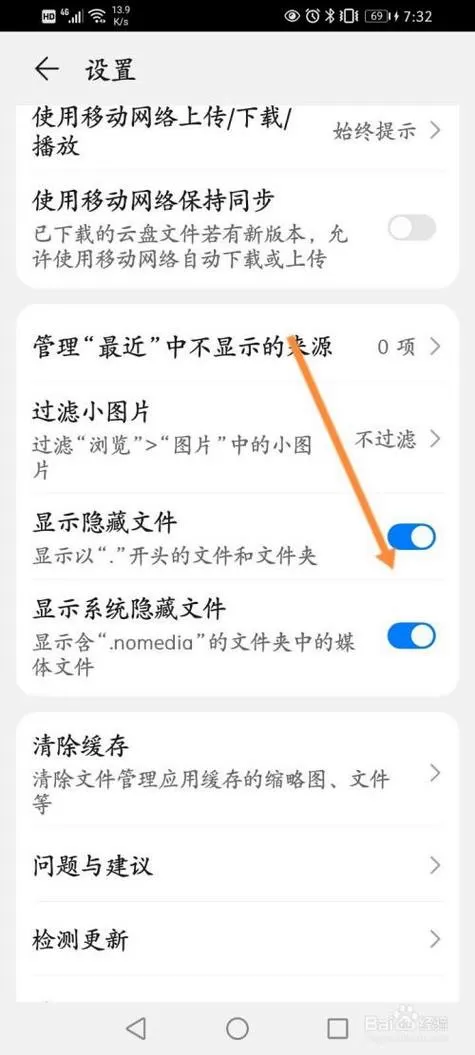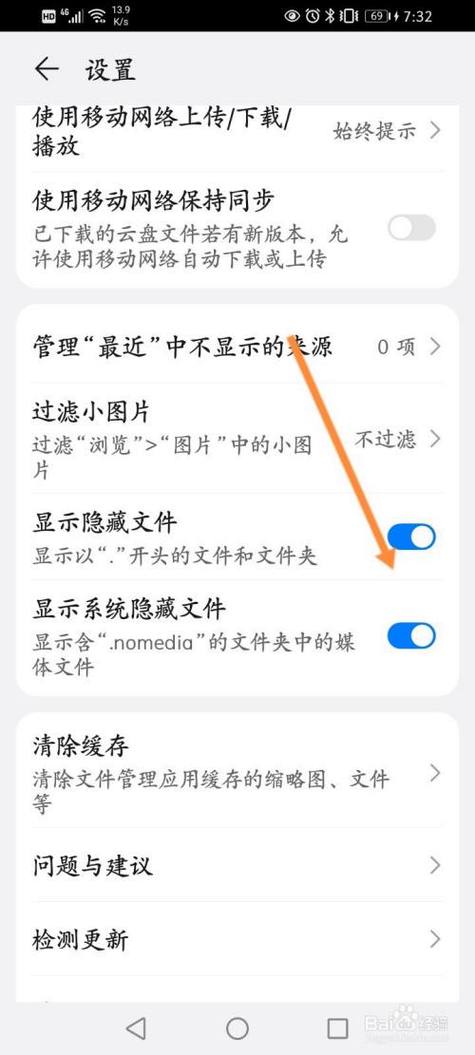
保存的图片为什么相册中找不到?深度解析与解决方案 在日常使用手机或电脑时,我们经常会遇到保存了图片后,发现这些图片并未出现在相册或图库中。这一现象让许多用户困惑不已,究竟是什么原因导致的?本文将深入分析这一问题的根源,从技术角度解析存储机制、文件管理以及常见的误区,帮助用户理解并有效解决“保存的图片找不到”的难题。 软件介绍:图片保存管理的核心工具 针对图片存储与管理难题,市场上出现了一系列专业的软件工具。这些软件旨在帮助用户更高效地保存、分类、查找图片,避免因存储路径混乱或系统设置问题导致的图片丢失。它们不仅支持多平台同步,还能智能识别图片类型,提供一站式管理方案。无论是摄影爱好者、内容创作者,还是日常用户,都能通过这些工具实现图片的快速存取与整理,有效缓解“找不到图片”的痛点。 功能亮点:为何保存的图片难以在相册中找到? 理解图片存储的机制,是解决“找不到图片”的关键。以下几项功能亮点,帮助用户明晰这一问题的根源: 多路径存储与同步:软件可能将图片存储在不同的目录中,而非默认的相册文件夹。用户保存的图片可能位于应用专属目录或隐藏文件夹中,导致在普通相册中无法直接看到。 文件格式与编码差异:某些图片经过特殊编码或格式转换,系统识别时可能会出现偏差,从而无法在相册中正确显示。 权限设置限制:应用在保存图片时,可能受到系统权限限制,导致图片实际存储位置与相册索引不同步。例如,部分安卓设备需要手动授予存储权限,否则图片不会被系统识别为相册内容。 缓存与索引机制:相册应用依赖系统索引进行图片管理,如果索引未及时更新或出现错误,保存的图片即使存在硬盘上,也无法在相册中找到。 云端同步与本地存储的差异:一些软件支持云端保存,用户在设备上看到的仅是同步状态的缩略图或快捷方式,而实际文件可能存放在云服务器上,未同步至本地存储路径。 软件特色:区别于传统存储的独特优势 现代图片管理软件在设计上,充分考虑了用户的使用习惯与系统限制,展现出多项独特的优势: 智能目录识别:软件可以自动扫描设备中的所有存储路径,识别出图片文件,无需用户手动查找,提高查找效率。 隐私保护机制:采用加密存储或权限控制,确保私密图片不会被误导入公共相册,避免“找不到”的困扰。 多平台同步支持:支持跨设备同步,确保保存的图片在不同终端都能实时显示,减少因为设备不同导致的路径差异。 自动分类与标签:根据图片内容、拍摄时间、地点等信息,自动为图片打标签,方便用户按需检索。 用户自定义存储路径:允许用户根据习惯设置存储目录,避免因路径混乱带来的找不到问题。 使用攻略:如何确保保存的图片能在相册中找到? 具体操作步骤,帮助用户避免“保存后找不到”的尴尬: 确认存储路径:在保存图片时,选择系统默认的图片文件夹或自定义路径,确保路径在相册索引范围内。例如,安卓设备通常是“DCIM”或“Pictures”文件夹。 授予必要权限:进入手机设置,确保图片保存应用拥有存储权限,否则图片可能存放在隐藏或无权限访问的目录中。 手动刷新相册索引:部分设备或应用支持手动刷新图库索引,操作路径通常为“设置→应用权限→图库→刷新索引”。 使用管理软件进行导入:推荐使用专业图片管理软件,将图片导入到应用内的专属目录,确保同步更新到相册中。 避免使用第三方清理工具:某些清理软件可能误删图片文件,导致存储路径丢失或文件被移动到不可见位置。建议在保存图片后,避免立即使用清理工具,或配置其白名单。 检查隐藏文件夹:部分图片可能存放在隐藏文件夹中,用户可以在文件管理器中开启显示隐藏文件的功能,确认图片是否存储在非显示目录中。 用户评价:真实体验反馈 “我之前保存的图片总是找不到,后来用了一款专业的图片管理软件,自动扫描并整理后,问题基本解决了。现在只需一键刷新索引,图片就都在相册里了。” — 科技宅小王 “有时候我用第三方应用保存图片,结果在相册中找不到,原来是权限没开。现在我会提前设置好权限,保存后再刷新图库,效果很好。” — 设计狮阿杰 “我喜欢用云同步功能,但有时图片在云端存放,设备上看不到原图。通过调整同步设置,现在可以在本地找到我所有的图片了。” — 摄影达人小李 “我曾经误删图片,后来用软件恢复后发现,图片其实还在隐藏的文件夹里,只要开启隐藏文件显示就能找到。” — 生活达人小张 “这类问题其实很常见,理解存储机制后,按照正确的操作流程保存图片,就不会再出现找不到的问题了。” — 数码爱好者小刘