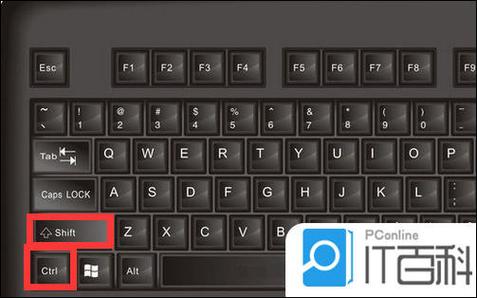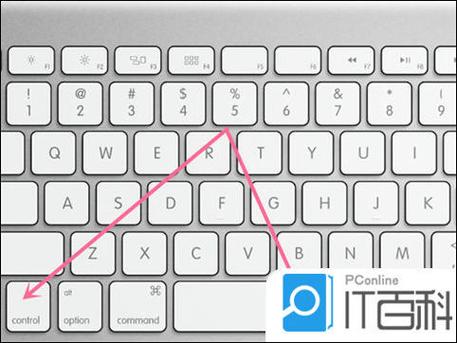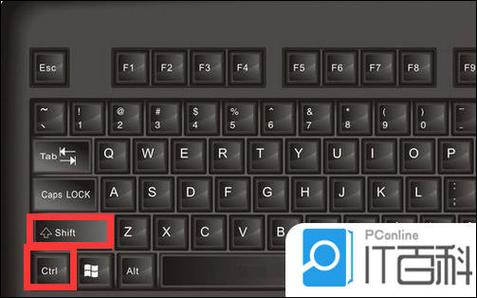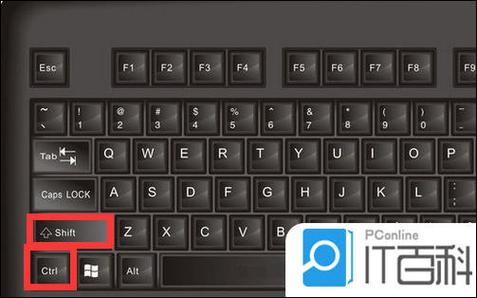
如果您的电脑无法切换输入法,不用担心,我们提供详细的解决方法和操作指南。此方案适用于各种常见的系统问题,帮助您快速恢复输入法切换功能。无论是系统设置问题、快捷键冲突还是输入法程序异常,我们都提供了有效的解决方案,让您轻松应对。我们欢迎您下载安装“电脑切换不了输入法怎么办”,获得专业的帮助和支持,让您的输入体验更加顺畅。希望本工具能帮助到您,祝使用愉快!
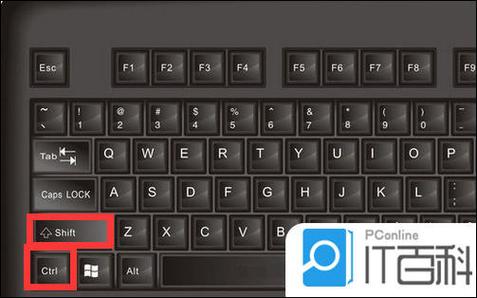
立即下载电脑输入法怎么切换:全面指南与实用技巧 在现代办公和日常生活中,电脑输入法的灵活切换成为提高工作效率和沟通便捷性的关键。无论是使用拼音输入法输入中文,还是切换到英文、符号或其他语言输入,掌握快捷切换的方法都能让你的操作变得更加顺畅。本篇文章将深入探讨各种常用输入法的切换方式,帮助你轻松应对多语言环境下的输入需求,提升你的数字办公体验。 软件介绍 输入法作为连接用户与计算机的桥梁,其核心功能是将用户的文字输入转化为计算机识别的字符。市面上主流的输入法软件如微软拼音、搜狗输入法、百度输入法等,除了基本的文字输入外,还提供丰富的个性化设置和多语言支持,满足不同用户的多样化需求。尤其是在多任务、多语种环境中,快速且准确地切换输入法,成为提升工作效率的重要环节。这些软件不仅解决了用户在多语言切换上的繁琐问题,还提供了智能联想、云同步、快捷键定制等实用功能,极大地优化了输入体验。 功能亮点 多快捷键切换支持:大部分输入法都支持通过预设的快捷键(如Ctrl+空格、Shift或Alt组合)实现快速切换,无需繁琐的鼠标操作。 多语言环境兼容:支持多国语言输入,比如英语、日语、韩语等,用户可以根据需求一键切换至相应输入模式,提升跨语言沟通效率。 智能识别与预测:结合上下文智能识别用户需求,自动调整输入状态,如在输入中文时自动切换到中文模式,减少手动操作次数。 界面自定义与个性化设置:支持用户自定义快捷键、界面皮肤以及输入习惯,打造属于自己的输入环境,提升使用舒适度。 云同步与多设备支持:多平台同步用户词库和偏好设置,无缝跨设备切换输入法,确保连续高效的输入体验。 软件特色 在众多输入法软件中,某些产品凭借其独特的界面设计和交互逻辑脱颖而出。例如,搜狗输入法以其丰富的词库和智能联想闻名,界面简洁而直观,操作流畅;百度输入法则强调个性化定制和多样化皮肤,满足不同用户的审美需求。而微软拼音则以其深度集成Windows系统,提供无缝的系统体验。每款软件在切换输入法时,都力求做到反应迅速、操作便捷,确保用户可以在不同场景下快准狠地完成输入任务。 此外,部分输入法还引入了语音输入、手写识别等辅助功能,为用户提供多样化的输入方式,满足不同场景的需求。界面设计方面,简洁明了的布局使得切换操作一目了然,减少学习成本,提升整体使用体验。 使用攻略 想要高效切换电脑输入法,掌握正确的操作步骤至关重要。以下提供详细的操作指南: 安装并设置输入法:首先下载并安装你偏好的输入法软件,如搜狗、微软拼音等。安装完成后,进入设置界面,确保启用多语言支持,并配置你常用的快捷键。例如,将“Ctrl+空格”设为切换输入法的快捷键。 激活输入法:在任务栏找到输入法图标(通常显示为拼音或语言符号),点击或通过快捷键激活对应的输入法。例如,按下“Win+空格”可以在Windows系统中快速切换输入法。 切换输入法:使用预设的快捷键进行切换。例如,按“Ctrl+空格”在拼音输入法和英文输入之间切换;或者使用“Shift”键在多种语言输入间切换。具体快捷键可在输入法设置中自定义,建议根据个人习惯调整。 快速切换多语言输入:如果你同时使用多种语言,可以在输入法设置中添加多国语言,然后通过快捷键在它们之间切换。部分输入法还支持通过输入特定符号或快捷短语自动切换。 使用快捷菜单与任务栏快速切换:点击任务栏中的输入法图标,弹出菜单中可以快速选择不同的输入模式或语言,适合不熟悉快捷键的用户操作。 通过不断熟悉和优化快捷键设置,你可以实现几乎无需思考的输入法切换体验,大大提升工作和交流效率。 用户评价 科技宅小王:“我一直使用搜狗输入法,快捷键设置很灵活,切换中文和英文非常顺畅,几乎没有延迟,工作效率提升不少。” 设计狮阿杰:“喜欢百度输入法的界面个性化功能,可以根据自己的喜好调整皮肤和快捷键,切换也很方便,基本上不用担心输入时的繁琐操作。” 程序员小李:“微软拼音的系统集成做得不错,习惯了用Win+空格切换输入法,反应速度很快,兼容性也很好,日常使用体验非常满意。” 用户小芳:“我在多台设备上使用同一输入法,云同步功能特别实用,切换输入法变得简单快捷,工作节奏也变得更流畅。”