首页
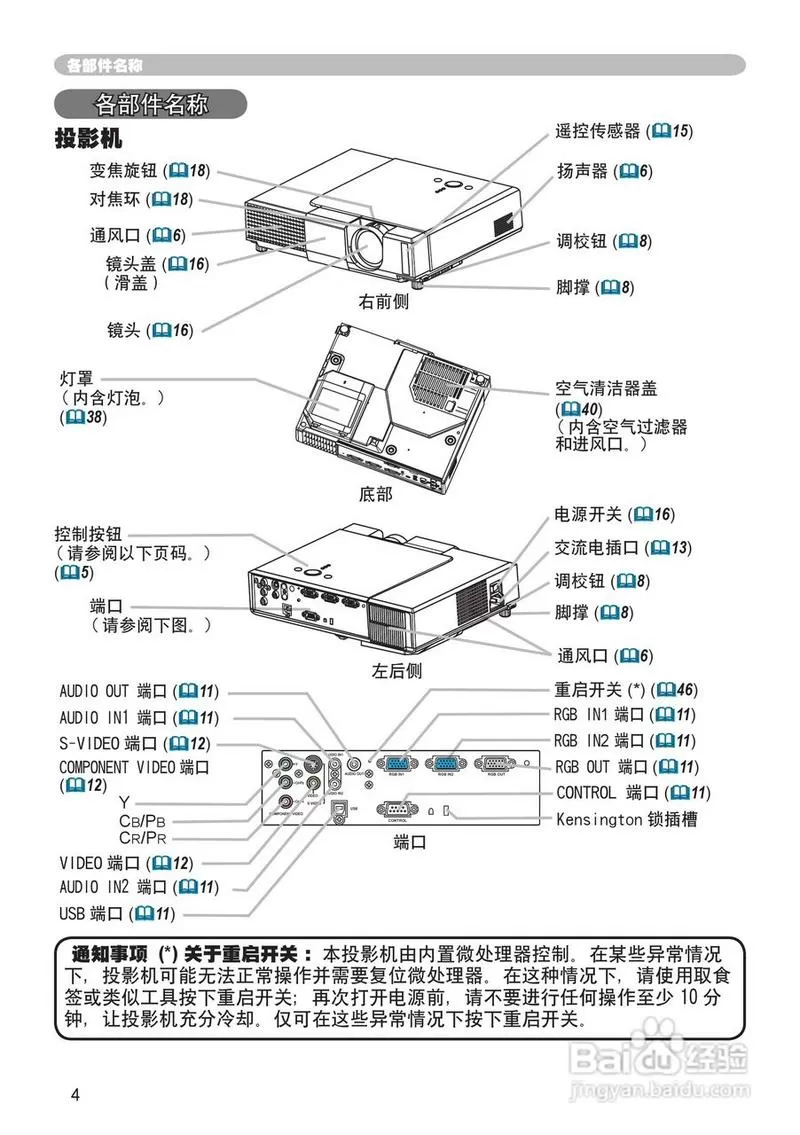
欢迎下载《日立液晶投影机使用教程》,本教程为您详细介绍了投影机的基本操作、连接方法、调整技巧以及常见问题的解决方案。通过这份教程,您可以轻松掌握投影机的使用要领,提升使用体验。无论是商务会议还是家庭娱乐,这份指南都能为您提供实用的帮助。请点击链接下载,开启畅快投影之旅!
热门专辑
80寸电视尺寸长宽高多少
平板一直转圈圈怎么办
2026年最建议买的手机
怀旧奥格瑞玛声望怎么提升
空降热搜讲了什么
产品名:《液晶电视使用教程》 本教程指导用户正确操作液晶电视,涵盖开机、信号源切换、图像设置、声音调节、网络连接及常规维护等步骤。请遵循官方指引使用正版软硬件,确保安全稳定享受视听体验,勿安装破解或盗版内容以保护设备与权益。
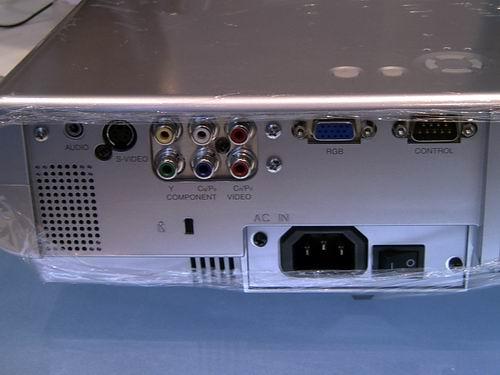
日立液晶投影机连接电脑时,通常使用HDMI或VGA线缆。请先关闭设备电源,将视频线一端连接投影机对应接口,另一端连接电脑的相应视频输出口。打开投影机,选择正确的信号源(如HDMI或电脑RGB),然后启动电脑,系统通常会自动识别投影机。若未显示,可按下电脑的“Windows+P”键(Windows系统)选择复制或扩展模式。建议使用原厂线缆与官方驱动程序以获得最佳兼容性与显示效果。
欢迎下载《投影仪使用教程》!本教程将为您清晰讲解投影仪的基本操作、连接方法、画面调整及常见故障解决。内容简明实用,帮助您快速掌握使用技巧,轻松享受高清投影体验。无论是办公演示还是家庭影音,都能让您得心应手。请即刻下载,开启您的便捷投影之旅!
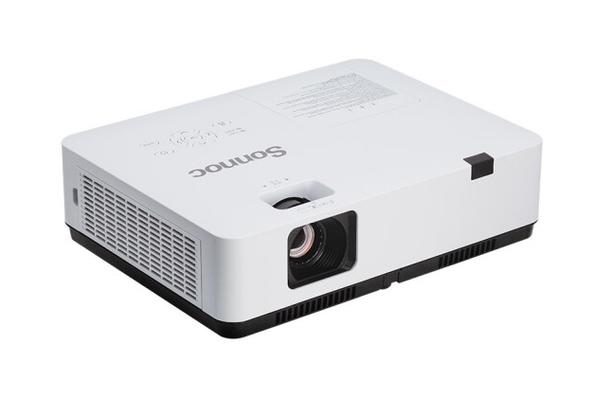
液晶投影仪是一种采用液晶显示技术的数字投影设备。它通过内部光源照射液晶面板生成图像,再经由光学透镜投射到屏幕或墙面,实现高清晰度的影像展示。该产品广泛应用于教育、商务会议和家庭娱乐等领域,具备分辨率高、色彩还原性好等优点,是现代多媒体演示与视听享受的重要工具。
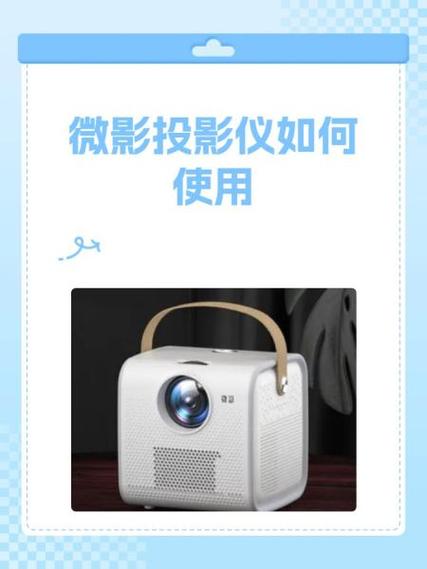
《微影投影仪使用教程》为您提供正规使用指引:首先将投影仪平稳放置并连接电源,开机后通过遥控器或机身按键调整焦距与画面尺寸。在系统设置中接入Wi-Fi网络,即可通过内置应用商店下载授权影视APP。使用HDMI线或无线投屏功能连接外部设备播放内容。定期清洁镜头与通风口可保持最佳观影效果。请始终通过官方渠道获取内容,享受安全优质的投影体验。
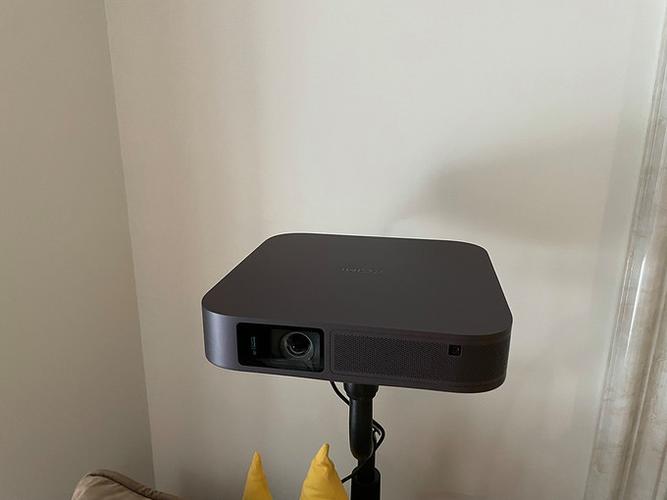
**极米投影使用教程** 极米投影仪开箱后,请首先连接电源并开机。使用遥控器完成初始设置,连接您的家庭Wi-Fi网络。您可通过内置应用市场安装主流流媒体应用,或在“信号源”中选择连接HDMI设备(如电脑、游戏主机)。使用“自动梯形校正”功能快速调整画面至方正,并通过“对焦”键确保画面清晰。如需投屏,请保持手机与投影仪在同一网络,并使用屏幕镜像功能。定期在“设置”中检查系统更新,以获得最新功能与优化。 请从官方渠道获取正版内容与服务,以保障最佳体验与安全。
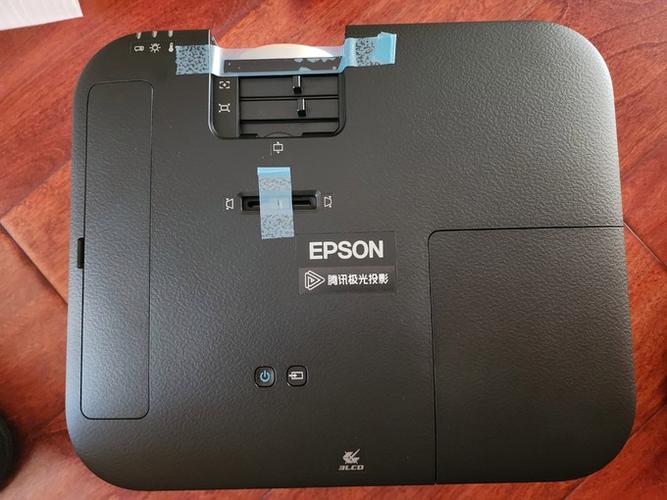
**Epson投影仪使用教程** Epson投影仪操作简便,首先连接电源与信号源(如电脑、HDTV),使用遥控或机身按键开机。通过菜单键调整画面位置、焦距与梯形校正,确保投影清晰方正。在设置中可依据环境选择亮度模式,并接入音频设备。日常使用时注意散热,定期清洁滤网以延长寿命。请通过官方渠道获取正版系统与软件,保障安全与完整功能支持。
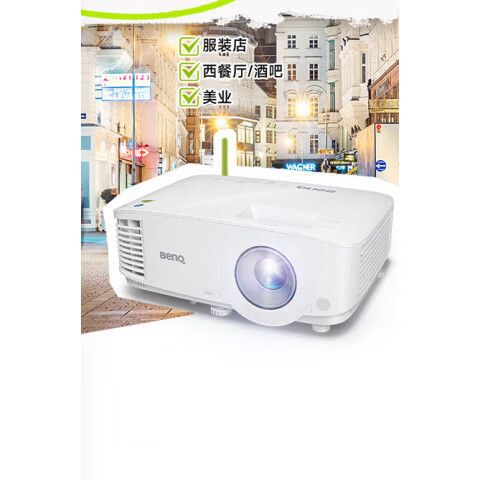
【BenQ投影仪使用教程】BenQ投影仪使用教程 1. 开箱连接:将投影仪置于平稳表面,接通电源后使用HDMI/VGA线连接电脑或播放设备。 2. 开机调试:按下电源键启动,通过遥控器调整焦距与梯形校正,确保画面清晰方正。 3. 信号选择:按Source键切换对应输入源,如HDMI、USB或无线投屏模式。 4. 设置优化:进入菜单调整亮度、对比度及节能模式,适配不同使用环境。 5. 关机保养:使用后关闭电源,等待风扇停止运行再断电,定期清洁滤网。 建议参考官方说明书或客服支持获取更多使用技巧。
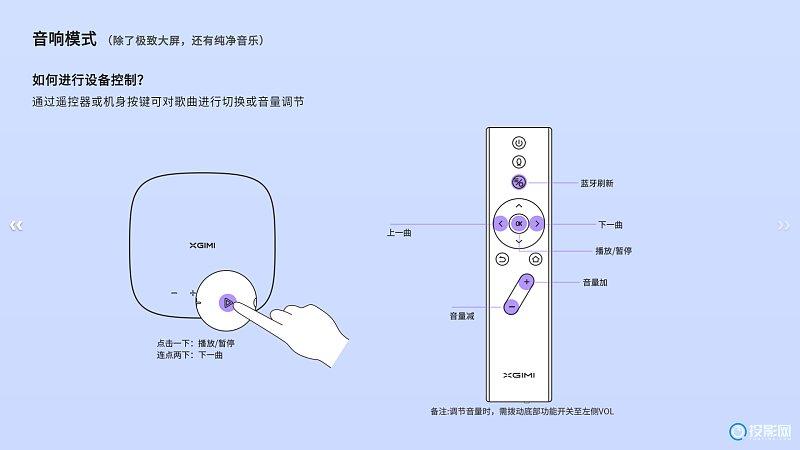
以下是XGimi投影仪基本使用步骤: 1. 摆放与连接:将投影仪平稳放置,接通电源,使用HDMI线连接电脑/电视盒子等设备。 2. 开机对焦:按下电源键开机,机器会自动进行梯形校正与对焦,也可通过遥控器手动微调。 3. 选择信号源:在主界面选择对应输入源(如HDMI),或直接进入内置系统使用无线投屏/在线应用。 4. 遥控操作:使用配套遥控器调整亮度、音量等设置,享受观影体验。 提示:确保投影表面平整,环境光线不宜过强。
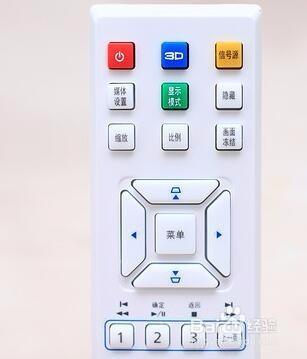
acer投影仪使用教程:首先将投影仪连接电源与设备,可通过HDMI线或无线投屏功能连接电脑、手机等。开机后使用遥控器调整焦距与画面大小,并在设置菜单中根据环境选择亮度模式。如需安装应用,请访问官方应用商店下载正版软件,确保系统安全稳定。定期清理滤网并保持通风,可延长设备使用寿命。