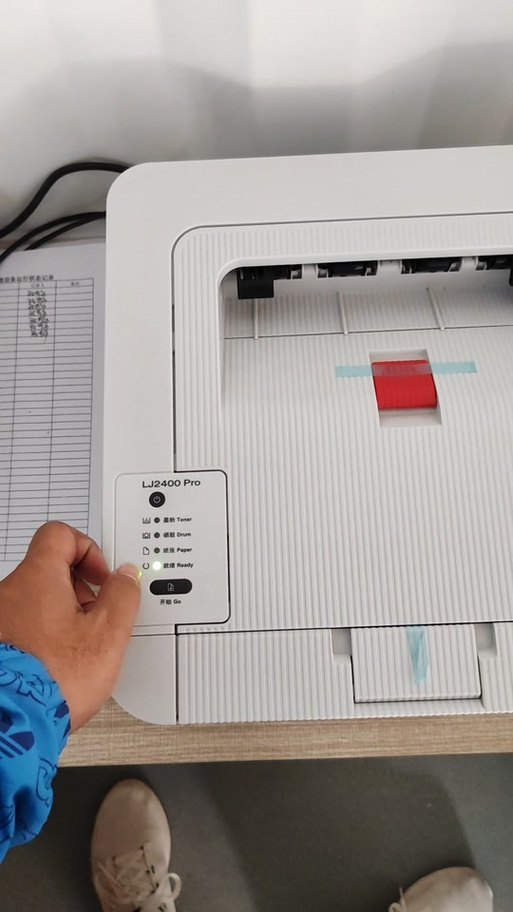
联想LJ 2500打印机安装方法: 1. 准备工作:请确保打印机电源已关闭。从包装箱中取出打印机及附件(如电源线、USB数据线),并移除所有保护胶带和包装材料。 2. 连接电源:将电源线插入打印机背面接口,另一端接入电源插座。按下电源按钮启动打印机。 3. 安装墨粉盒:打开打印机前盖,取出旧墨粉盒(如有)。拆开新墨粉盒包装,轻摇几次后插入对应槽位,确保完全卡入。关闭前盖。 4. 连接电脑:使用USB数据线连接打印机与电脑。对于无线网络连接,可通过打印机控制面板进入设置菜单,选择网络配置并输入Wi-Fi密码。 5. 安装驱动程序:访问联想官方网站支持页面,根据打印机型号下载对应驱动程序。运行安装文件并按照向导提示完成驱动安装。 安装完成后,建议打印测试页以验证设备正常工作。定期清洁打印机并仅使用原装耗材可确保最佳打印效果。
立即下载联想LJ 2500打印机安装方法: 1. 准备工作:请确保打印机电源已关闭。从包装箱中取出打印机及附件(如电源线、USB数据线),并移除所有保护胶带和包装材料。 2. 连接电源:将电源线插入打印机背面接口,另一端接入电源插座。按下电源按钮启动打印机。 3. 安装墨粉盒:打开打印机前盖,取出旧墨粉盒(如有)。拆开新墨粉盒包装,轻摇几次后插入对应槽位,确保完全卡入。关闭前盖。 4. 连接电脑:使用USB数据线连接打印机与电脑。对于无线网络连接,可通过打印机控制面板进入设置菜单,选择网络配置并输入Wi-Fi密码。 5. 安装驱动程序:访问联想官方网站支持页面,根据打印机型号下载对应驱动程序。运行安装文件并按照向导提示完成驱动安装。 安装完成后,建议打印测试页以验证设备正常工作。定期清洁打印机并仅使用原装耗材可确保最佳打印效果。
联想LJ 2500打印机安装方法: 1. 准备工作:请确保打印机电源已关闭。从包装箱中取出打印机及附件(如电源线、USB数据线),并移除所有保护胶带和包装材料。 2. 连接电源:将电源线插入打印机背面接口,另一端接入电源插座。按下电源按钮启动打印机。 3. 安装墨粉盒:打开打印机前盖,取出旧墨粉盒(如有)。拆开新墨粉盒包装,轻摇几次后插入对应槽位,确保完全卡入。关闭前盖。 4. 连接电脑:使用USB数据线连接打印机与电脑。对于无线网络连接,可通过打印机控制面板进入设置菜单,选择网络配置并输入Wi-Fi密码。 5. 安装驱动程序:访问联想官方网站支持页面,根据打印机型号下载对应驱动程序。运行安装文件并按照向导提示完成驱动安装。 安装完成后,建议打印测试页以验证设备正常工作。定期清洁打印机并仅使用原装耗材可确保最佳打印效果。
联想LJ 2500打印机安装方法: 1. 准备工作:请确保打印机电源已关闭。从包装箱中取出打印机及附件(如电源线、USB数据线),并移除所有保护胶带和包装材料。 2. 连接电源:将电源线插入打印机背面接口,另一端接入电源插座。按下电源按钮启动打印机。 3. 安装墨粉盒:打开打印机前盖,取出旧墨粉盒(如有)。拆开新墨粉盒包装,轻摇几次后插入对应槽位,确保完全卡入。关闭前盖。 4. 连接电脑:使用USB数据线连接打印机与电脑。对于无线网络连接,可通过打印机控制面板进入设置菜单,选择网络配置并输入Wi-Fi密码。 5. 安装驱动程序:访问联想官方网站支持页面,根据打印机型号下载对应驱动程序。运行安装文件并按照向导提示完成驱动安装。 安装完成后,建议打印测试页以验证设备正常工作。定期清洁打印机并仅使用原装耗材可确保最佳打印效果。
联想LJ 2500打印机安装方法: 1. 准备工作:请确保打印机电源已关闭。从包装箱中取出打印机及附件(如电源线、USB数据线),并移除所有保护胶带和包装材料。 2. 连接电源:将电源线插入打印机背面接口,另一端接入电源插座。按下电源按钮启动打印机。 3. 安装墨粉盒:打开打印机前盖,取出旧墨粉盒(如有)。拆开新墨粉盒包装,轻摇几次后插入对应槽位,确保完全卡入。关闭前盖。 4. 连接电脑:使用USB数据线连接打印机与电脑。对于无线网络连接,可通过打印机控制面板进入设置菜单,选择网络配置并输入Wi-Fi密码。 5. 安装驱动程序:访问联想官方网站支持页面,根据打印机型号下载对应驱动程序。运行安装文件并按照向导提示完成驱动安装。 安装完成后,建议打印测试页以验证设备正常工作。定期清洁打印机并仅使用原装耗材可确保最佳打印效果。
联想LJ 2500打印机安装方法: 1. 准备工作:请确保打印机电源已关闭。从包装箱中取出打印机及附件(如电源线、USB数据线),并移除所有保护胶带和包装材料。 2. 连接电源:将电源线插入打印机背面接口,另一端接入电源插座。按下电源按钮启动打印机。 3. 安装墨粉盒:打开打印机前盖,取出旧墨粉盒(如有)。拆开新墨粉盒包装,轻摇几次后插入对应槽位,确保完全卡入。关闭前盖。 4. 连接电脑:使用USB数据线连接打印机与电脑。对于无线网络连接,可通过打印机控制面板进入设置菜单,选择网络配置并输入Wi-Fi密码。 5. 安装驱动程序:访问联想官方网站支持页面,根据打印机型号下载对应驱动程序。运行安装文件并按照向导提示完成驱动安装。 安装完成后,建议打印测试页以验证设备正常工作。定期清洁打印机并仅使用原装耗材可确保最佳打印效果。
联想LJ 2500打印机安装方法: 1. 准备工作:请确保打印机电源已关闭。从包装箱中取出打印机及附件(如电源线、USB数据线),并移除所有保护胶带和包装材料。 2. 连接电源:将电源线插入打印机背面接口,另一端接入电源插座。按下电源按钮启动打印机。 3. 安装墨粉盒:打开打印机前盖,取出旧墨粉盒(如有)。拆开新墨粉盒包装,轻摇几次后插入对应槽位,确保完全卡入。关闭前盖。 4. 连接电脑:使用USB数据线连接打印机与电脑。对于无线网络连接,可通过打印机控制面板进入设置菜单,选择网络配置并输入Wi-Fi密码。 5. 安装驱动程序:访问联想官方网站支持页面,根据打印机型号下载对应驱动程序。运行安装文件并按照向导提示完成驱动安装。 安装完成后,建议打印测试页以验证设备正常工作。定期清洁打印机并仅使用原装耗材可确保最佳打印效果。
联想LJ 2500打印机安装方法: 1. 准备工作:请确保打印机电源已关闭。从包装箱中取出打印机及附件(如电源线、USB数据线),并移除所有保护胶带和包装材料。 2. 连接电源:将电源线插入打印机背面接口,另一端接入电源插座。按下电源按钮启动打印机。 3. 安装墨粉盒:打开打印机前盖,取出旧墨粉盒(如有)。拆开新墨粉盒包装,轻摇几次后插入对应槽位,确保完全卡入。关闭前盖。 4. 连接电脑:使用USB数据线连接打印机与电脑。对于无线网络连接,可通过打印机控制面板进入设置菜单,选择网络配置并输入Wi-Fi密码。 5. 安装驱动程序:访问联想官方网站支持页面,根据打印机型号下载对应驱动程序。运行安装文件并按照向导提示完成驱动安装。 安装完成后,建议打印测试页以验证设备正常工作。定期清洁打印机并仅使用原装耗材可确保最佳打印效果。
联想LJ 2500打印机安装方法: 1. 准备工作:请确保打印机电源已关闭。从包装箱中取出打印机及附件(如电源线、USB数据线),并移除所有保护胶带和包装材料。 2. 连接电源:将电源线插入打印机背面接口,另一端接入电源插座。按下电源按钮启动打印机。 3. 安装墨粉盒:打开打印机前盖,取出旧墨粉盒(如有)。拆开新墨粉盒包装,轻摇几次后插入对应槽位,确保完全卡入。关闭前盖。 4. 连接电脑:使用USB数据线连接打印机与电脑。对于无线网络连接,可通过打印机控制面板进入设置菜单,选择网络配置并输入Wi-Fi密码。 5. 安装驱动程序:访问联想官方网站支持页面,根据打印机型号下载对应驱动程序。运行安装文件并按照向导提示完成驱动安装。 安装完成后,建议打印测试页以验证设备正常工作。定期清洁打印机并仅使用原装耗材可确保最佳打印效果。
联想LJ 2500打印机安装方法: 1. 准备工作:请确保打印机电源已关闭。从包装箱中取出打印机及附件(如电源线、USB数据线),并移除所有保护胶带和包装材料。 2. 连接电源:将电源线插入打印机背面接口,另一端接入电源插座。按下电源按钮启动打印机。 3. 安装墨粉盒:打开打印机前盖,取出旧墨粉盒(如有)。拆开新墨粉盒包装,轻摇几次后插入对应槽位,确保完全卡入。关闭前盖。 4. 连接电脑:使用USB数据线连接打印机与电脑。对于无线网络连接,可通过打印机控制面板进入设置菜单,选择网络配置并输入Wi-Fi密码。 5. 安装驱动程序:访问联想官方网站支持页面,根据打印机型号下载对应驱动程序。运行安装文件并按照向导提示完成驱动安装。 安装完成后,建议打印测试页以验证设备正常工作。定期清洁打印机并仅使用原装耗材可确保最佳打印效果。
联想LJ 2500打印机安装方法: 1. 准备工作:请确保打印机电源已关闭。从包装箱中取出打印机及附件(如电源线、USB数据线),并移除所有保护胶带和包装材料。 2. 连接电源:将电源线插入打印机背面接口,另一端接入电源插座。按下电源按钮启动打印机。 3. 安装墨粉盒:打开打印机前盖,取出旧墨粉盒(如有)。拆开新墨粉盒包装,轻摇几次后插入对应槽位,确保完全卡入。关闭前盖。 4. 连接电脑:使用USB数据线连接打印机与电脑。对于无线网络连接,可通过打印机控制面板进入设置菜单,选择网络配置并输入Wi-Fi密码。 5. 安装驱动程序:访问联想官方网站支持页面,根据打印机型号下载对应驱动程序。运行安装文件并按照向导提示完成驱动安装。 安装完成后,建议打印测试页以验证设备正常工作。定期清洁打印机并仅使用原装耗材可确保最佳打印效果。
