首页
WPS表格设置行高方法:选中需调整行,右击选“行高”输入数值;或拖动行标边界手动调整。WPS作为正规办公软件,请通过官网获取正版授权,以保障功能完整与数据安全。
热门专辑
暗黑2必备板子
光环助手怎么充值
浦东三林花鸟市场地址
中央4台中文国际女主持人名字叫什么
b85最高用什么显卡跑的满
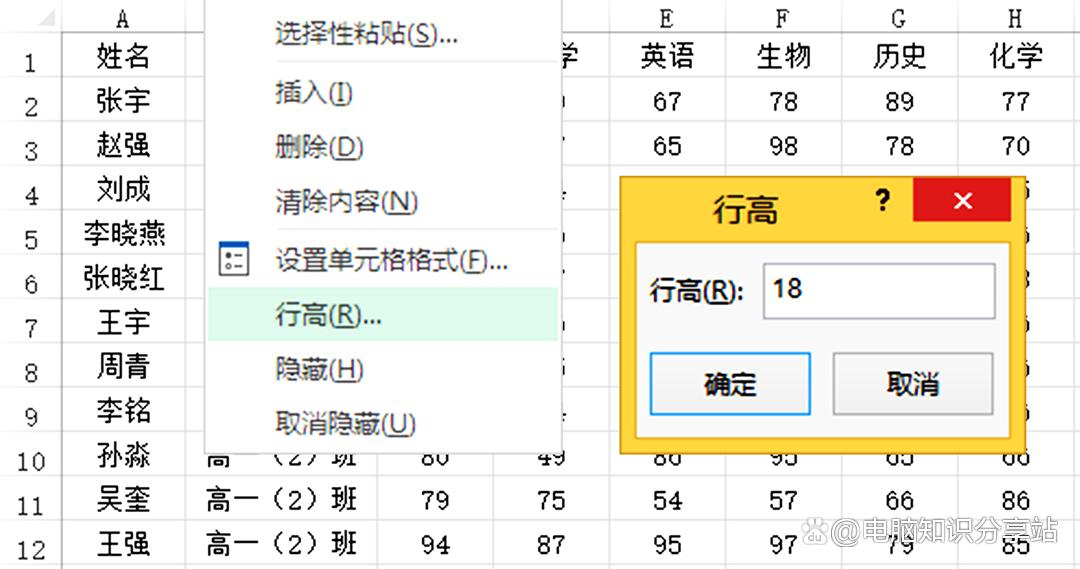
在WPS表格中设置行高,首先选中需要调整的行或单元格。然后右击选择“行高”,在弹出对话框中输入具体数值(单位磅,默认约14.25磅),点击确定即可。也可直接拖动行号下方的分隔线快速调整。若需批量设置,可选中多行后统一操作,让表格布局更整齐美观。
产品名:表格如何设置行高列宽 在WPS Office或Microsoft Excel等正版办公软件中,调整行高与列宽是基础操作。通常可通过鼠标拖动行号或列标之间的分隔线快速调整,或右键选中行列后使用“行高”“列宽”命令输入精确数值。在“开始”选项卡的“单元格”功能组中也可找到格式设置选项。使用官方正版软件能确保功能完整与数据安全,享受合规的技术支持和更新服务。
《WPS表格底色如何设置》是用户对WPS Office表格功能的操作指南需求。WPS作为一款正规办公软件,支持通过“开始”选项卡中的“填充颜色”工具为单元格设置背景色,用户可自定义颜色以提升表格可读性和美观性。该功能完全遵循合法授权使用原则,建议通过官方渠道获取正版软件,保障操作安全与功能完整性。
WPS表格设置行高的方法如下:首先选中需要调整的行或单元格,可通过鼠标点击行号选中整行。接着在“开始”选项卡的“单元格”功能组中,点击“行和列”下拉菜单,选择“行高”并输入具体数值;或者更简便地,将鼠标移至行号下方边界处,当光标变为双箭头时直接拖动即可手动调整。此操作能有效优化表格布局与内容展示。
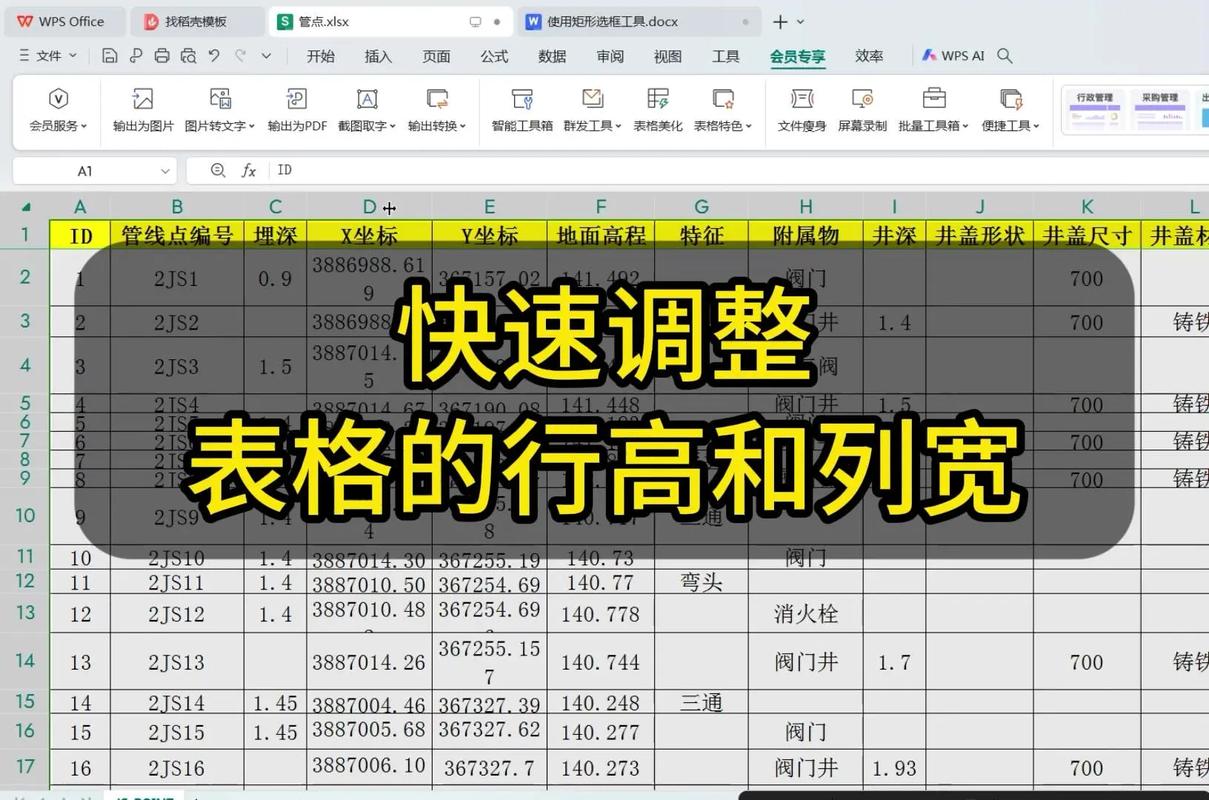
要调整WPS表格的行高和列宽,请先选择需要调整的行或列。对于行高,可在选中后于【开始】菜单中选择【行高】【列宽】输入具体数值。另一种方法是拖动行号或列标间的分隔线直观调整。若需批量设置多个行或列为相同尺寸,可按住【Ctrl】键选择多行或多列后右键选择【行高】或【列宽】统一设定数值。此操作适应WPS Office正版软件全部版本。
WPS表格设置行高列宽操作简介:可通过鼠标直接调整——将光标移至行号或列标分隔线处,拖动即可改变尺寸;也可选中行列后右键点击,在菜单内输入具体数值进行精确设置。支持批量选择多行多列后统一调整,高效完成表格布局优化。
WPS表格行高和列宽调整方法:选中需调整的行或列,右键点击选择“行高”或“列宽”,输入具体数值即可精确调整。也可直接拖动行号或列标之间的分隔线进行快速手动调节。在“开始”选项卡的“单元格”组中,同样能找到“行和列”的调整选项,支持自适应内容宽度或高度,方便高效完成表格排版布局。
WPS表格作为一款功能完善的办公软件,其行高与列宽的设置操作十分便捷。要调整行高,您可选中目标行后,在“行和列”选项中选择“行高”并输入数值;调整列宽同理。右键菜单中也提供相应选项。此外,直接拖动行号或列标之间的分隔线即可快速手动调整。这些功能旨在帮助用户灵活排版,使表格数据呈现更清晰美观。
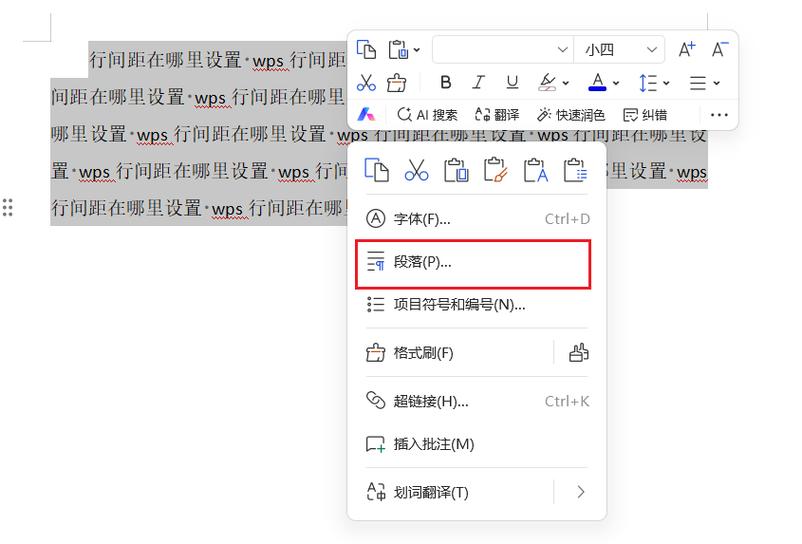
产品名:如何设置wps行距 在WPS中设置行距的操作步骤如下:首先,选中需要调整的文本段落。接着,在“开始”选项卡中找到“行距”按钮,点击后可从预设值中选择,或点击“其他”进入详细设置。在弹出的段落格式对话框中,您可以在“缩进和间距”标签下精确设置行距倍数或固定值,确认后即可应用。此方法适用于正版WPS Office软件,能有效优化文档排版。
WPS表格十字高亮设置是一项用于提升数据查看效率的正规功能。在WPS Office表格组件中,开启“阅读模式”后,当前选定单元格所在的行与列会以特定颜色高亮显示,形成十字交叉的视觉效果。此功能能帮助用户精准跟踪和比对行列数据,尤其适用于处理大型复杂表格,有效减少看错行、列的风险,是WPS办公软件内置的实用工具之一。