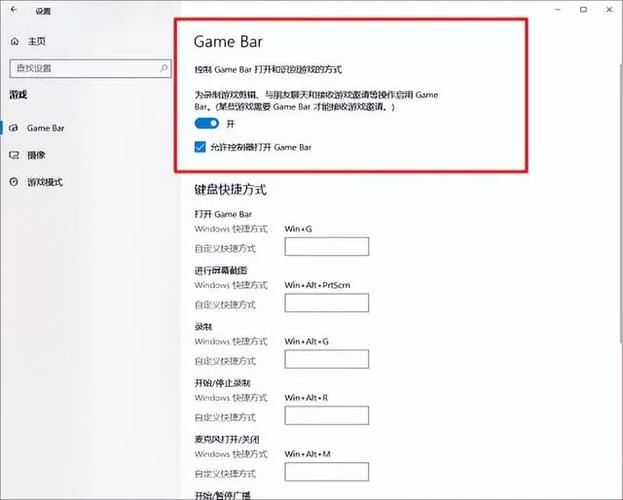
惠普笔记本电脑截屏的三种方法。首先,使用键盘快捷键:按下“PrtSc”键可截取全屏至剪贴板,“Alt+PrtSc”则截取当前活动窗口。其次,利用Windows系统自带工具:按“Win+Shift+S”调出截图工具栏,支持矩形、窗口等多种截图模式。最后,借助惠普预装或官方推荐的软件,如“HP Support Assistant”中的辅助工具或Windows“截图工具”应用,实现快捷截图与编辑功能。以上方法均安全合法,操作简便。
惠普笔记本电脑截屏的三种方法。首先,使用键盘快捷键:按下“PrtSc”键可截取全屏至剪贴板,“Alt+PrtSc”则截取当前活动窗口。其次,利用Windows系统自带工具:按“Win+Shift+S”调出截图工具栏,支持矩形、窗口等多种截图模式。最后,借助惠普预装或官方推荐的软件,如“HP Support Assistant”中的辅助工具或Windows“截图工具”应用,实现快捷截图与编辑功能。以上方法均安全合法,操作简便。
惠普笔记本电脑截屏的三种方法。首先,使用键盘快捷键:按下“PrtSc”键可截取全屏至剪贴板,“Alt+PrtSc”则截取当前活动窗口。其次,利用Windows系统自带工具:按“Win+Shift+S”调出截图工具栏,支持矩形、窗口等多种截图模式。最后,借助惠普预装或官方推荐的软件,如“HP Support Assistant”中的辅助工具或Windows“截图工具”应用,实现快捷截图与编辑功能。以上方法均安全合法,操作简便。
惠普笔记本电脑截屏的三种方法。首先,使用键盘快捷键:按下“PrtSc”键可截取全屏至剪贴板,“Alt+PrtSc”则截取当前活动窗口。其次,利用Windows系统自带工具:按“Win+Shift+S”调出截图工具栏,支持矩形、窗口等多种截图模式。最后,借助惠普预装或官方推荐的软件,如“HP Support Assistant”中的辅助工具或Windows“截图工具”应用,实现快捷截图与编辑功能。以上方法均安全合法,操作简便。
惠普笔记本电脑截屏的三种方法。首先,使用键盘快捷键:按下“PrtSc”键可截取全屏至剪贴板,“Alt+PrtSc”则截取当前活动窗口。其次,利用Windows系统自带工具:按“Win+Shift+S”调出截图工具栏,支持矩形、窗口等多种截图模式。最后,借助惠普预装或官方推荐的软件,如“HP Support Assistant”中的辅助工具或Windows“截图工具”应用,实现快捷截图与编辑功能。以上方法均安全合法,操作简便。
惠普笔记本电脑截屏的三种方法。首先,使用键盘快捷键:按下“PrtSc”键可截取全屏至剪贴板,“Alt+PrtSc”则截取当前活动窗口。其次,利用Windows系统自带工具:按“Win+Shift+S”调出截图工具栏,支持矩形、窗口等多种截图模式。最后,借助惠普预装或官方推荐的软件,如“HP Support Assistant”中的辅助工具或Windows“截图工具”应用,实现快捷截图与编辑功能。以上方法均安全合法,操作简便。
惠普笔记本电脑截屏的三种方法。首先,使用键盘快捷键:按下“PrtSc”键可截取全屏至剪贴板,“Alt+PrtSc”则截取当前活动窗口。其次,利用Windows系统自带工具:按“Win+Shift+S”调出截图工具栏,支持矩形、窗口等多种截图模式。最后,借助惠普预装或官方推荐的软件,如“HP Support Assistant”中的辅助工具或Windows“截图工具”应用,实现快捷截图与编辑功能。以上方法均安全合法,操作简便。
惠普笔记本电脑截屏的三种方法。首先,使用键盘快捷键:按下“PrtSc”键可截取全屏至剪贴板,“Alt+PrtSc”则截取当前活动窗口。其次,利用Windows系统自带工具:按“Win+Shift+S”调出截图工具栏,支持矩形、窗口等多种截图模式。最后,借助惠普预装或官方推荐的软件,如“HP Support Assistant”中的辅助工具或Windows“截图工具”应用,实现快捷截图与编辑功能。以上方法均安全合法,操作简便。
惠普笔记本电脑截屏的三种方法。首先,使用键盘快捷键:按下“PrtSc”键可截取全屏至剪贴板,“Alt+PrtSc”则截取当前活动窗口。其次,利用Windows系统自带工具:按“Win+Shift+S”调出截图工具栏,支持矩形、窗口等多种截图模式。最后,借助惠普预装或官方推荐的软件,如“HP Support Assistant”中的辅助工具或Windows“截图工具”应用,实现快捷截图与编辑功能。以上方法均安全合法,操作简便。
惠普笔记本电脑截屏的三种方法。首先,使用键盘快捷键:按下“PrtSc”键可截取全屏至剪贴板,“Alt+PrtSc”则截取当前活动窗口。其次,利用Windows系统自带工具:按“Win+Shift+S”调出截图工具栏,支持矩形、窗口等多种截图模式。最后,借助惠普预装或官方推荐的软件,如“HP Support Assistant”中的辅助工具或Windows“截图工具”应用,实现快捷截图与编辑功能。以上方法均安全合法,操作简便。
惠普笔记本电脑截屏的三种方法。首先,使用键盘快捷键:按下“PrtSc”键可截取全屏至剪贴板,“Alt+PrtSc”则截取当前活动窗口。其次,利用Windows系统自带工具:按“Win+Shift+S”调出截图工具栏,支持矩形、窗口等多种截图模式。最后,借助惠普预装或官方推荐的软件,如“HP Support Assistant”中的辅助工具或Windows“截图工具”应用,实现快捷截图与编辑功能。以上方法均安全合法,操作简便。